

So installieren Sie SalesGroup AI auf Joomla
In dieser Anleitung zeigen wir Ihnen, wie Sie SalesGroup AI installieren auf Joomla-Website. Wenn Sie diese Schritte befolgen, verfügen Sie über einen voll funktionsfähigen KI-Assistenten, der die Kundeninteraktionen auf Ihrer Joomla-Site verbessern kann.
Inhaltsverzeichnis
Schritt 1: Registrieren oder Anmelden bei SalesGroup KI
Bevor Sie beginnen, stellen Sie sicher, dass Sie über ein aktives SalesGroup AI-Konto verfügen.
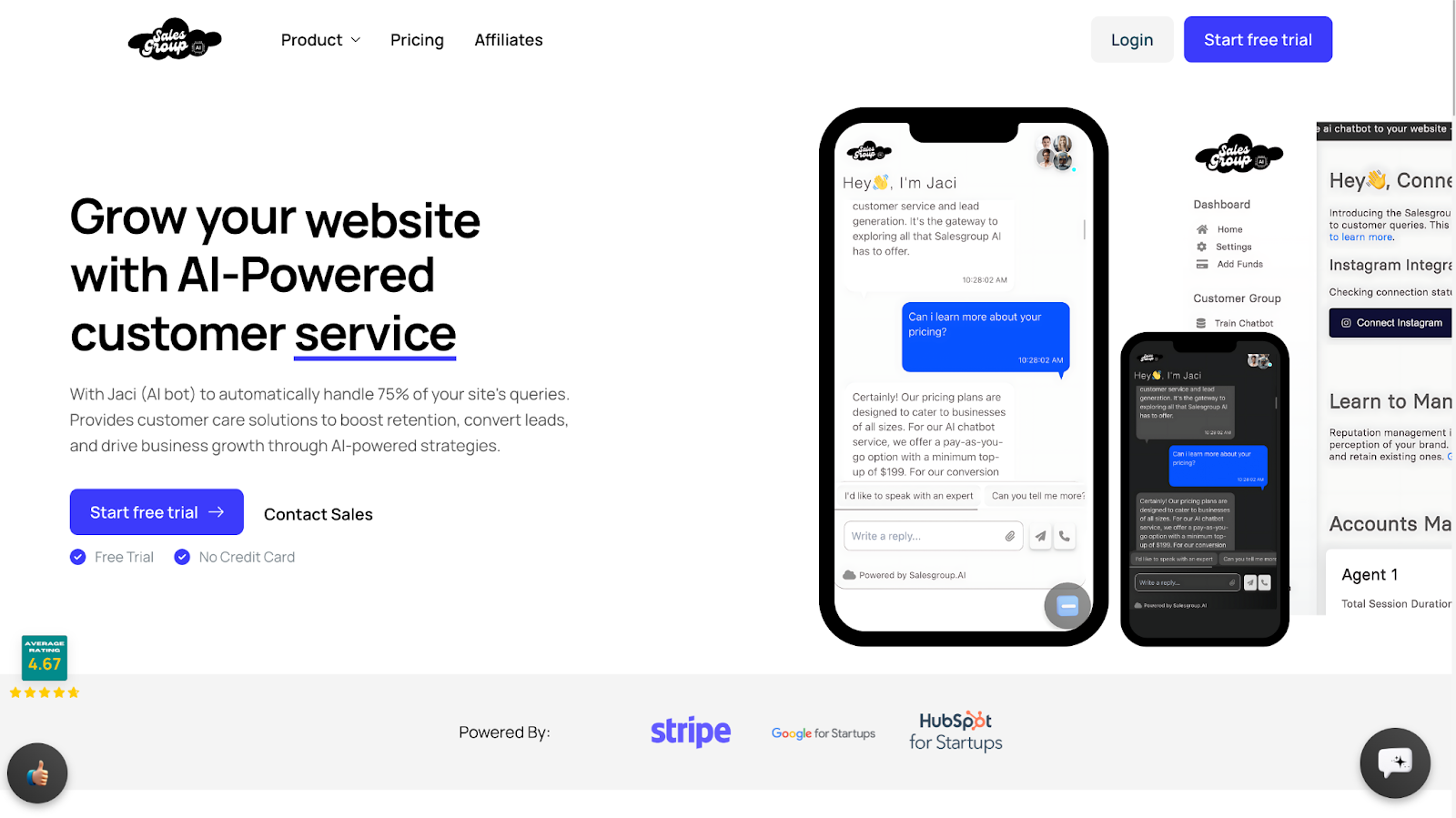
- Neuer Benutzer: Melden Sie sich für eine kostenlose Testversion an unter SalesGroup.ai.
- Bestehender Benutzer: Melden Sie sich mit Ihren Anmeldeinformationen an.
Verwandt: So installieren Sie SalesGroup.ai auf Wix
Schritt 2: Greifen Sie auf Ihr Dashboard zu
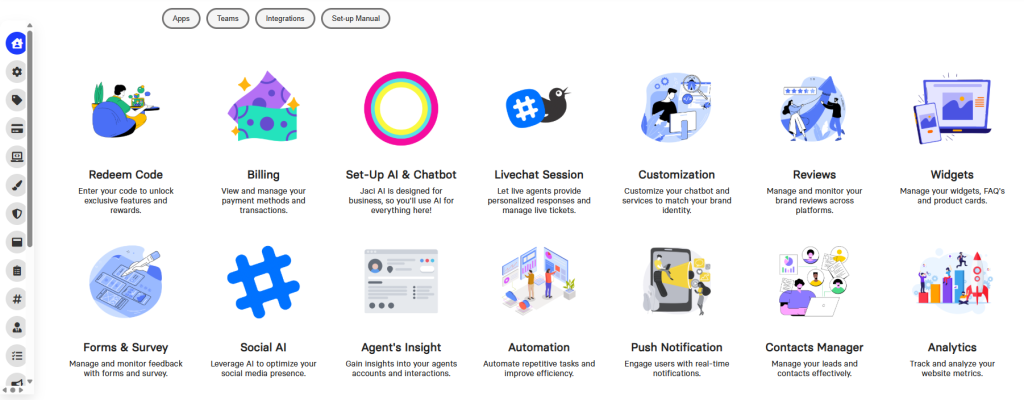
Nach der Anmeldung gelangen Sie zur SalesGroup KI-Dashboard. Hier können Sie Ihren KI-Chatbot verwalten und konfigurieren.
Schritt 3: Trainieren Sie Ihren KI-Chatbot
Um sicherzustellen, dass Ihr Chatbot die besten Antworten liefert, müssen Sie ihn mit relevanten Geschäftsdaten trainieren:
- Navigieren Sie zu „KI-Chatbot einrichten“: Klicken Sie im Dashboard-Menü auf Es.
- Grundlegende Unternehmensinformationen hinzufügen: Geben Sie Details zu Ihrem Unternehmen ein, beispielsweise:
- Produkte und Dienstleistungen
- FAQ-Antworten
- Kontaktinformationen
- Optional: Fügen Sie Ihre Sitemap-URL hinzu (z. B. https://www.example.com/sitemap.xml), damit die KI die Struktur der Site crawlen und verstehen kann.

Schritt 4: Passen Sie Ihren Chatbot an
Personalisieren Sie Ihren Chatbot weiter, indem Sie:
- Den Chatbot benennen: Geben Sie Ihrem KI-Assistenten einen benutzerdefinierten Namen.
- FAQs hinzufügen: Fügen Sie häufig gestellte Fragen ein, um der KI zu helfen, relevante und genaue Antworten zu geben.
- Kontaktinformationen hinzufügen: Fügen Sie Kundendienstdetails wie Telefonnummern hinzu.
- und Social-Media-Links.

Schritt 5: Chatbot-Code generieren
Sobald Ihr Chatbot trainiert und angepasst ist, ist es Zeit, den Code für die Installation zu generieren:
- Klicken Sie auf „Code generieren“: Dadurch wird ein JavaScript-Codeausschnitt für Ihren Chatbot erstellt.
- Code kopieren: Sobald der Code generiert ist, kopieren Sie ihn zur späteren Verwendung.
Schritt 6: Installieren Sie den Chatbot auf Ihrer Joomla-Website
Schritt 6.1: Zugriff auf das Joomla-Administrator-Panel
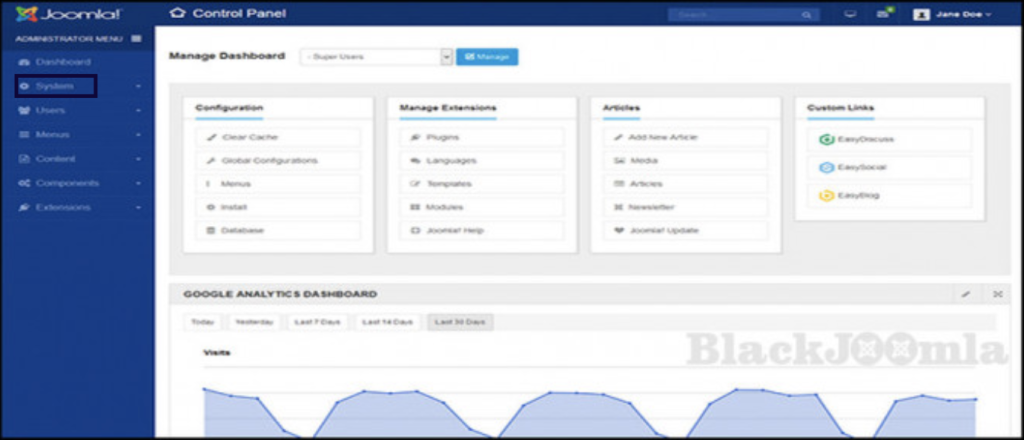
- Melden Sie sich bei Ihrem Joomla-Administrationsbereich indem Sie zu yourdomain.com/administrator navigieren.
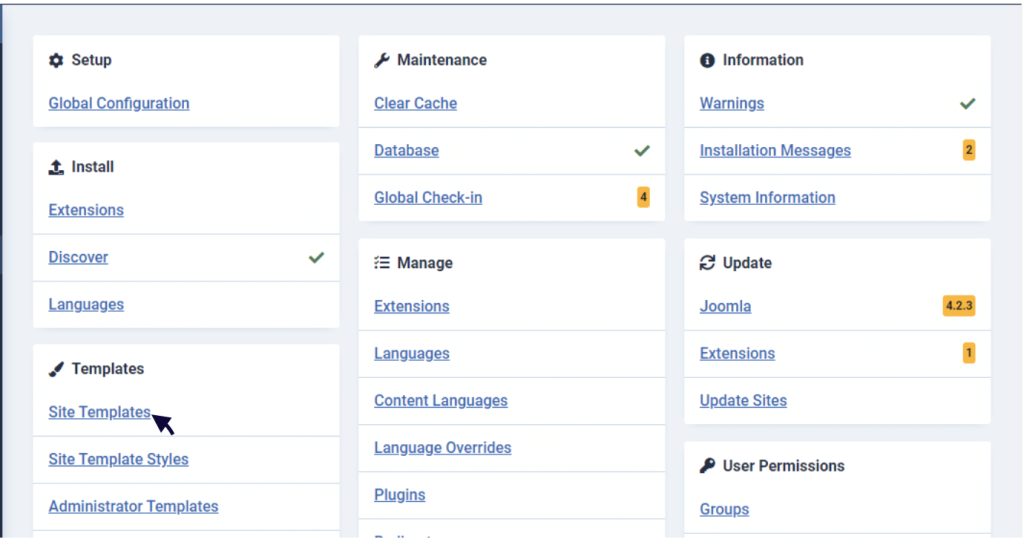
- Navigieren Sie auf dem Dashboard zu Systeme
- gehe zum Erweiterungen und wählen Sie Site-Vorlagen > Vorlagen aus der Dropdown-Liste.
Schritt 6.2: Bearbeiten Sie die Vorlage, um das Chatbot-Skript hinzuzufügen
- Wählen Sie im Vorlagenmanager die aktive Vorlage aus, die Sie für Ihre Joomla-Site verwenden.
- Suchen Sie in den Vorlagendateien nach index.php Datei (diese Datei steuert die Struktur der Seiten Ihrer Site).
- Öffnen Sie die index.php Datei im Editor.
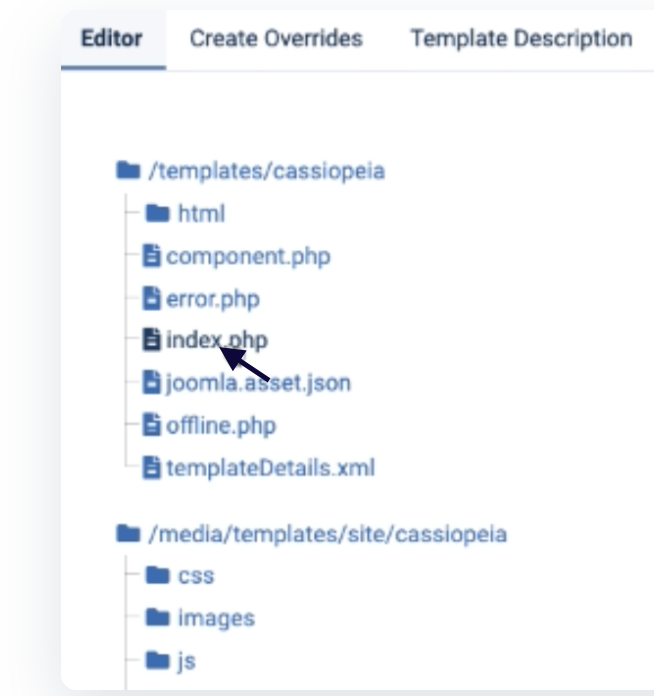
Schritt 6.3: Fügen Sie das Chatbot-Skript zu Ihrer Joomla-Vorlage hinzu
- Finden Sie den Abschluss Tag in Ihrer Vorlagendatei.
- Fügen Sie direkt über diesem Tag den SalesGroup AI-Chatbot-Code die Sie zuvor generiert haben.
- Speichern Sie Ihre Änderungen durch Klicken auf Speichern und schließen.
Schritt 6.4: Änderungen veröffentlichen
Nachdem Sie die Vorlagenänderungen gespeichert haben, besuchen Sie Ihre Website, um sicherzustellen, dass das SalesGroup.ai-Chatbot-Skript aktiv und im Frontend sichtbar ist.
Schritt 7: Testen Sie den Chatbot
Sobald der Code installiert ist, öffnen Sie Ihre Joomla-Website und prüfen Sie, ob der Chatbot angezeigt wird. Er sollte jetzt sichtbar und bereit sein, Besuchern bei ihren Fragen zu helfen.
Schritt 8: Überwachen und optimieren
Von Ihrem SalesGroup KI-Dashboardkönnen Sie die Leistung Ihres Chatbots überwachen, Aktualisierungen vornehmen und ihn bei Bedarf weiter trainieren. Sie können auch Antworten optimieren und neue Daten hinzufügen, um seine Leistung im Laufe der Zeit zu verbessern.
Verwandter Beitrag:
- So installieren Sie SalesGroup AI auf Shopify.
- So installieren Sie SalesGroup AI auf Squarespace
- So installieren Sie Jaci AI auf Telegram

Brauche Hilfe?
Wenn während der Installation Probleme auftreten, steht Ihnen unser Kundensupportteam zur Verfügung. Kontaktieren Sie uns über unser Hilfecenter oder unseren Chat-Support und wir sorgen für einen reibungslosen Integrationsprozess.
