

Cómo instalar SalesGroup AI en Joomla
En esta guía, le mostraremos cómo instalar SalesGroup AI en Sitio web JoomlaSi sigue estos pasos, tendrá un asistente de inteligencia artificial completamente funcional y listo para mejorar las interacciones con los clientes en su sitio Joomla.
Tabla de contenido
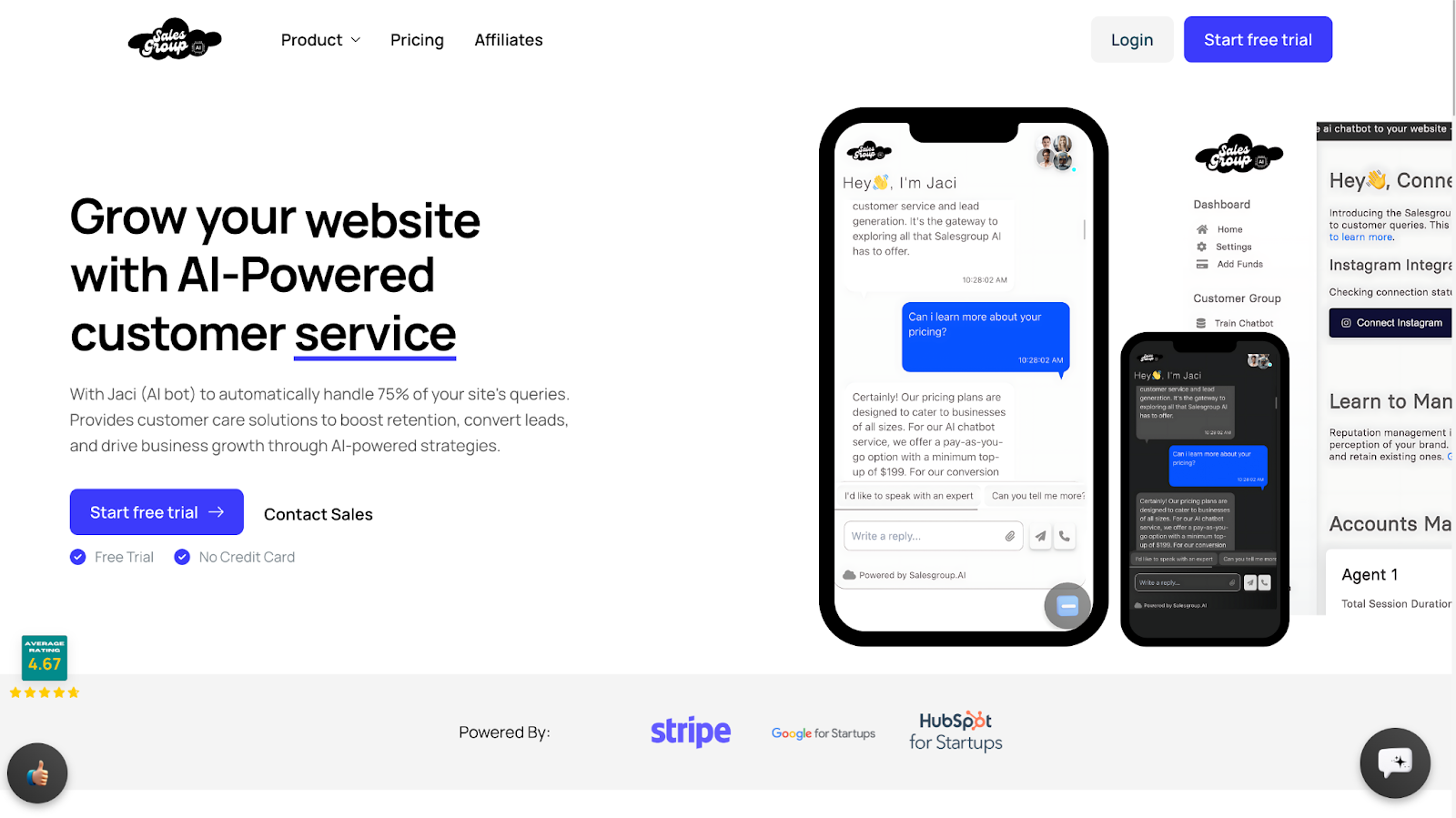
Paso 1: Regístrese o inicie sesión en SalesGroup AI
Antes de comenzar, asegúrese de tener una cuenta de SalesGroup AI activa.
- Nuevo usuario:Regístrese para una prueba gratuita visitando Grupo de ventas.ai.
- Usuario existente:Inicie sesión con sus credenciales.
Relacionado: Cómo instalar SalesGroup.ai en Wix
Paso 2: Acceda a su panel de control
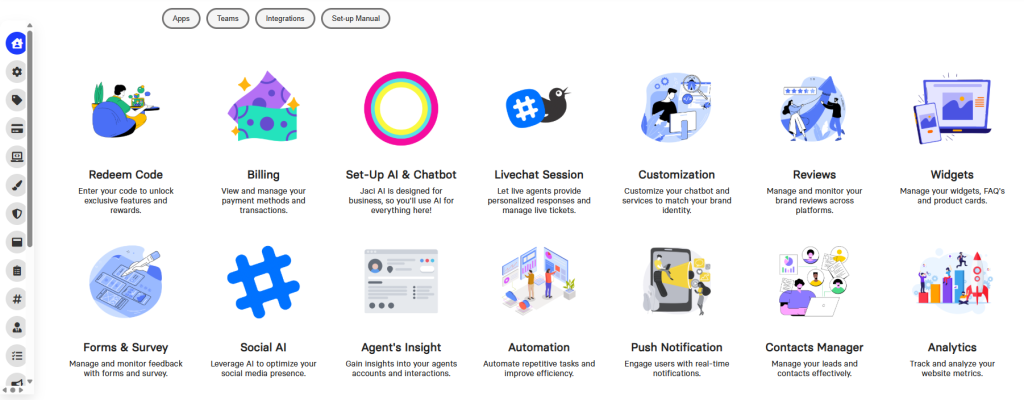
Después de iniciar sesión, serás dirigido a la Panel de inteligencia artificial de SalesGroupAquí podrás administrar y configurar tu chatbot de IA.
Paso 3: Entrena a tu chatbot de IA
Para garantizar que su chatbot brinde las mejores respuestas, debe entrenarlo con datos comerciales relevantes:
- Vaya a “Configurar AI Chatbot”:Desde el menú del panel de control, haga clic en él.
- Agregar información básica de la empresa:Ingrese detalles sobre su negocio, como:
- Productos y servicios
- Respuestas a las preguntas frecuentes
- Información del contacto
- Opcional:Agregue la URL de su mapa del sitio (por ejemplo, https://www.example.com/sitemap.xml) para permitir que la IA rastree y comprenda la estructura del sitio.

Paso 4: Personaliza tu chatbot
Personalice aún más su chatbot mediante:
- Nombrar el Chatbot:Dale un nombre personalizado a tu asistente de IA.
- Agregar preguntas frecuentes:Inserta preguntas frecuentes para ayudar a la IA a proporcionar respuestas relevantes y precisas.
- Agregar información de contacto:Incluya detalles de servicio al cliente, como números de teléfono.
- y enlaces de redes sociales.

Paso 5: Generar el código del chatbot
Una vez que tu chatbot esté entrenado y personalizado, es momento de generar el código para su instalación:
- Haga clic en “Generar código”:Esto creará un fragmento de código JavaScript para su chatbot.
- Copiar el código:Una vez generado el código, cópielo para usarlo más adelante.
Paso 6: Instala el Chatbot en tu sitio web Joomla
Paso 6.1: Acceda al panel de administración de Joomla
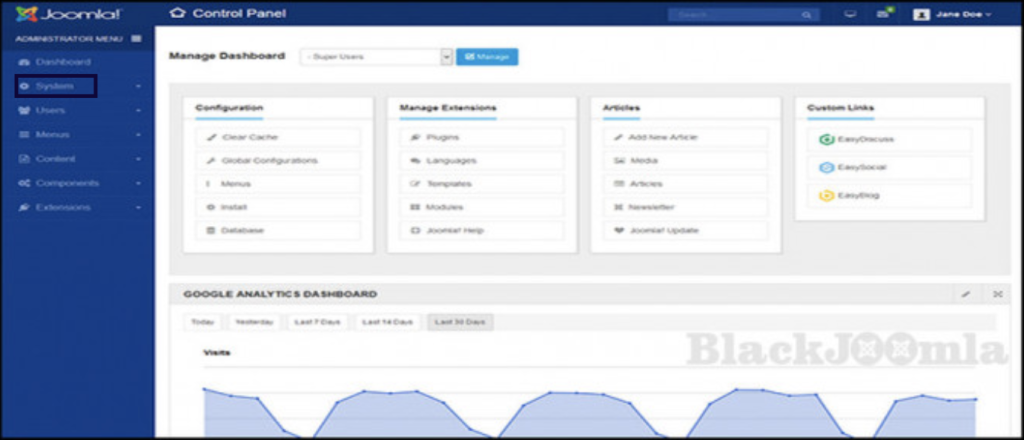
- Inicia sesión en tu Panel de administración de Joomla navegando a tudominio.com/administrador.
- En el panel de control, navegue hasta Sistemas
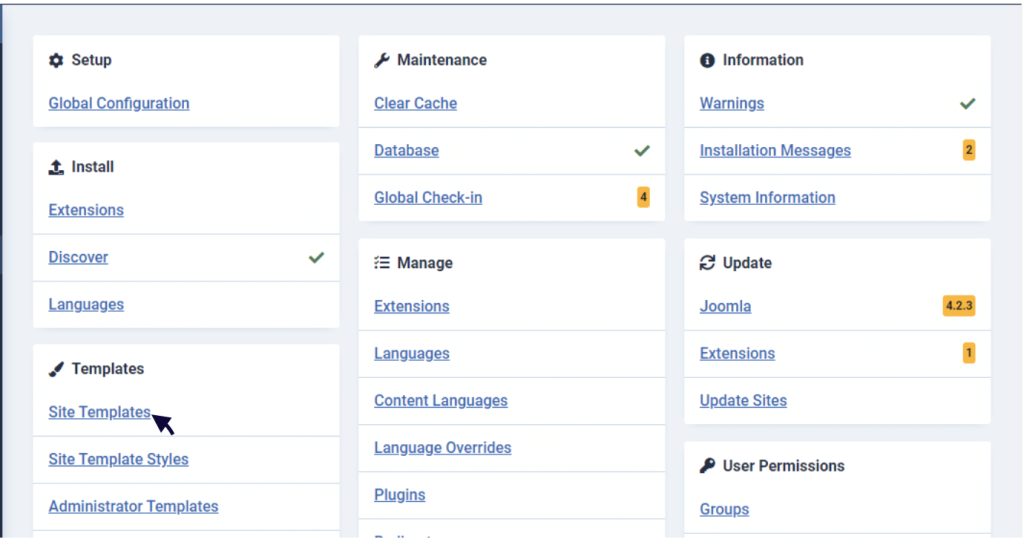
- ir a la Extensiones Menú y seleccionar Plantillas de sitios > Plantillas desde el menú desplegable.
Paso 6.2: Edite la plantilla para agregar el script del chatbot
- En el administrador de plantillas, seleccione la plantilla activa que está utilizando para su sitio Joomla.
- Desde los archivos de plantilla, busque el índice.php archivo (este archivo controla la estructura de las páginas de su sitio).
- Abrir el índice.php archivo en el editor.
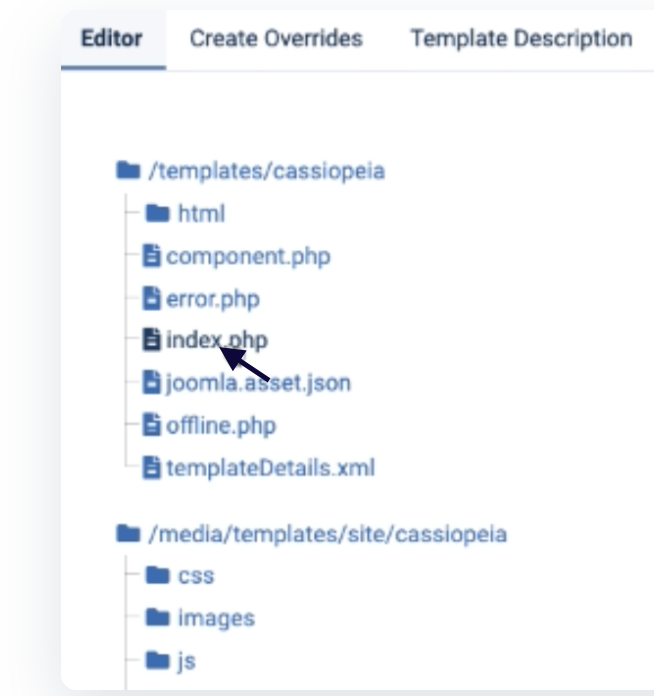
Paso 6.3: Agrega el script de Chatbot a tu plantilla Joomla
- Encuentra el cierre etiqueta en su archivo de plantilla.
- Justo encima de esta etiqueta, pegue el Código de chatbot de IA de SalesGroup que generaste anteriormente.
- Guarde sus cambios haciendo clic Guardar y cerrar.
Paso 6.4: Publicar cambios
Después de guardar los cambios de plantilla, visite su sitio web para asegurarse de que el script de chatbot SalesGroup.ai esté activo y visible en el frontend.
Paso 7: Prueba el Chatbot
Una vez instalado el código, abre tu sitio web Joomla y comprueba si aparece el chatbot. Ahora debería estar visible y listo para ayudar a los visitantes con sus consultas.
Paso 8: Monitorizar y optimizar
Desde tu Panel de inteligencia artificial de SalesGroupPuedes monitorear el rendimiento de tu chatbot, realizar actualizaciones y entrenarlo según sea necesario. También puedes ajustar las respuestas y agregar nuevos datos para mejorar su rendimiento con el tiempo.
Publicación relacionada:
- Cómo instalar SalesGroup AI en Shopify.
- Cómo instalar SalesGroup AI en Squarespace
- Cómo instalar Jaci AI en Telegram

¿Necesita ayuda?
Si tiene algún problema durante la instalación, nuestro equipo de atención al cliente está disponible para ayudarlo. Comuníquese con nosotros a través de nuestro centro de ayuda o soporte por chat y nos aseguraremos de que el proceso de integración sea fluido.
