

Erstellen eines Kontos bei Salesgroup.ai
Willkommen bei SalesGroup.ai, Ihrer KI-gestützten Lösung für nahtlosen Kundenservice. In diesem Leitfaden führen wir Sie Schritt für Schritt durch die Erstellung eines Kontos bei salesgroup.ai: von der Anmeldung über die Bestätigung Ihrer E-Mail bis hin zur Einrichtung Ihres Profils. Unser Ziel ist es, Ihren Einstieg so reibungslos wie möglich zu gestalten, damit Sie schnell auf die Tools zugreifen können, die Sie zur Verbesserung Ihrer Kundeninteraktionen benötigen. Lassen Sie uns alles einrichten und alles erkunden, was SalesGroup.ai zu bieten hat.
Inhaltsverzeichnis
Ein Konto erstellen
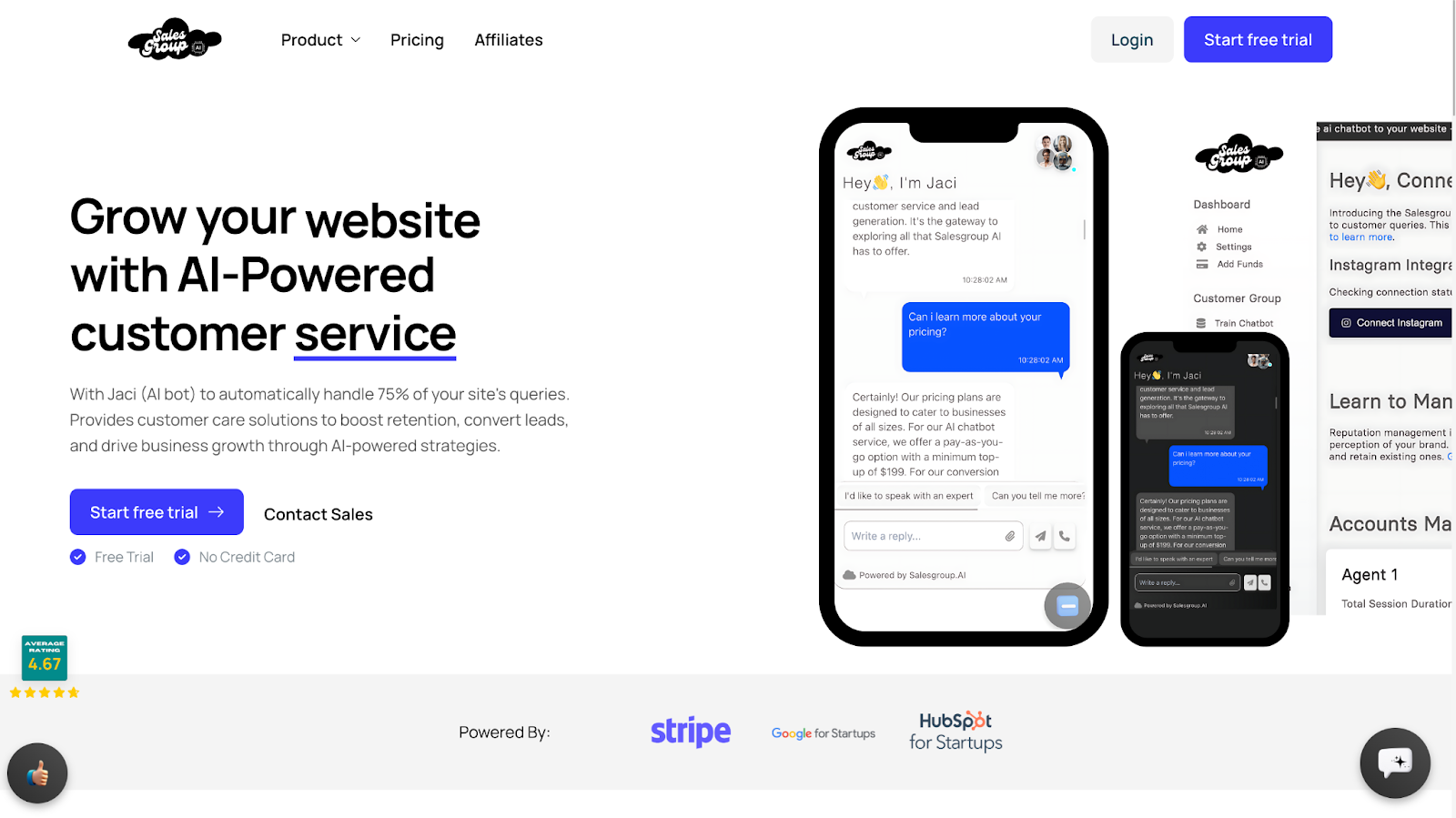
Besuchen Sie zunächst unsere Website unter salesgroup.ai und klicken Sie auf das „Kostenlose Testversion starten“ Schaltfläche. Dadurch wird der Registrierungsprozess gestartet, der Sie Schritt für Schritt durch die Erstellung Ihres SalesGroup.ai-Kontos führt.
Wenn Sie bereits ein SalesGroup.ai-Konto haben, können Sie den Anmeldevorgang überspringen. Klicken Sie einfach auf das "Login" Klicken Sie oben rechts auf der Seite auf die Schaltfläche und geben Sie dann Ihre E-Mail-Adresse und Ihr Passwort ein, um direkt auf Ihr Konto zuzugreifen.
Schritt 2: Eingabe Ihrer Daten
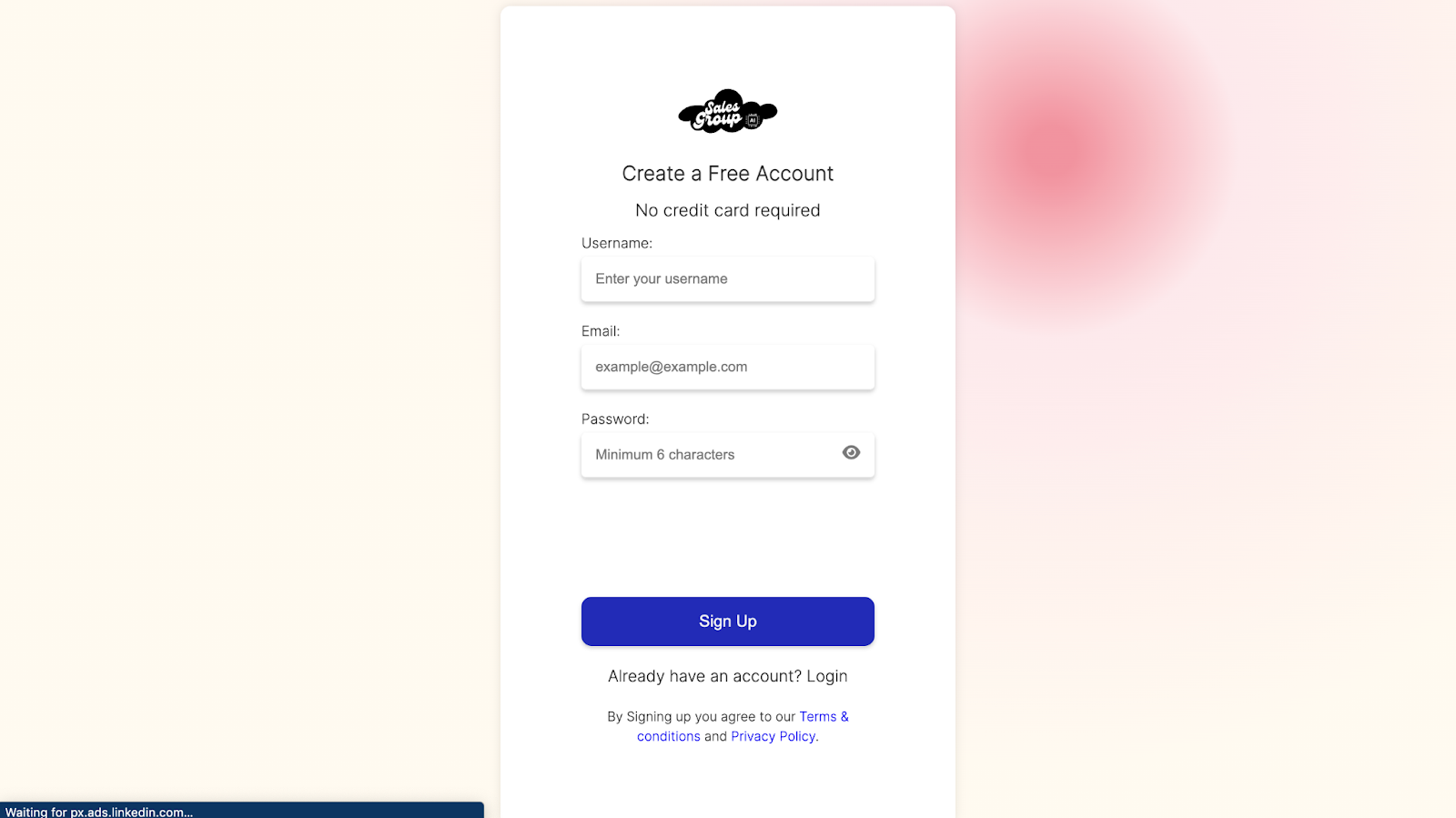
Nach dem Klicken auf „Kostenlose Testversion starten“, wird ein Anmeldefenster angezeigt. Hier müssen Sie einige grundlegende Informationen angeben, um Ihr Konto zu erstellen. Geben Sie Ihre Benutzername, E-Mail, Und Passwort in die entsprechenden Felder ein. Überprüfen Sie anschließend Ihre Angaben auf ihre Richtigkeit und fahren Sie dann mit dem nächsten Schritt fort, um Ihre Registrierung abzuschließen.
Schritt 3: Navigieren in Ihrem Dashboard
Sobald Sie sich registriert und angemeldet haben, werden Sie mit einer Nachricht auf Ihrem Dashboard begrüßt. Dieses Popup bietet eine kurze Einführung und schlägt Ressourcen wie die Tutorial-Dokumente und Videos vor, die Ihnen den Einstieg erleichtern. Sie sehen auch Optionen zum „Aufladen“ Ihr Konto und greifen Sie auf die Hilfezentrum für weitere Unterstützung. Nehmen Sie sich einen Moment Zeit, um diese Optionen zu erkunden und sich mit den Tools und Funktionen vertraut zu machen, die auf Ihrem Dashboard verfügbar sind.
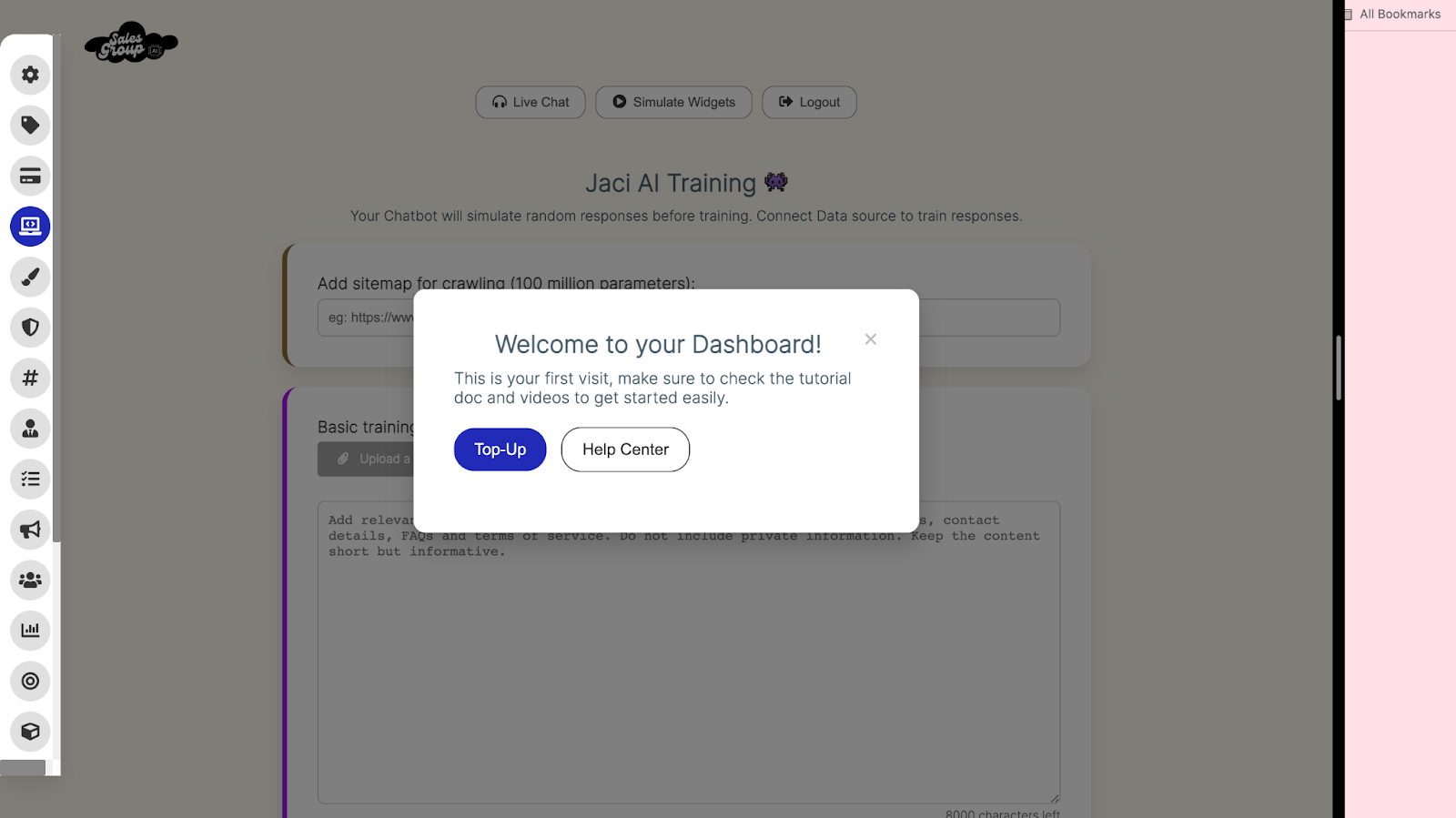
Wenn Sie das Popup schließen und direkt zu Ihrem Dashboard wechseln möchten, klicken Sie einfach auf "X" Symbol in der oberen rechten Ecke der Nachricht.
Schritt 4: Ihr Master-Dashboard verstehen
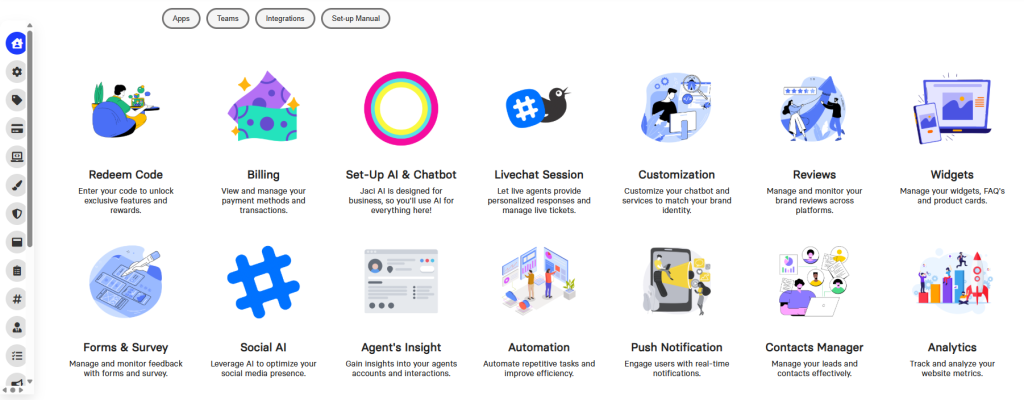
Zunächst wird Ihr Haupt-Dashboard leer angezeigt. Wenn Sie Ihre KI-Support-Agenten einrichten, wird dieses Dashboard zu Ihrem zentralen Hub für die Überwachung ihrer Statistiken und Leistung. Hier können Sie wichtige Kennzahlen verfolgen und Einblicke gewinnen, wie effektiv Ihre KI-Agenten Ihre Kunden. Behalten Sie diesen Bereich im Auge, wenn Sie mit der Bereitstellung und Verwaltung Ihrer Support-Agenten beginnen.
Schritt 5: Hinzufügen eines Live-Agent-Kontos
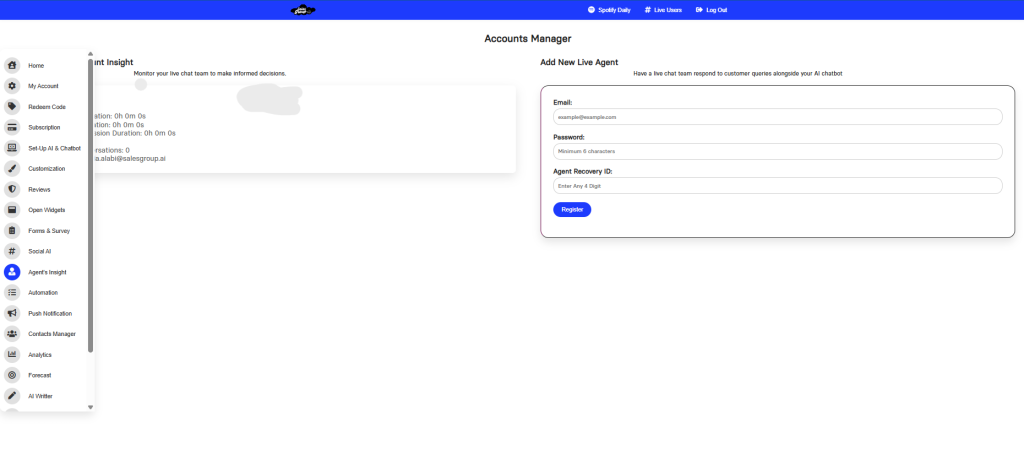
Um einen Live-Agenten einzurichten, der Sie neben Ihrem KI-Chatbot unterstützt, gehen Sie zu „Agenteneinblick“ Abschnitt auf Ihrem Dashboard. Hier sehen Sie ein Formular mit dem Titel „Neuen Live-Agenten hinzufügen“ Hier können Sie die erforderlichen Angaben zu Ihrem Live-Agenten machen:
- Benutzername – Erstellen Sie einen Benutzernamen für Ihren Agenten.
- E-Mail – Geben Sie eine gültige E-Mail-Adresse für Kontobenachrichtigungen an.
- Passwort – Legen Sie ein sicheres Passwort fest (mindestens 6 Zeichen).
- Agent-Wiederherstellungs-ID – Wählen Sie zur Sicherheit Ihres Kontos eine 4-stellige Wiederherstellungs-ID.
Sobald alle Details ausgefüllt sind, klicken Sie auf das "Registrieren" Schaltfläche, um den Live-Agenten zu Ihrem Support-Team hinzuzufügen. Mit dieser Einrichtung kann Ihr Live-Agent in Echtzeit auf Kundenanfragen antworten und so die Arbeit Ihres KI-Chatbots ergänzen.
Schritt 7: Training für KI-Chatbots
Navigieren Sie in der Seitenleiste auf der linken Seite des Dashboards zum Abschnitt „KI-Chatbot-Training“. In diesem Abschnitt können Sie relevante Daten eingeben, um den Chatbot zu trainieren.
- Sitemap zum Crawlen hinzufügen:
Oben gibt es die Option „Sitemap zum Crawlen hinzufügen“. Diese scheint eine Sitemap-URL zu akzeptieren (z. B. https://www.example.com/sitemap_index.xml), die die KI crawlen wird, um die Struktur und den Inhalt der Website besser zu verstehen.
- Grundlegender Schulungstext:
Es gibt ein großes Textfeld mit dem Titel „Grundlegender Schulungstext“, in das Sie relevante Informationen zu Ihrem Unternehmen eingeben können. Dazu gehören:
- Merkmale Ihres Unternehmens
- Angebotene Produkte und Dienstleistungen
- Preise
- Kontaktdetails
- FAQs
- Servicebedingungen
Der Hinweis empfiehlt, den Inhalt kurz, aber informativ zu halten und die Angabe privater Informationen zu vermeiden.
Sie haben auch die Möglichkeit, diesen Text per TXT-Datei hochzuladen.
- Link zu den Seiten „Über uns“ und „FAQ“:
Unter dem Trainingstextfeld finden Sie Felder zum Hinzufügen von Links zu Ihren „Über uns“- und „FAQ“-Seiten. Mithilfe dieser Links kann der Chatbot während des Trainings auf zusätzliche relevante Informationen zugreifen.
- Optionen zum Generieren und Speichern:
Unten gibt es zwei Schaltflächen: „Chatbot speichern“ und „Code generieren“.
- „Chatbot speichern“ speichert wahrscheinlich die eingegebenen Trainingsdaten.
- „Code generieren“ erstellt einen Codeausschnitt, der am Anfang Ihres Website-Headers eingefügt werden kann und Chatbot-Funktionen aktiviert.

Um auf zusätzliche Anpassungsoptionen zuzugreifen, klicken Sie auf die Schaltfläche „Optionale Felder laden“. Dadurch können Sie dem Chatbot weitere Daten hinzufügen.
Nachfolgend finden Sie eine Liste der Daten, die Sie angeben müssen
- Chatbot-Name: Ein Feld zum Zuweisen eines benutzerdefinierten Namens für den Chatbot.
- Chatbot-FAQ 1, 2, 3: In diese Felder können Sie häufige Fragen eingeben, die Kunden normalerweise stellen. Diese FAQs helfen dem Chatbot, schnell zu antworten.
- Kundendienstnummer: In dieses Feld können Sie eine Kundendiensttelefonnummer für direkte Unterstützung eingeben.
- Besprechungsplaner: Dieses Feld akzeptiert eine URL, beispielsweise einen Calendly-Link, zum Planen von Terminen oder Besprechungen.
- Links zu Social Media-Profilen: Es gibt Felder für Benutzernamen oder Profil-URLs von Instagram, Facebook, TikTok und LinkedIn. Über diese Links können Benutzer direkt vom Chatbot aus eine Verbindung zu den Social-Media-Seiten der Marke herstellen.
Sobald alle Felder ausgefüllt sind, können Sie die Chatbot-Konfiguration speichern oder einen Code-Schnipsel zur Website-Integration generieren.
Schritt 8: Integrieren Sie den KI-Chatbot auf Ihrer Website
Generieren und Implementieren des Skripts: Nachdem Sie den Code erhalten haben, fügen Sie ihn einfach in den Header-Bereich des Codes Ihrer Website ein. Dieser Schritt ist wichtig für die Aktivierung des KI-Chatbot. Wenn Sie Hilfe benötigen, steht Ihnen unser engagiertes Kundensupportteam jederzeit zur Verfügung, um Ihnen schnell und effizient zu helfen. Für noch schnellere Hilfe kann die KI Sie durch den Prozess führen.
Das könnte Ihnen hilfreich sein:
- So installierst du Salesgroup AI auf Jimdo
- So installieren Sie SalesGroup Ai auf WooCommerce
- So installieren Sie SalesGroup Ai in Magento
- So installieren Sie SalesGroup AI auf Shopify.
Abschluss
Die Integration eines KI-Chatbots in Ihre Website ist eine einfache, aber wirkungsvolle Möglichkeit, die Kundenbindung zu steigern, den Support zu optimieren und das Benutzererlebnis zu verbessern. Wenn Sie diese Schritte befolgen, vom Anpassen der Antworten des Chatbots bis zum Einbetten des Skripts in Ihre Website, können Sie Ihren Besuchern sofort Hilfe leisten. Denken Sie daran, dass unser Supportteam Ihnen bei jedem Schritt zur Seite steht und eine nahtlose und effektive Einrichtung gewährleistet.
