

Tworzenie konta w Salesgroup.ai
Witamy w SalesGroup.ai, Twoim rozwiązaniu opartym na sztucznej inteligencji dla bezproblemowej obsługi klienta. W tym przewodniku przeprowadzimy Cię przez każdy krok tworzenia konta w salesgroup.ai: od rejestracji po weryfikację adresu e-mail i skonfigurowanie profilu. Naszym celem jest, aby Twoje doświadczenie wdrożeniowe było jak najsprawniejsze, dzięki czemu będziesz mieć szybki dostęp do narzędzi potrzebnych do ulepszenia interakcji z klientami. Przygotujmy Cię i przygotujmy do odkrywania wszystkiego, co SalesGroup.ai ma do zaoferowania.
Spis treści
Tworzenie konta
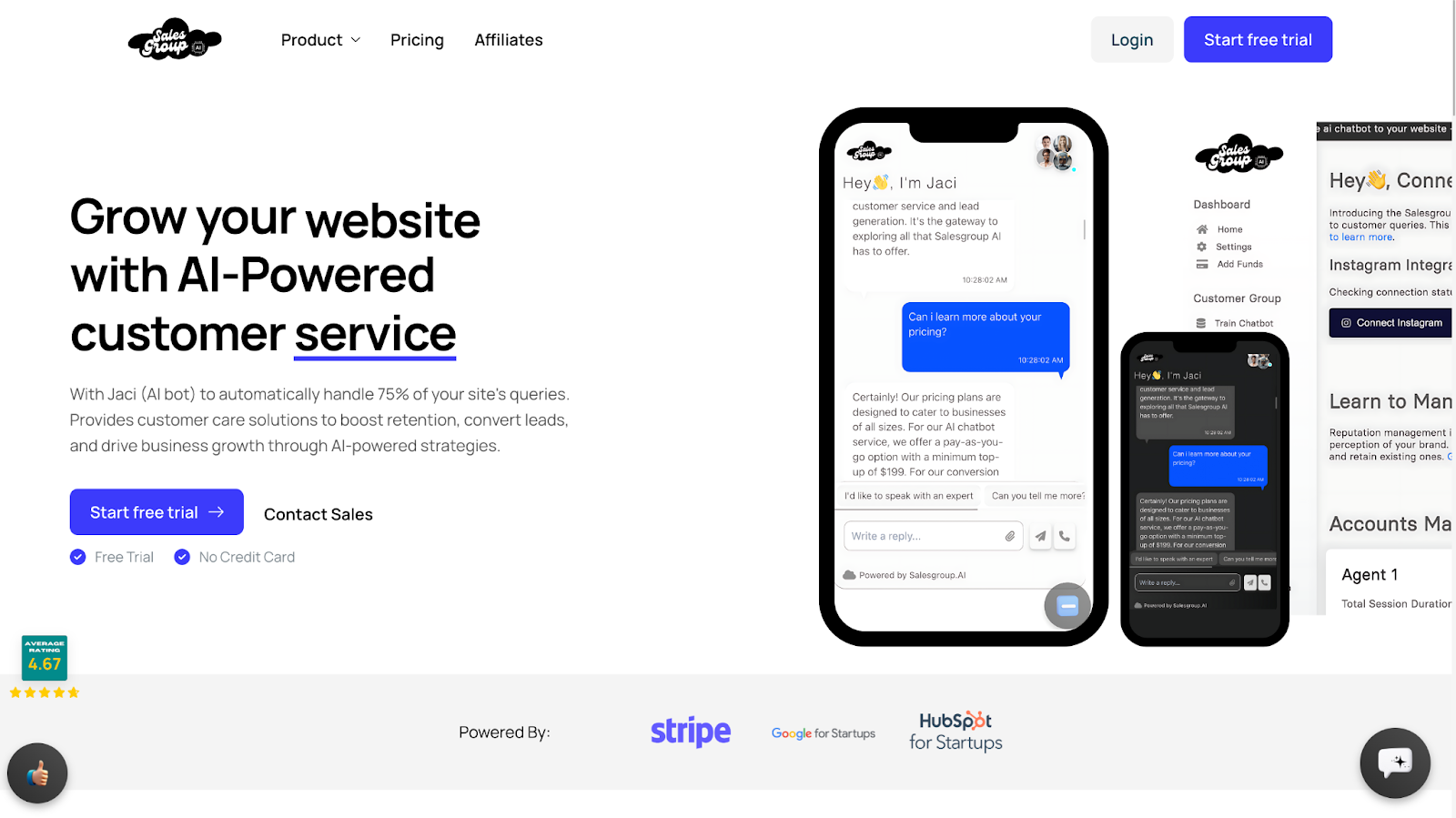
Aby rozpocząć, odwiedź naszą stronę internetową pod adresem grupasprzedaży.ai i kliknij na „Rozpocznij bezpłatny okres próbny” przycisk. Rozpocznie to proces rejestracji, prowadząc Cię przez każdy krok tworzenia konta SalesGroup.ai.
Jeśli masz już konto SalesGroup.ai, możesz pominąć proces rejestracji. Po prostu kliknij na "Login" w prawym górnym rogu strony, a następnie wprowadź swój adres e-mail i hasło, aby uzyskać bezpośredni dostęp do swojego konta.
Krok 2: Wprowadzanie danych
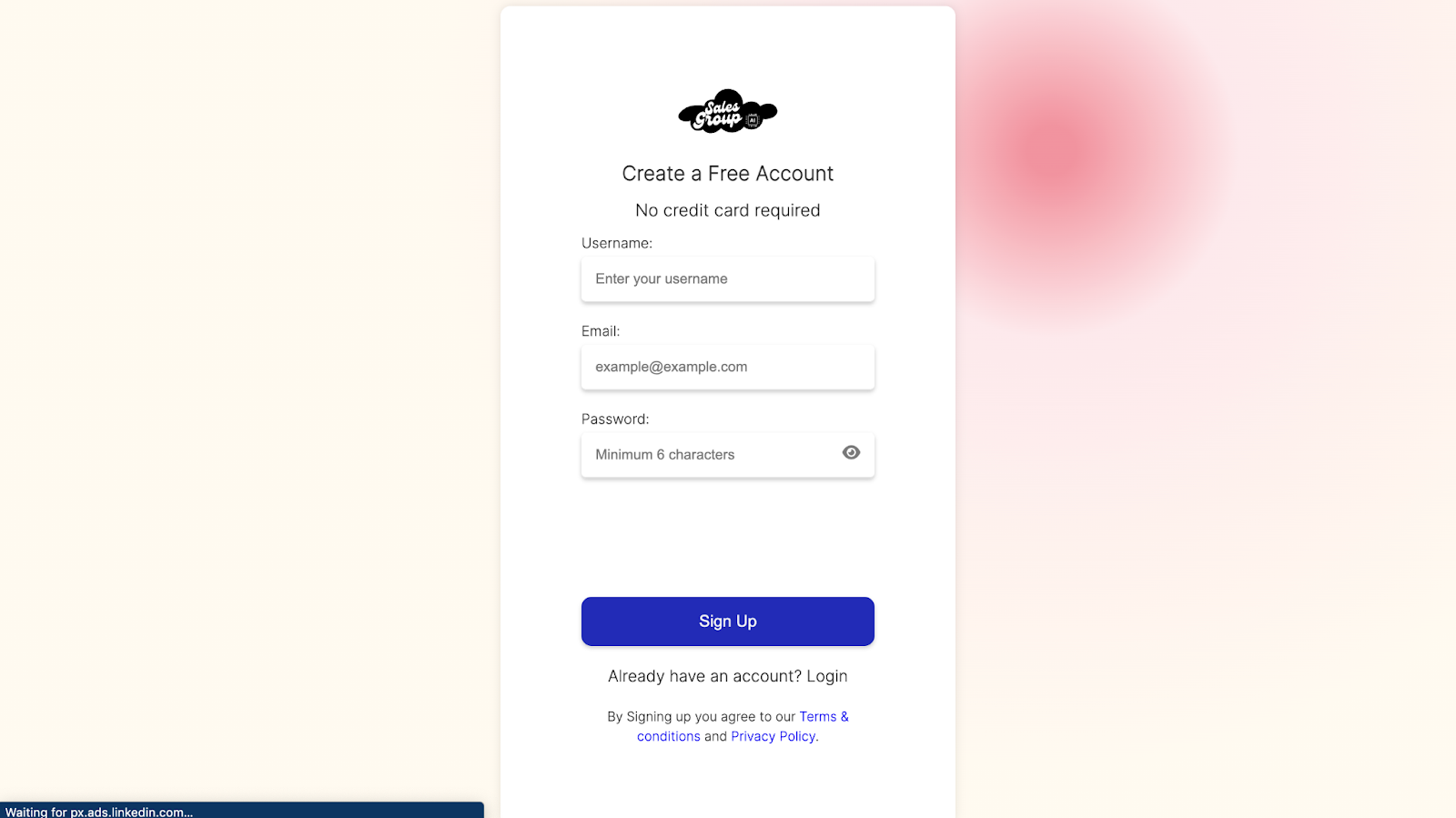
Po kliknięciu „Rozpocznij bezpłatny okres próbny”, pojawi się okno rejestracji. Tutaj musisz podać podstawowe informacje, aby utworzyć konto. Wprowadź swój nazwa użytkownika, e-mail, I hasło w odpowiednich polach. Po zakończeniu sprawdź swoje dane, aby upewnić się, że są poprawne, a następnie przejdź do następnego kroku, aby dokończyć rejestrację.
Krok 3: Nawigacja po pulpicie nawigacyjnym
Po zarejestrowaniu się i zalogowaniu na pulpicie nawigacyjnym pojawi się komunikat powitalny. To okno podręczne zawiera krótkie wprowadzenie, sugerując zasoby, takie jak dokumenty instruktażowe i filmy, które pomogą Ci zacząć. Zobaczysz również opcje „Doładowanie” Twoje konto i dostęp do Centrum pomocy aby uzyskać dalszą pomoc. Poświęć chwilę na zapoznanie się z tymi opcjami, aby zapoznać się z narzędziami i funkcjami dostępnymi na pulpicie.
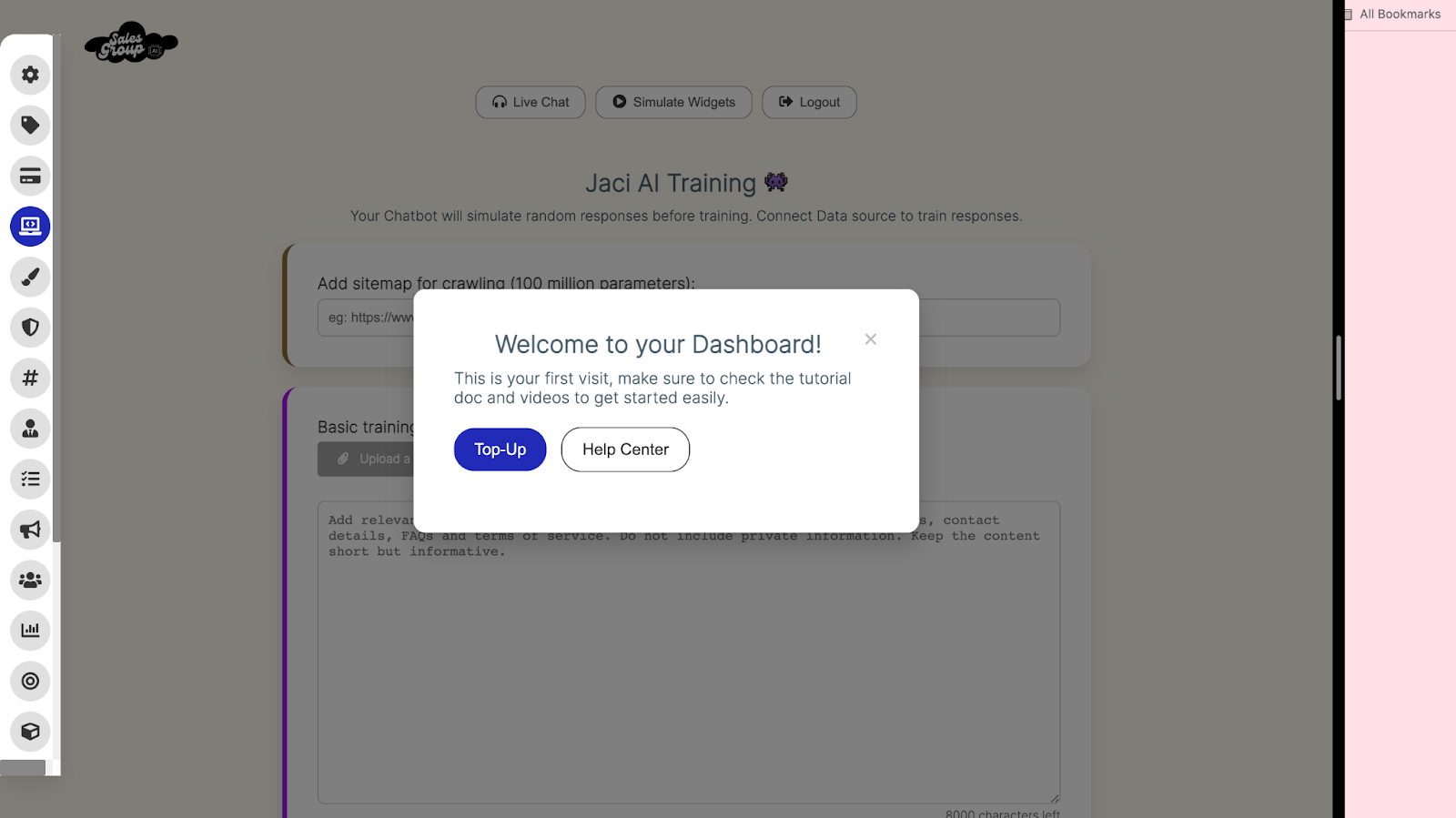
Jeśli chcesz zamknąć okno podręczne i przejść bezpośrednio do pulpitu nawigacyjnego, po prostu kliknij "X" ikonę w prawym górnym rogu wiadomości.
Krok 4: Zrozumienie głównego pulpitu nawigacyjnego
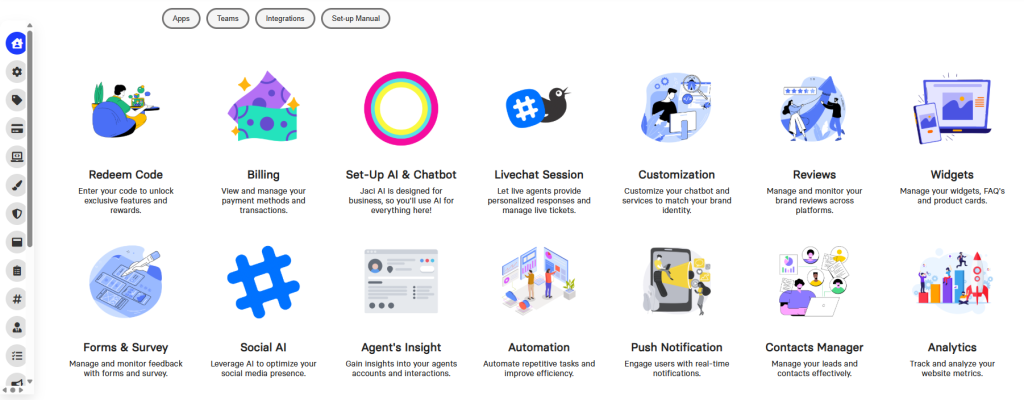
Na początku Twój główny panel będzie pusty. Podczas konfigurowania agentów pomocy technicznej AI ten panel stanie się Twoim centralnym punktem monitorowania ich statystyk i wydajności. Tutaj będziesz mógł śledzić kluczowe wskaźniki i uzyskać wgląd w to, jak skutecznie Twoi agenci AI pomagają klienci. Zwróć uwagę na ten obszar, gdy zaczniesz wdrażać i zarządzać agentami wsparcia.
Krok 5: Dodawanie konta agenta na żywo
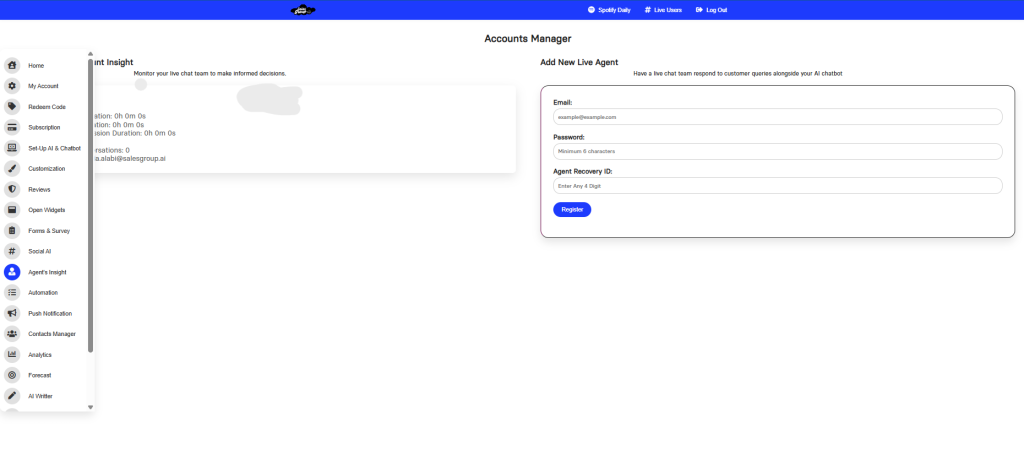
Aby skonfigurować agenta na żywo, który będzie pomagał Twojemu chatbotowi AI, przejdź do „Wgląd agentów” sekcji na pulpicie nawigacyjnym. Tutaj zobaczysz formularz zatytułowany „Dodaj nowego agenta na żywo” gdzie możesz wprowadzić niezbędne dane dla swojego agenta:
- Nazwa użytkownika – Utwórz nazwę użytkownika dla swojego agenta.
- E-mail – Podaj prawidłowy adres e-mail, na który będą wysyłane powiadomienia o koncie.
- Hasło – Ustaw bezpieczne hasło (minimum 6 znaków).
- Identyfikator odzyskiwania agenta – Wybierz 4-cyfrowy identyfikator odzyskiwania w celu zwiększenia bezpieczeństwa konta.
Po wypełnieniu wszystkich szczegółów kliknij "Rejestr" przycisk, aby dodać agenta na żywo do swojego zespołu wsparcia. Ta konfiguracja pozwala Twojemu agentowi na żywo odpowiadać na zapytania klientów w czasie rzeczywistym, uzupełniając pracę Twojego chatbota AI.
Krok 7: Szkolenie chatbota AI
Przejdź do sekcji „Szkolenie AI Chatbot” z paska bocznego po lewej stronie pulpitu nawigacyjnego. Ta sekcja umożliwia wprowadzenie odpowiednich danych w celu przeszkolenia chatbota.
- Dodaj mapę witryny do indeksowania:
Na górze znajduje się opcja „Dodaj mapę witryny do indeksowania”. Wydaje się, że akceptuje ona adres URL mapy witryny (np. https://www.example.com/sitemap_index.xml), który sztuczna inteligencja będzie indeksować, aby lepiej zrozumieć strukturę i zawartość witryny.
- Podstawowy tekst szkoleniowy:
Jest duże pole tekstowe zatytułowane „Podstawowy tekst szkoleniowy”, w którym masz dodać istotne informacje o swojej firmie. Obejmuje to:
- Cechy Twojej firmy
- Oferowane produkty i usługi
- Ceny
- Dane kontaktowe
- Często zadawane pytania
- Warunki korzystania z usługi
W notatce zaleca się, aby treść była krótka, ale treściwa, a jednocześnie nie zawierała informacji prywatnych.
Masz również możliwość przesłania tego tekstu w pliku TXT.
- Link do stron „O nas” i „FAQ”:
Pola do dodawania linków do stron „O nas” i „FAQ” znajdują się poniżej pola tekstowego szkolenia. Linki te pomogą chatbotowi odwoływać się do dodatkowych istotnych informacji podczas szkolenia.
- Opcje generowania i zapisywania:
Na dole znajdują się dwa przyciski: „Zapisz chatbota” i „Generuj kod”.
- „Zapisz Chatbota” prawdopodobnie przechowuje dane wejściowe treningu.
- „Generuj kod” generuje fragment kodu, który należy wkleić na początku nagłówka witryny, umożliwiając korzystanie z funkcji chatbota.

Aby uzyskać dostęp do dodatkowych opcji dostosowywania, kliknij przycisk „Załaduj pola opcjonalne”. Umożliwi to dodanie większej ilości danych do chatbota.
Poniżej znajduje się lista danych, o których podanie zostaniesz poproszony
- Nazwa chatbota:Pole, w którym można nadać niestandardową nazwę chatbotowi.
- FAQ dotyczące chatbota 1, 2, 3: Te pola umożliwiają wprowadzanie typowych pytań, które zazwyczaj zadają klienci. Te FAQ pomogą chatbotowi udzielać szybkich odpowiedzi.
- Numer obsługi klienta: To pole służy do wpisania numeru telefonu obsługi klienta w celu uzyskania bezpośredniej pomocy.
- Harmonogram spotkań:To pole akceptuje adres URL, np. link Calendly, w celu planowania spotkań lub zebrań.
- Linki do profili w mediach społecznościowych: Są pola dla nazw użytkowników Instagram, Facebook, TikTok i LinkedIn lub adresów URL profili. Te linki pozwalają użytkownikom łączyć się ze stronami mediów społecznościowych marki bezpośrednio z chatbota.
Po wypełnieniu wszystkich pól możesz zapisać konfigurację chatbota lub wygenerować fragment kodu w celu integracji ze stroną internetową.
Krok 8: Zintegruj chatbota AI ze swoją witryną
Wygeneruj i zaimplementuj skrypt: Po uzyskaniu kodu po prostu wklej go do sekcji nagłówka kodu swojej witryny. Ten krok jest niezbędny do aktywacji Czatbot AI. Jeśli potrzebujesz pomocy, nasz oddany zespół obsługi klienta jest zawsze dostępny, aby pomóc Ci szybko i sprawnie. Aby uzyskać jeszcze szybszą pomoc, sztuczna inteligencja może poprowadzić Cię przez proces.
To może Ci się przydać:
- Jak zainstalować Salesgroup AI na Jimdo
- Jak zainstalować SalesGroup Ai na WooCommerce
- Jak zainstalować SalesGroup Ai w Magento
- Jak zainstalować SalesGroup AI w Shopify.
Wniosek
Zintegrowanie chatbota AI ze swoją witryną to prosty, ale skuteczny sposób na zwiększenie zaangażowania klientów, usprawnienie obsługi i poprawę doświadczeń użytkowników. Postępując zgodnie z tymi krokami, od dostosowywania odpowiedzi chatbota po osadzanie skryptu w witrynie, będziesz gotowy do natychmiastowego udzielania pomocy odwiedzającym. Pamiętaj, że nasz zespół wsparcia jest tutaj, aby pomóc na każdym etapie, zapewniając bezproblemową i skuteczną konfigurację.
