

Jak zainstalować SalesGroup Ai na WooCommerce
W tym przewodniku pokażemy Ci, jak zainstalować SalesGroup AI na WooCommerce. Wykonując te kroki, będziesz mieć w pełni funkcjonalnego asystenta AI gotowego do usprawnienia interakcji z klientami i poprawy wrażeń zakupowych na Twojej stronie WooCommerce.
Spis treści
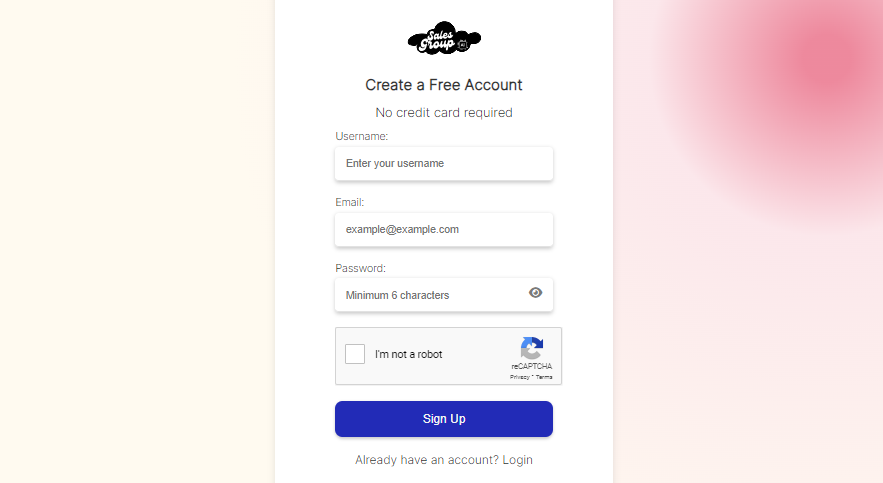
Krok 1: Zaloguj się na swoje konto SalesGroup AI
Aby rozpocząć, przejdź do Witryna internetowa SalesGroup AI i zaloguj się na swoje konto. Po zalogowaniu zostaniesz przekierowany do Plac zabaw AI. To jest centralny hub, w którym możesz skonfigurować i dostosować swojego chatbota opartego na sztucznej inteligencji.
Krok 2: Skonfiguruj AI Playground
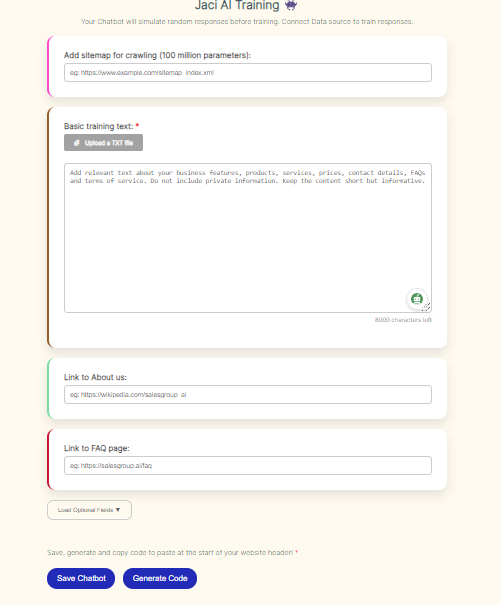
W AI Playground znajdziesz opcje dostosowania zachowania, wyglądu i funkcjonalności swojego chatbota. Wypełnij niezbędne informacje, takie jak:
- Dane treningowe: Prześlij lub wprowadź dowolne dane szkoleniowe, których AI będzie używać do interakcji z klientami. Zapewnia to czatbot udziela dokładnych i spersonalizowanych odpowiedzi.
- Personalizacja: Dostosuj wygląd i styl chatbota, aby pasował do Twojej marki. Możesz zmienić kolor, projekt przycisku i inne elementy wizualne, aby pasowały do Twojego sklepu WooCommerce.
Poświęć chwilę na zapoznanie się z opcjami i dostosowanie ustawień do potrzeb swojej marki i obsługi klienta.
Powiązany: Jak zainstalować SalesGroup.ai w Shopware
Krok 3: Zapisz i wygeneruj kod integracji
Po skonfigurowaniu chatbota przy użyciu niezbędnych danych i dostosowań kliknij Ratować.
- Po zapisaniu SalesGroup AI automatycznie wygeneruje fragment kodu. To jest kod, którego będziesz potrzebować, aby zintegrować chatbota ze sklepem WooCommerce.
- Skopiuj podany kod.
Krok 4: Zaloguj się do pulpitu WordPress
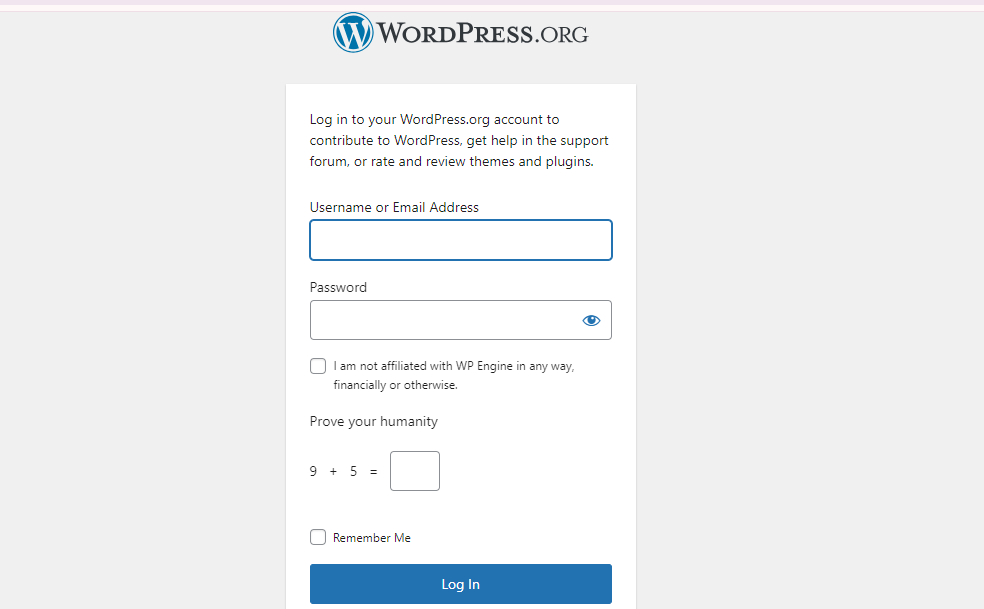
Następnie zaloguj się do swojego Panel WordPressa, gdzie zainstalowany jest WooCommerce.
- Wejdź na twojadomena.com/wp-admin i wprowadź swoje dane logowania.
Krok 5: Dodaj fragment kodu do WooCommerce
Teraz musisz dodać Fragment kodu SalesGroup AI do Twojej witryny WooCommerce. Możesz dodać ją globalnie lub do określonych stron. Poniżej przedstawiono metody:
Opcja 1: Dodawanie kodu w całej witrynie (globalnie)
- W twoim Panel WordPressa, idź do Wygląd > Edytor plików motywu.
- Wybierz Nagłówek motywu (header.php) plik.
- Wklej Fragment kodu SalesGroup AI tuż przed zamknięciem etykietka.
- Trzask Aktualizuj plik.
Opcja 2: Dodawanie kodu do określonych stron WooCommerce
Jeśli chcesz, aby chatbot pojawiał się tylko na określonych stronach WooCommerce, np. na stronach produktów lub w kasie, wykonaj następujące kroki:
- Idź do WooCommerce > Ustawienia.
- Kliknij na Zaawansowany i wybierz Kod niestandardowy (jeśli dostępne) lub użyj Wtyczka fragmentu kodu (np. WPCode lub Wstawianie nagłówków i stopek).
- Wklej Fragment kodu SalesGroup AI w odpowiednim obszarze (np. na stronach produktów, w koszyku lub przy kasie).
- Zapisz ustawienia.
Powiązany: Jak zainstalować SalesGroup AI w Shopify.
Krok 6: Podgląd i testowanie chatbota
Po zapisaniu zmian przejdź do interfejsu użytkownika sklepu WooCommerce, aby upewnić się, że chatbot SalesGroup AI jest prawidłowo zintegrowany i widoczny.
- Przetestuj chatbota, aby zweryfikować jego funkcjonalność, wchodząc z nim w interakcję tak, jak zrobiłby to klient.
Postępując zgodnie z tymi krokami, zintegrujesz system pomyślnie Grupa sprzedaży AI do sklepu WooCommerce, zwiększając obsługę klienta i zaangażowanie. Jeśli chatbot nie wyświetla się zgodnie z oczekiwaniami, sprawdź ponownie rozmieszczenie kodu lub ustawienia konfiguracji w AI Playground.
