

Creación de una cuenta en Salesgroup.ai
Bienvenido a SalesGroup.ai, su solución basada en IA para brindar un servicio al cliente sin inconvenientes. En esta guía, lo guiaremos paso a paso para crear una cuenta en salesgroup.ai: desde registrarse hasta verificar su correo electrónico y configurar su perfil. Nuestro objetivo es hacer que su experiencia de incorporación sea lo más sencilla posible, para que pueda acceder rápidamente a las herramientas que necesita para mejorar sus interacciones con los clientes. Permítanos ayudarlo a configurar todo lo que SalesGroup.ai tiene para ofrecerle.
Tabla de contenido
Creando una cuenta
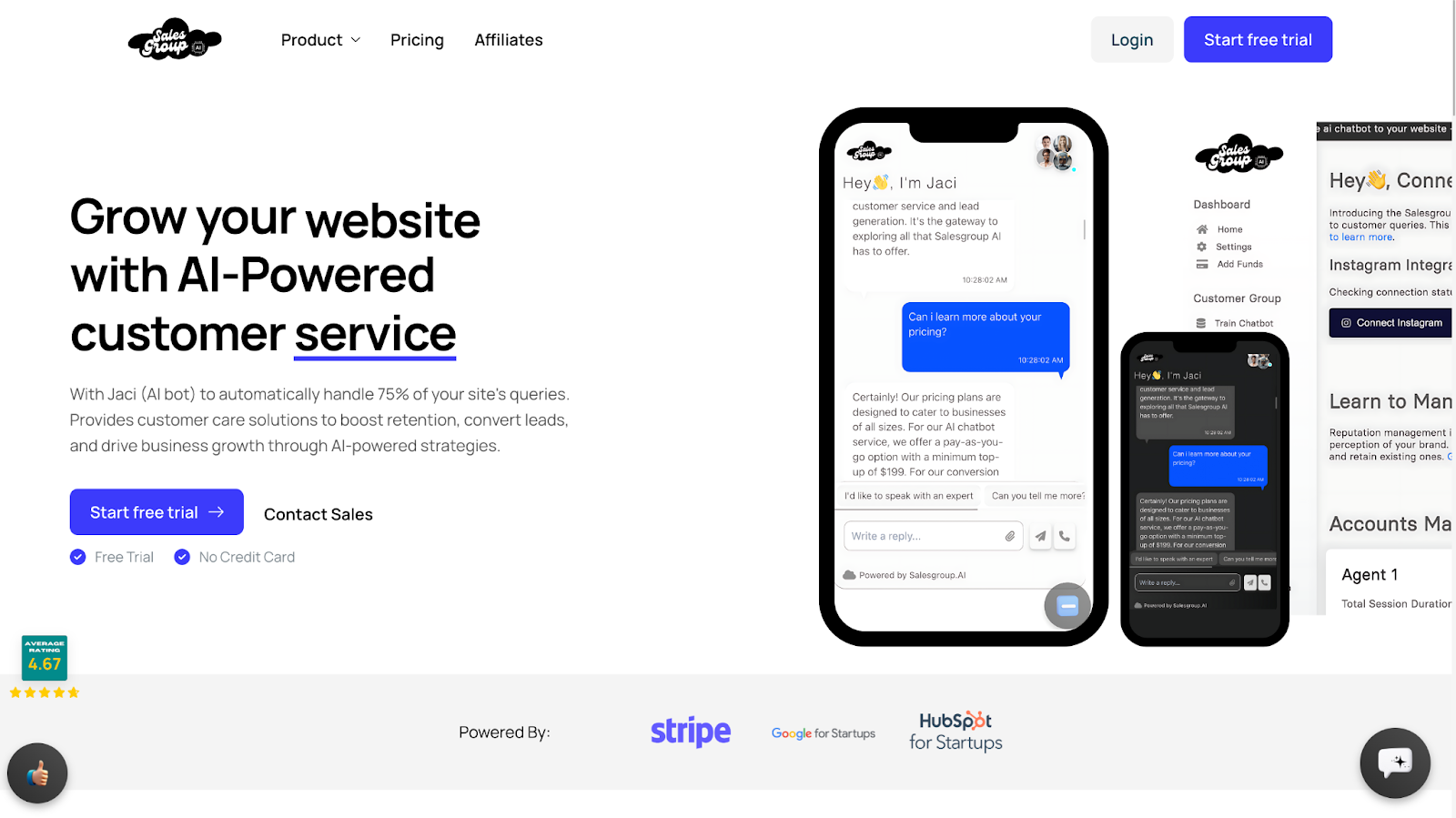
Para comenzar, visite nuestro sitio web en grupo de ventas.ai y haga clic en el “Comienza una prueba gratuita” Botón. Esto iniciará el proceso de registro y lo guiará a través de cada paso para crear su cuenta de SalesGroup.ai.
Si ya tiene una cuenta de SalesGroup.ai, puede omitir el proceso de registro. Simplemente haga clic en el "Acceso" botón en la esquina superior derecha de la página, luego ingrese su correo electrónico y contraseña para acceder directamente a su cuenta.
Paso 2: Ingresar sus datos
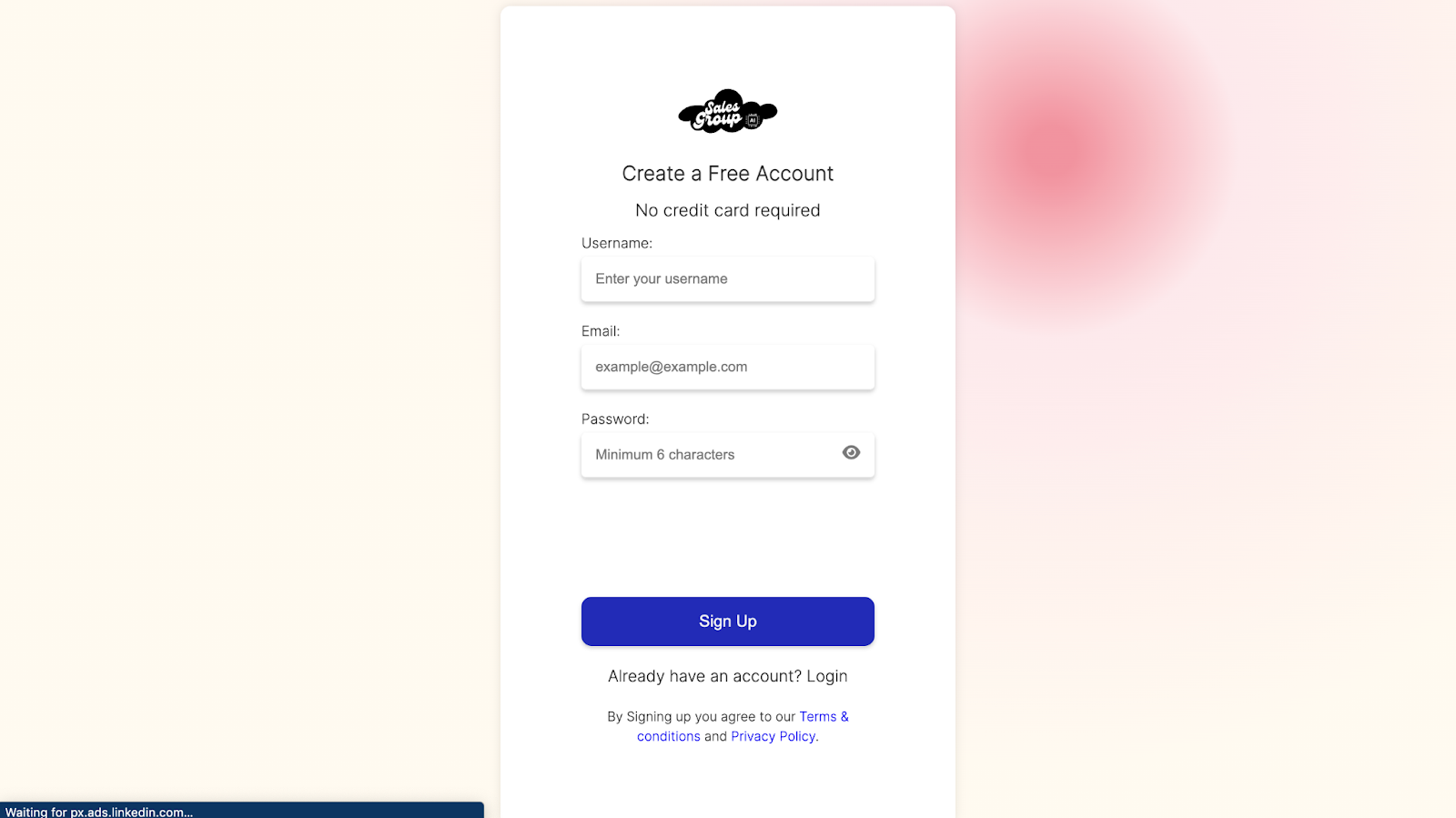
Después de hacer clic en “Comienza una prueba gratuita”Aparecerá una ventana de registro. Aquí deberá proporcionar información básica para crear su cuenta. Ingrese su nombre de usuario, correo electrónico, y contraseña en los campos correspondientes. Una vez completados, revise sus datos para asegurarse de que sean correctos y luego continúe con el siguiente paso para completar su registro.
Paso 3: Navegación por el panel de control
Una vez que te hayas registrado e iniciado sesión, verás un mensaje de bienvenida en tu panel de control. Esta ventana emergente ofrece una breve introducción y sugiere recursos como los documentos y videos del tutorial para ayudarte a comenzar. También verás opciones para “Recarga” su cuenta y acceder a la Centro de ayuda Para obtener más ayuda, tómese un momento para explorar estas opciones y familiarizarse con las herramientas y funciones disponibles en su panel de control.
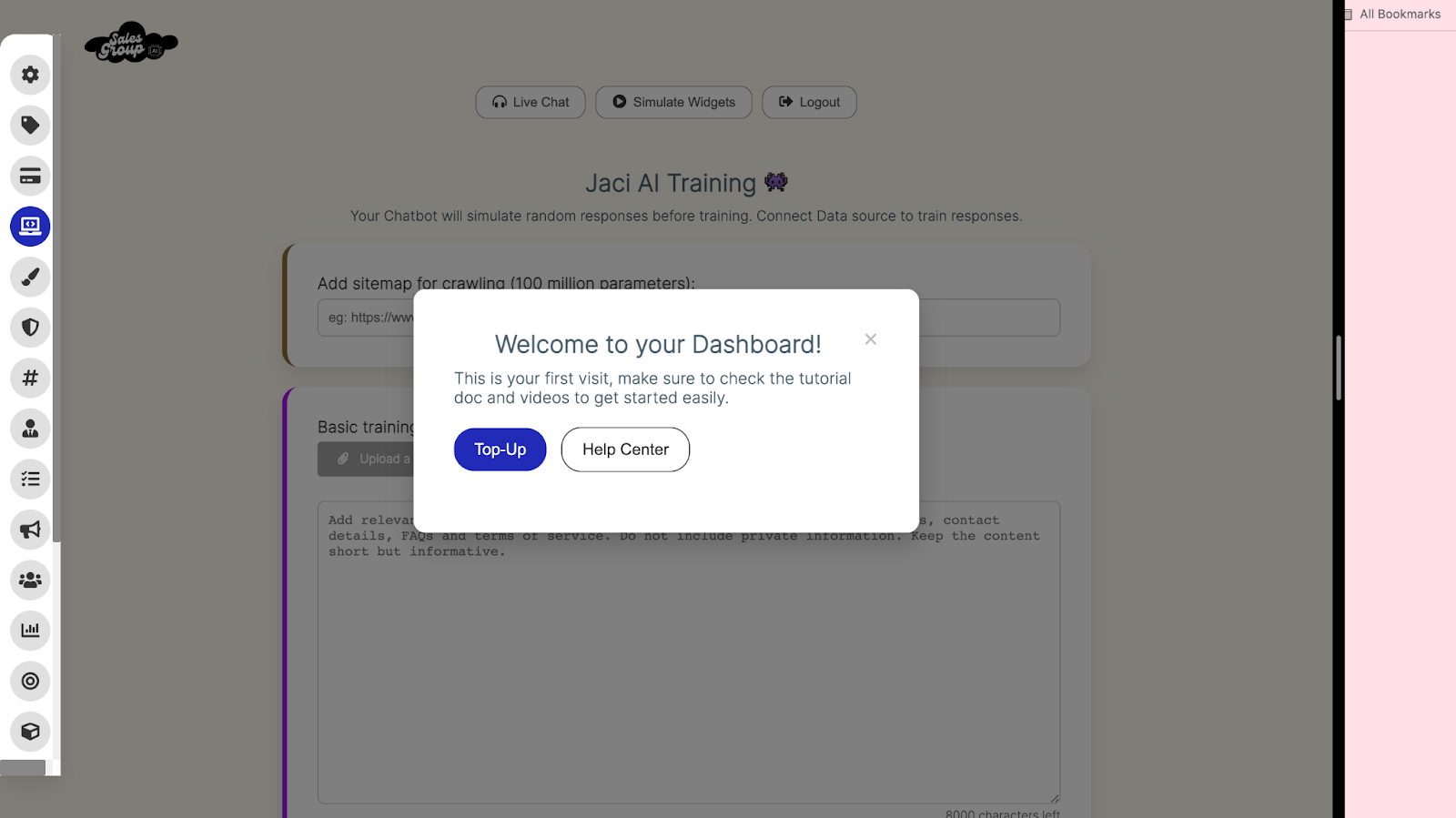
Si desea cerrar la ventana emergente y proceder directamente a su panel de control, simplemente haga clic en el "INCÓGNITA" icono en la esquina superior derecha del mensaje.
Paso 4: Comprender su panel de control maestro
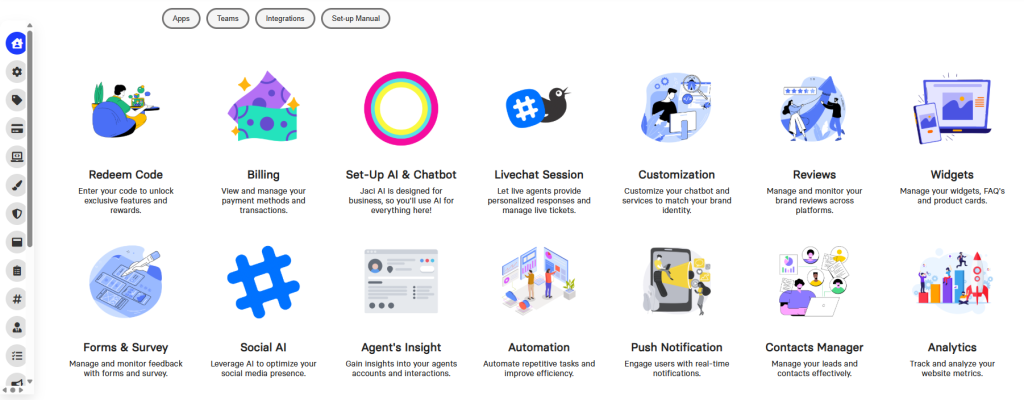
Al principio, el panel principal aparecerá vacío. A medida que configure sus agentes de soporte de IA, este panel se convertirá en su centro neurálgico para monitorear sus estadísticas y desempeño. Aquí, podrá realizar un seguimiento de las métricas clave y obtener información sobre la eficacia con la que sus agentes de IA están ayudando a su empresa. clientesEsté atento a esta área a medida que comience a implementar y administrar sus agentes de soporte.
Paso 5: Agregar una cuenta de agente en vivo
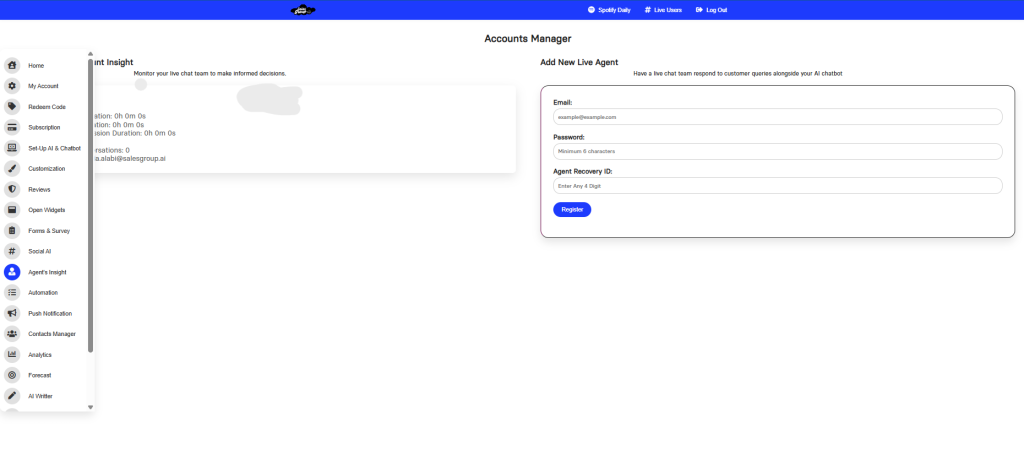
Para configurar un agente en vivo para que lo ayude junto con su chatbot de IA, vaya a “Perspectiva de los agentes” sección en tu panel de control. Aquí verás un formulario titulado “Agregar nuevo agente en vivo” donde puede ingresar los detalles necesarios para su agente en vivo:
- Nombre de usuario – Crea un nombre de usuario para tu agente.
- Correo electrónico – Proporcione una dirección de correo electrónico válida para recibir notificaciones de la cuenta.
- Contraseña – Establecer una contraseña segura (mínimo de 6 caracteres).
- Identificación de recuperación del agente – Elija un ID de recuperación de 4 dígitos para la seguridad de la cuenta.
Una vez completados todos los detalles, haga clic en el "Registro" Botón para agregar el agente en vivo a su equipo de soporte. Esta configuración le permite a su agente en vivo responder las consultas de los clientes en tiempo real, complementando el trabajo de su chatbot de IA.
Paso 7: Entrenamiento del chatbot con IA
Vaya a la sección “Capacitación del chatbot con inteligencia artificial” desde la barra lateral del lado izquierdo del panel. Esta sección le permite ingresar datos relevantes para capacitar al chatbot.
- Agregar mapa del sitio para rastreo:
En la parte superior, hay una opción para "Agregar mapa del sitio para rastreo". Esto parece aceptar una URL de mapa del sitio (por ejemplo, https://www.example.com/sitemap_index.xml) que la IA rastreará para comprender mejor la estructura y el contenido del sitio web.
- Texto de entrenamiento básico:
Hay un cuadro de texto grande titulado “Texto de capacitación básica”, donde se le indica que agregue información relevante sobre su empresa. Esto incluye:
- Características de su negocio
- Productos y servicios ofrecidos
- Precios
- Datos de contacto
- Preguntas frecuentes
- Condiciones de servicio
La nota aconseja mantener el contenido breve pero informativo, evitando la inclusión de información privada.
También tienes la opción de cargar este texto mediante un archivo TXT.
- Enlace a las páginas Acerca de nosotros y Preguntas frecuentes:
Debajo del cuadro de texto de capacitación se encuentran los campos para agregar enlaces a las páginas “Acerca de nosotros” y “Preguntas frecuentes”. Estos enlaces ayudarán al chatbot a consultar información relevante adicional durante la capacitación.
- Opciones de generación y guardado:
En la parte inferior, hay dos botones: “Guardar Chatbot” y “Generar código”.
- Es probable que “Guardar Chatbot” almacene los datos de entrenamiento de entrada.
- “Generar código” produce un fragmento de código que se pega al comienzo del encabezado de su sitio web, habilitando las funcionalidades del chatbot.

Para acceder a opciones de personalización adicionales, haga clic en el botón “Cargar campos opcionales”. Esto le permitirá agregar más datos al chatbot.
A continuación se muestra una lista de datos que se le solicitará que proporcione.
- Nombre del chatbot:Un campo para asignar un nombre personalizado para el chatbot.
- Preguntas frecuentes sobre chatbots 1, 2, 3:Estos campos te permiten ingresar preguntas comunes que suelen hacer los clientes. Estas preguntas frecuentes ayudarán al chatbot a brindar respuestas rápidas.
- Número de atención al cliente:Este campo es para ingresar un número de teléfono de atención al cliente para asistencia directa.
- Programador de reuniones:Este campo acepta una URL, como un enlace de Calendly, para programar citas o reuniones.
- Enlaces de perfiles de redes sociales:Hay campos para nombres de usuario o URL de perfil de Instagram, Facebook, TikTok y LinkedIn. Estos enlaces permiten a los usuarios conectarse a las páginas de redes sociales de la marca directamente desde el chatbot.
Una vez completados todos los campos, puedes guardar la configuración del chatbot o generar un fragmento de código para la integración del sitio web.
Paso 8: Integra el chatbot de IA en tu sitio web
Generar e implementar el script: después de obtener el código, simplemente péguelo en la sección de encabezado del código de su sitio web. Este paso es esencial para activar el script. Chatbot de IASi necesita ayuda, nuestro equipo de atención al cliente especializado está siempre disponible para ayudarle de forma rápida y eficaz. Para una asistencia aún más rápida, la IA puede guiarle a través del proceso.
Esto le resultará útil:
- Cómo instalar Salesgroup AI en Jimdo
- Cómo instalar SalesGroup Ai en WooCommerce
- Cómo instalar SalesGroup Ai en Magento
- Cómo instalar SalesGroup AI en Shopify.
Conclusión
Integrar un chatbot de IA en su sitio web es una forma sencilla pero eficaz de mejorar la interacción con el cliente, optimizar la asistencia y mejorar la experiencia del usuario. Si sigue estos pasos, desde personalizar las respuestas del chatbot hasta incorporar el script en su sitio, estará listo para brindar asistencia instantánea a sus visitantes. Recuerde que nuestro equipo de asistencia está aquí para ayudarlo en cada paso del proceso, garantizando una configuración fluida y eficaz.
