

Cómo instalar SalesGroup Ai en WooCommerce
En esta guía, le mostraremos cómo instalar SalesGroup AI en WooCommerceSi sigue estos pasos, tendrá un asistente de inteligencia artificial completamente funcional listo para mejorar las interacciones con los clientes y la experiencia de compra en su sitio WooCommerce.
Tabla de contenido
Paso 1: Inicie sesión en su cuenta de SalesGroup AI
Para comenzar, navegue hasta la Sitio web de SalesGroup AI e inicie sesión en su cuenta. Una vez que haya iniciado sesión, será dirigido a la Patio de juegos de IAEste es el centro neurálgico donde puedes configurar y personalizar tu chatbot impulsado por IA.
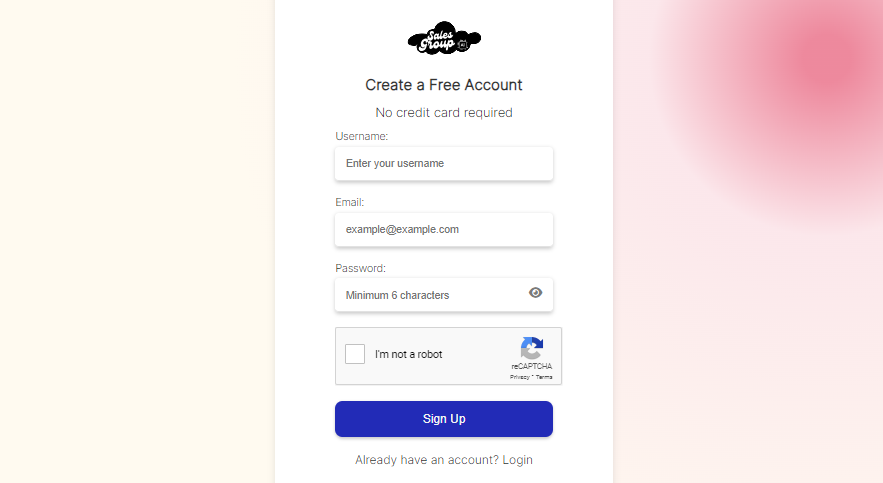
Paso 2: Configurar el patio de juegos de IA
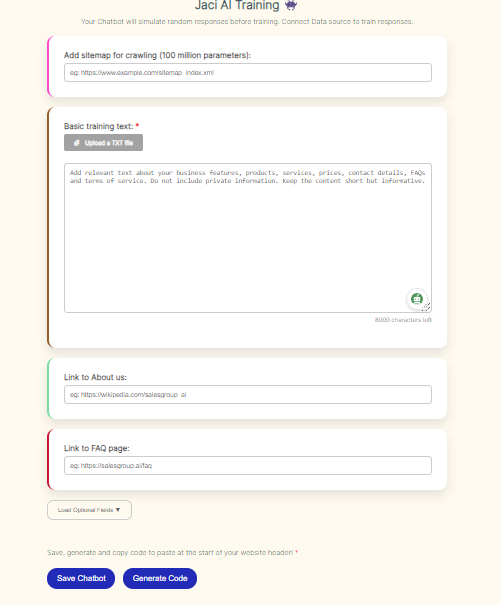
En AI Playground, encontrarás opciones para personalizar el comportamiento, la apariencia y la funcionalidad de tu chatbot. Completa la información necesaria, como:
- Datos de entrenamiento: Cargue o ingrese cualquier dato de entrenamiento que la IA usará para interactuar con los clientes. Esto garantiza que robot conversacional Proporciona respuestas precisas y personalizadas.
- Personalización:Ajusta la apariencia del chatbot para que se adapte a tu marca. Puedes cambiar el color, el diseño de los botones y otros elementos visuales para que combinen con tu tienda WooCommerce.
Tómese su tiempo para revisar las opciones y ajustar la configuración para que coincida con su marca y sus necesidades de servicio al cliente.
Relacionado: Cómo instalar SalesGroup.ai en Shopware
Paso 3: Guardar y generar el código de integración
Una vez que hayas configurado el chatbot con los datos y personalizaciones necesarios, haz clic en Ahorrar.
- Después de guardar, SalesGroup AI generará automáticamente un fragmento de códigoEste es el código que necesitarás para integrar el chatbot en tu tienda WooCommerce.
- Copia el código proporcionado.
Paso 4: Inicie sesión en su panel de WordPress
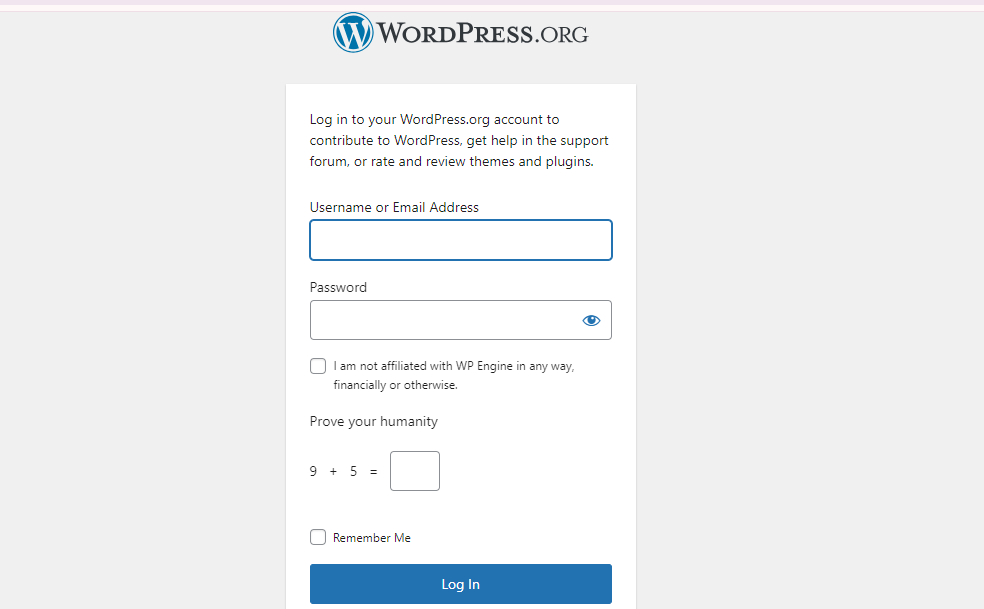
A continuación, inicie sesión en su Panel de control de WordPress, donde está instalado WooCommerce.
- Visita tudominio.com/wp-admin e ingresa tus credenciales de inicio de sesión.
Paso 5: Agrega el fragmento de código a WooCommerce
Ahora, necesitas agregar el Fragmento de código de inteligencia artificial de SalesGroup a tu sitio WooCommerce. Puedes agregarlo de forma global o a páginas específicas. A continuación, se muestran los métodos:
Opción 1: Agregar el código a todo el sitio (global)
- En tu Panel de control de WordPress, ir a Apariencia > Editor de archivos de temas.
- Seleccione el Encabezado del tema (header.php) archivo.
- Pegar el Fragmento de código de inteligencia artificial de SalesGroup Justo antes del cierre etiqueta.
- Hacer clic Actualizar archivo.
Opción 2: Agregar el código a páginas específicas de WooCommerce
Si desea que el chatbot aparezca solo en páginas específicas de WooCommerce, como las páginas de productos o de pago, siga estos pasos:
- Ir a WooCommerce > Configuración.
- Hacer clic en Avanzado y seleccione Código personalizado (si está disponible) o utilice un Complemento de fragmentos de código (por ejemplo, WPCode o Insertar encabezados y pies de página).
- Pegar el Fragmento de código de inteligencia artificial de SalesGroup en el área apropiada (por ejemplo, Páginas de productos, Carrito o Pago).
- Guardar la configuración.
Relacionado: Cómo instalar SalesGroup AI en Shopify.
Paso 6: Obtenga una vista previa y pruebe el chatbot
Después de guardar los cambios, visite la interfaz de su tienda WooCommerce para asegurarse de que el chatbot de SalesGroup AI esté correctamente integrado y visible.
- Pruebe el chatbot para verificar su funcionalidad interactuando con él como lo haría un cliente.
Si sigue estos pasos, habrá integrado con éxito Inteligencia artificial de SalesGroup en su tienda WooCommerce, lo que mejora el servicio y la interacción con el cliente. Si el chatbot no se muestra como se esperaba, vuelva a verificar la ubicación del código o la configuración en AI Playground.
