

Comment installer Salesgroup AI sur Shift4Shop
Dans ce guide, nous vous montrerons comment intégrer le SalesGroup.ai Chatbot basé sur l'IA sur votre site Web Shift4Shop. En suivant ces étapes, vous disposerez d'un assistant IA entièrement fonctionnel, prêt à améliorer les interactions avec les clients et à rationaliser la communication sur votre boutique en ligne.
Étape 1 : connectez-vous à votre compte SalesGroup AI
Commencez par naviguer vers le Site Web de SalesGroup AI et connectez-vous à votre compte. Une fois connecté, vous serez redirigé vers le Aire de jeux de l'IA, où vous pouvez configurer et personnaliser votre chatbot alimenté par l'IA.

Étape 2 : Configurer l'IA Playground
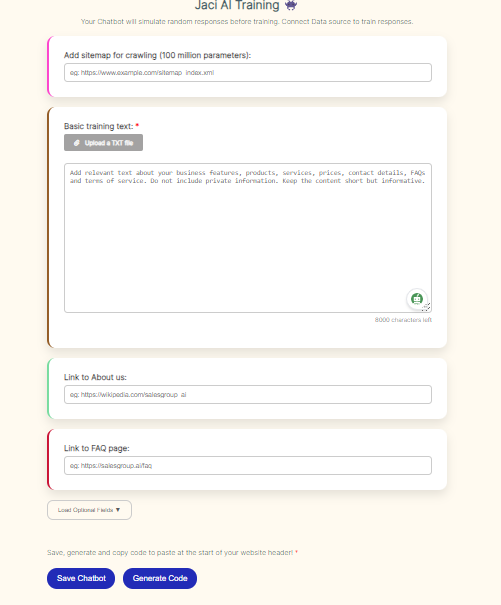
Dans l'espace AI Playground, vous pourrez personnaliser le comportement et l'apparence du chatbot en fonction des besoins de votre boutique. Remplissez les détails nécessaires, tels que :
- Données de formation:Téléchargez ou saisissez les données de formation que l'IA utilisera pour interagir avec vos clients. Cela garantit qu'elle fournit des réponses personnalisées et précises.
- Personnalisation: Ajustez l'apparence de votre chatbot pour qu'il corresponde au style de votre marque. Cela inclut la personnalisation des couleurs, des boutons, des polices et d'autres éléments visuels.
Assurez-vous de modifier les paramètres du chatbot pour améliorer ses fonctionnalités et garantir qu'il correspond à l'image de marque de votre boutique.
Étape 3 : Enregistrer et générer le code d’intégration
Après avoir configuré votre chatbot, cliquez sur Sauvegarder. SalesGroup AI va générer un extrait de code pour que vous puissiez l'utiliser.
- Copiez l'extrait de code, car vous en aurez besoin pour l'étape suivante.
Étape 4 : connectez-vous à votre panneau d'administration Shift4Shop
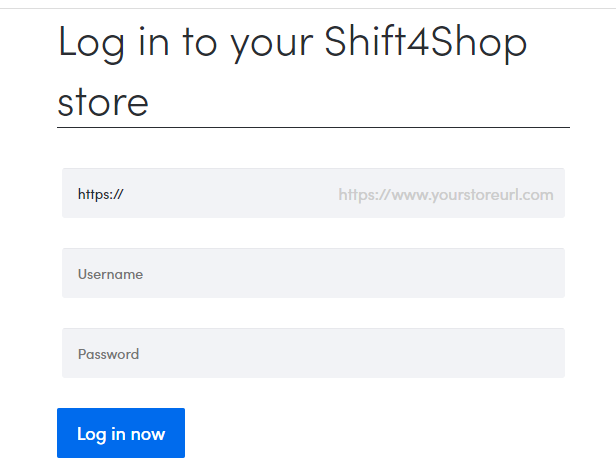
Maintenant, rendez-vous sur votre Panneau d'administration de Shift4Shop en naviguant vers votredomaine.com/admin et en vous connectant avec vos identifiants.
Étape 5 : insérer l'extrait de code dans Shift4Shop
Pour intégrer le chatbot dans votre boutique Shift4Shop, suivez ces étapes :
Option 1 : Ajout du code à l'échelle du site (intégration globale)
- Dans le panneau d'administration de Shift4Shop, accédez à Paramètres > Conception > Thèmes et styles.
- Faites défiler vers le bas pour Insertions HTML.
- Localisez le En-tête global ou Pied de page section où vous pouvez ajouter du code personnalisé.
- Collez le Extrait de code de SalesGroup AI dans le Pied de page global section pour afficher le chatbot sur toutes les pages de votre boutique.
- Cliquez Sauvegarder pour appliquer les modifications.
Option 2 : ajouter le code à des pages spécifiques
Si vous préférez afficher le chatbot IA sur des pages spécifiques (par exemple, les pages de paiement ou de produit), suivez ces étapes :
- Dans le panneau d'administration, accédez à Contenu > Pages.
- Sélectionnez la page spécifique sur laquelle vous souhaitez que le chatbot apparaisse.
- Collez le Extrait de code de SalesGroup AI dans le Contenu HTML section de cette page.
- Cliquez Sauvegarder.
En rapport: Comment installer SalesGroup Ai dans Magento
Étape 6 : Prévisualiser et tester le chatbot
Après avoir enregistré vos modifications, accédez à la page d'accueil de votre boutique Shift4Shop pour vous assurer que le chatbot est visible et fonctionne correctement.
- Testez le chatbot en interagissant avec lui pour confirmer qu'il répond correctement aux demandes des clients.
Conclusion
En suivant ces étapes, vous réussirez à intégrer IA du groupe de vente dans votre boutique Shift4Shop. Le chatbot fournira désormais à vos clients une assistance en temps réel, améliorant ainsi leur expérience d'achat et renforçant l'engagement global de votre boutique. Si vous rencontrez des problèmes, revisitez les étapes et revérifiez le placement du code.
