

Criando uma conta com Salesgroup.ai
Bem-vindo ao SalesGroup.ai, sua solução com tecnologia de IA para atendimento ao cliente perfeito. Neste guia, mostraremos cada etapa para criar uma conta no salesgroup.ai: desde a inscrição até a verificação do seu e-mail e a configuração do seu perfil. Nosso objetivo é tornar sua experiência de integração a mais tranquila possível, para que você possa acessar rapidamente as ferramentas necessárias para aprimorar suas interações com o cliente. Vamos configurá-lo e prepará-lo para explorar tudo o que o SalesGroup.ai tem a oferecer.
Índice
Criando uma conta
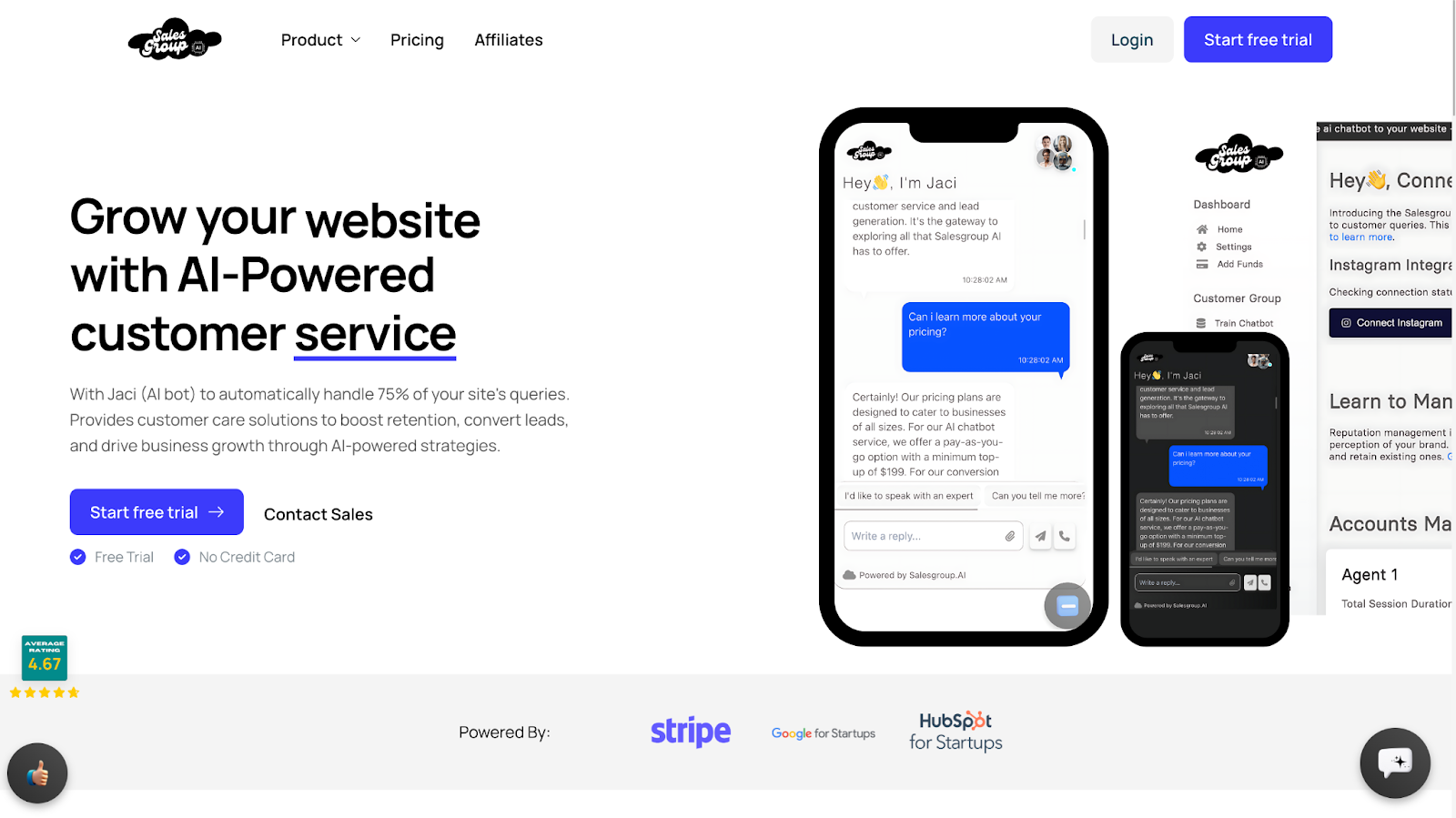
Para começar, visite nosso site em grupo de vendas.ai e clique em “Comece o teste gratuito” botão. Isso iniciará o processo de registro, guiando você por cada etapa para criar sua conta SalesGroup.ai.
Se você já tem uma conta SalesGroup.ai, você pode pular o processo de inscrição. Basta clicar em "Conecte-se" no canto superior direito da página e digite seu e-mail e senha para acessar sua conta diretamente.
Etapa 2: Inserindo seus dados
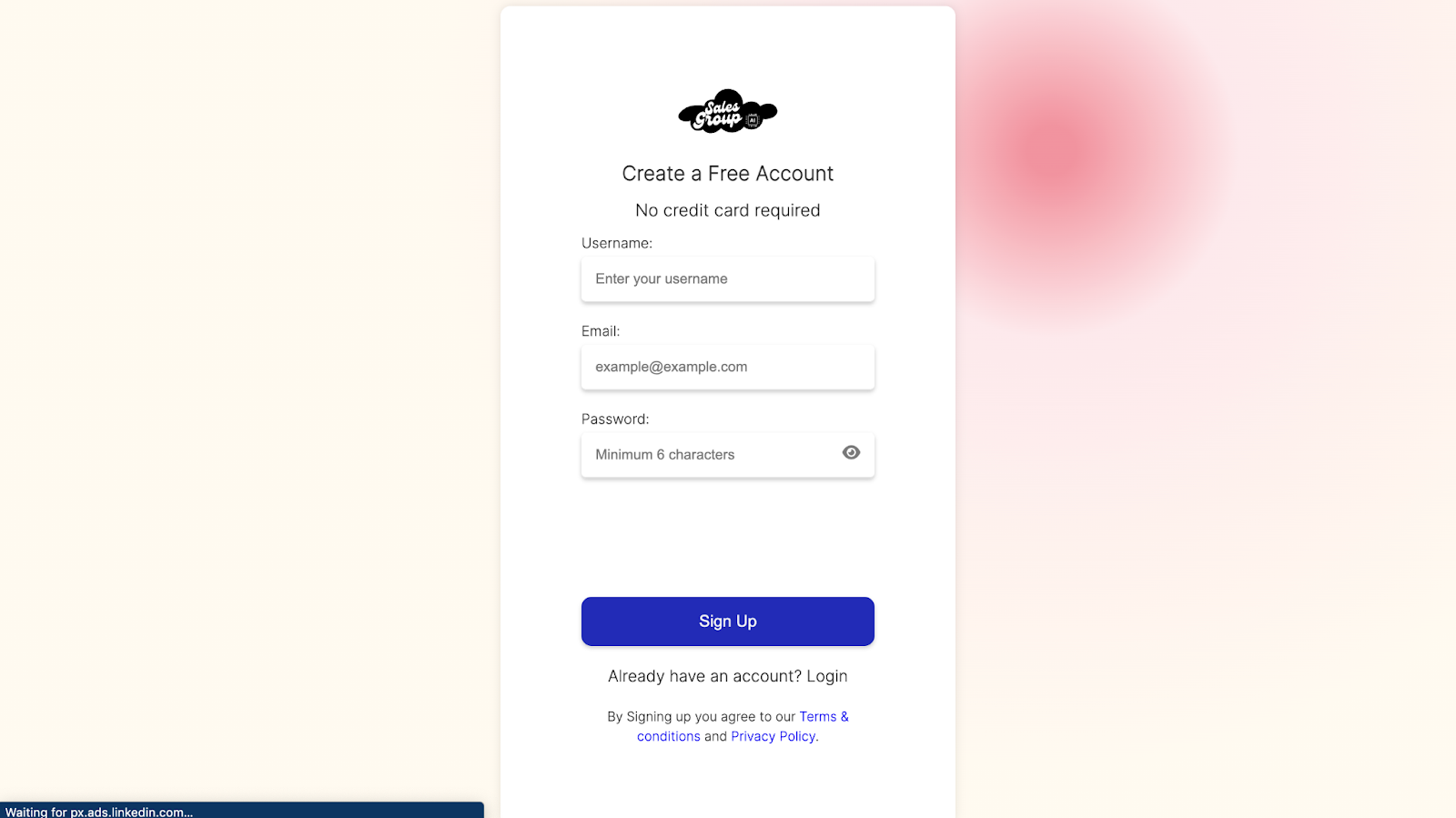
Depois de clicar em “Comece o teste gratuito”, uma janela de inscrição aparecerá. Aqui, você precisará fornecer algumas informações básicas para criar sua conta. Insira seu nome de usuário, e-mail, e senha nos respectivos campos. Após concluído, revise seus detalhes para garantir a precisão e prossiga para a próxima etapa para concluir seu registro.
Etapa 3: Navegando no seu painel
Depois de se inscrever e fazer login, você será recebido com uma mensagem no seu painel. Este pop-up fornece uma breve introdução, sugerindo recursos como os documentos e vídeos do tutorial para ajudar você a começar. Você também verá opções para “Recarga” sua conta e acesse o Central de Ajuda para obter mais assistência. Reserve um momento para explorar essas opções para se familiarizar com as ferramentas e recursos disponíveis no seu painel.
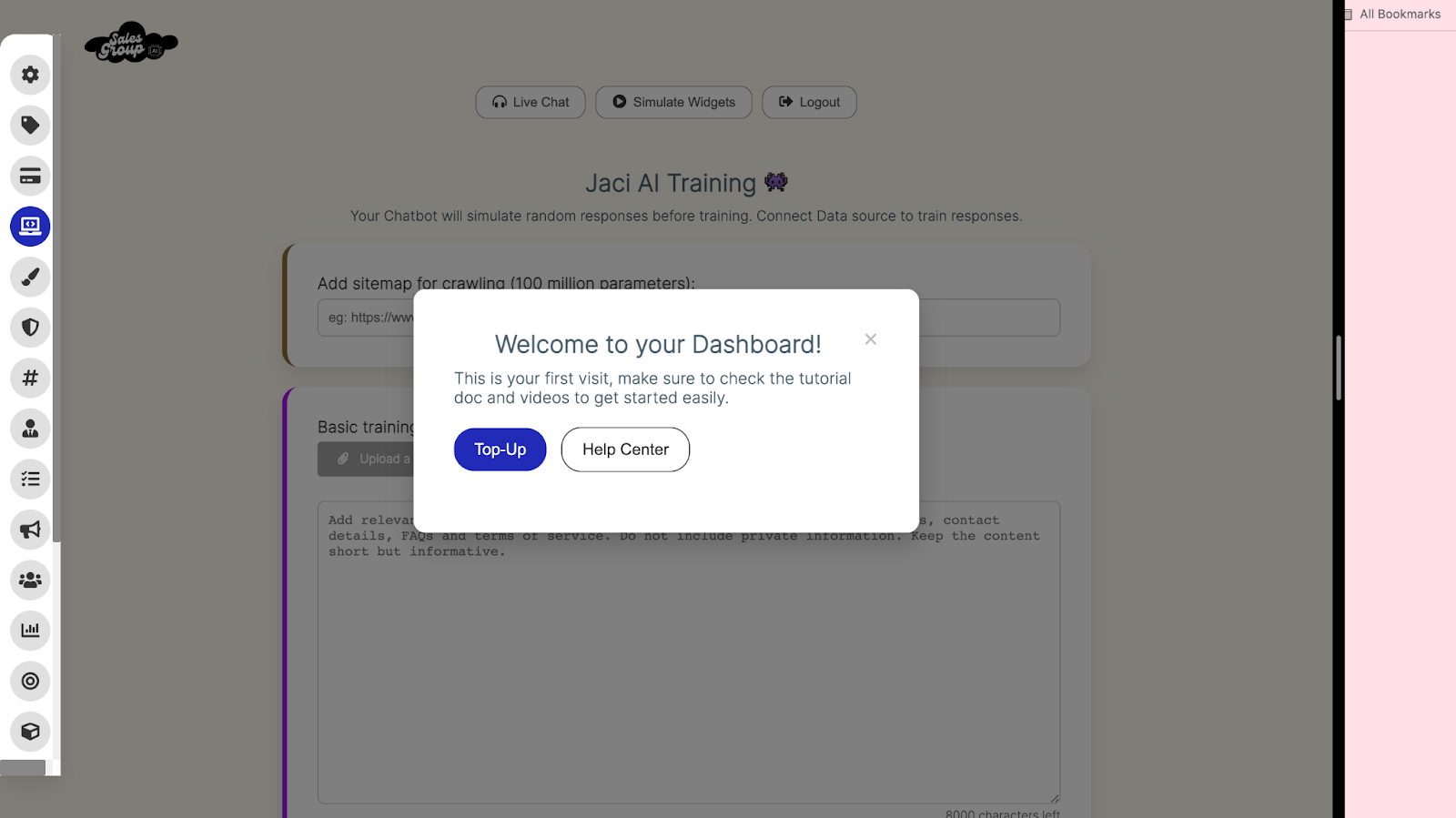
Se você quiser fechar o pop-up e prosseguir diretamente para o seu painel, basta clicar em “X” ícone no canto superior direito da mensagem.
Etapa 4: Compreendendo seu Painel Mestre
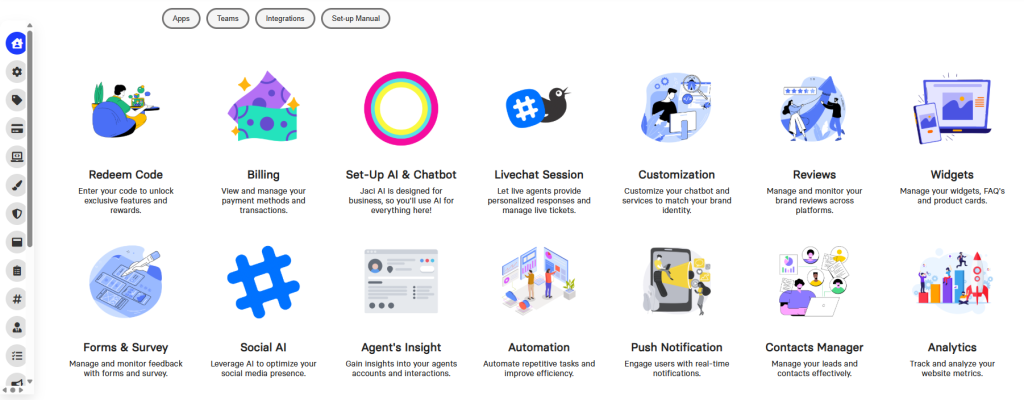
A princípio, seu painel mestre aparecerá vazio. Conforme você configura seus agentes de suporte de IA, este painel se tornará seu hub central para monitorar suas estatísticas e desempenho. Aqui, você poderá rastrear métricas-chave e obter insights sobre a eficácia com que seus agentes de IA estão auxiliando seu clientes. Fique de olho nessa área ao começar a implantar e gerenciar seus agentes de suporte.
Etapa 5: Adicionar uma conta de agente ativo
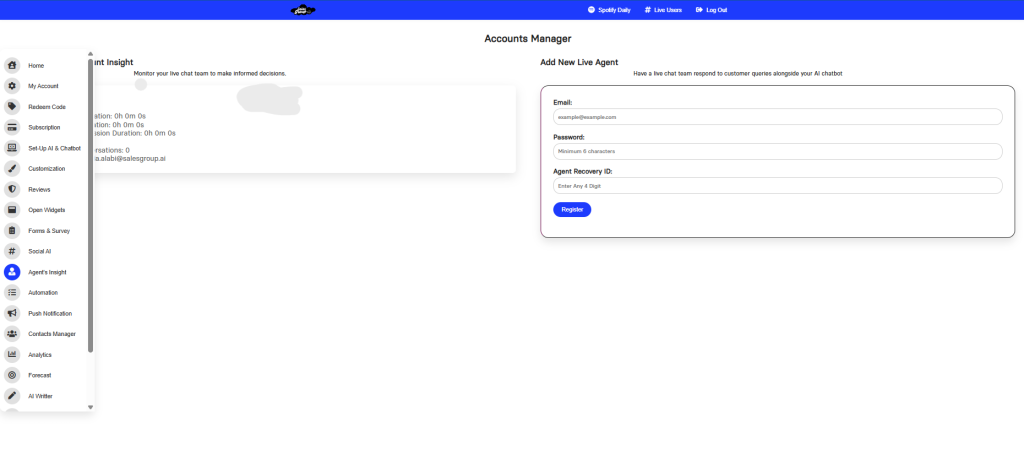
Para configurar um agente ao vivo para ajudar junto com seu chatbot de IA, vá para “Visão dos Agentes” seção no seu painel. Aqui, você verá um formulário intitulado “Adicionar novo agente ativo” onde você pode inserir os detalhes necessários para seu agente ao vivo:
- Nome de usuário – Crie um nome de usuário para seu agente.
- E-mail – Forneça um endereço de e-mail válido para notificações de conta.
- Senha – Defina uma senha segura (mínimo de 6 caracteres).
- ID de recuperação do agente – Escolha um ID de recuperação de 4 dígitos para segurança da conta.
Depois que todos os detalhes forem preenchidos, clique em “Registrar” botão para adicionar o agente ao vivo à sua equipe de suporte. Esta configuração permite que seu agente ao vivo responda às consultas dos clientes em tempo real, complementando o trabalho do seu chatbot de IA.
Etapa 7: Treinamento de chatbot de IA
Navegue até a seção “AI Chatbot Training” na barra lateral no lado esquerdo do painel. Esta seção permite que você insira dados relevantes para treinar o chatbot.
- Adicionar Sitemap para Rastreamento:
Na parte superior, há uma opção para “Adicionar mapa do site para rastreamento”. Isso parece aceitar uma URL de mapa do site (por exemplo, https://www.example.com/sitemap_index.xml) que a IA rastreará para entender melhor a estrutura e o conteúdo do site.
- Texto de treinamento básico:
Há uma grande caixa de texto intitulada “Texto de treinamento básico”, onde você é instruído a adicionar informações relevantes sobre seu negócio. Isso inclui:
- Características do seu negócio
- Produtos e serviços oferecidos
- Preços
- Detalhes de contato
- Perguntas frequentes
- Termos de serviço
A nota aconselha manter o conteúdo curto, mas informativo, evitando a inclusão de informações privadas.
Você também tem a opção de enviar este texto por meio de um arquivo TXT.
- Link para as páginas Sobre nós e Perguntas frequentes:
Campos para adicionar links para suas páginas “Sobre nós” e “FAQ” são fornecidos abaixo da caixa de texto do treinamento. Esses links ajudarão o chatbot a referenciar informações relevantes adicionais durante o treinamento.
- Opções de geração e salvamento:
Na parte inferior, há dois botões: “Salvar Chatbot” e “Gerar Código”.
- “Salvar Chatbot” provavelmente armazena os dados de treinamento de entrada.
- “Gerar código” produz um trecho de código para ser colado no início do cabeçalho do seu site, habilitando funcionalidades de chatbot.

Para acessar opções de personalização adicionais, clique no botão “Load Optional Fields”. Isso permitirá que você adicione mais dados ao chatbot.
Abaixo está uma lista de dados que você deverá fornecer
- Nome do Chatbot: Um campo para atribuir um nome personalizado para o chatbot.
- Perguntas frequentes sobre chatbots 1, 2, 3: Esses campos permitem que você insira perguntas comuns que os clientes costumam fazer. Essas FAQs ajudarão o chatbot a fornecer respostas rápidas.
- Número de Atendimento ao Cliente: Este campo é para inserir um número de telefone de atendimento ao cliente para assistência direta.
- Agendador de Reuniões: Este campo aceita uma URL, como um link do Calendly, para agendar compromissos ou reuniões.
- Links de perfil de mídia social: Há campos para nomes de usuários ou URLs de perfil do Instagram, Facebook, TikTok e LinkedIn. Esses links permitem que os usuários se conectem às páginas de mídia social da marca diretamente do chatbot.
Depois que todos os campos estiverem preenchidos, você pode salvar a configuração do chatbot ou gerar um snippet de código para integração com o site.
Etapa 8: integre o chatbot de IA em seu site
Gerar e implementar o script: Após obter o código, basta colá-lo na seção de cabeçalho do código do seu site. Esta etapa é essencial para ativar o Chatbot de IA. Se precisar de ajuda, nossa dedicada equipe de suporte ao cliente está sempre disponível para ajudar você de forma rápida e eficiente. Para uma assistência ainda mais rápida, a IA pode guiá-lo pelo processo.
Você achará isto útil:
- Como instalar o Salesgroup AI no Jimdo
- Como instalar o SalesGroup Ai no WooCommerce
- Como instalar o SalesGroup Ai no Magento
- Como instalar o SalesGroup AI no Shopify.
Conclusão
Integrar um chatbot de IA em seu site é uma maneira simples, mas poderosa, de aprimorar o engajamento do cliente, otimizar o suporte e melhorar a experiência do usuário. Seguindo essas etapas, desde a personalização das respostas do chatbot até a incorporação do script em seu site, você estará pronto para fornecer assistência instantânea aos seus visitantes. Lembre-se, nossa equipe de suporte está aqui para ajudar em cada etapa do caminho, garantindo uma configuração perfeita e eficaz.
