

Como instalar o Salesgroup AI no Shift4Shop
Neste guia, mostraremos como integrar o SalesGroup.ai Chatbot com tecnologia de IA no seu site Shift4Shop. Seguindo esses passos, você terá um assistente de IA totalmente funcional pronto para melhorar as interações com o cliente e agilizar a comunicação na sua loja online.
Etapa 1: faça login na sua conta SalesGroup AI
Comece navegando até o Site de IA do SalesGroup e fazer login na sua conta. Depois de fazer login, você será direcionado para o Parque infantil de IA, onde você pode configurar e personalizar seu chatbot com tecnologia de IA.

Etapa 2: Configurar o AI Playground
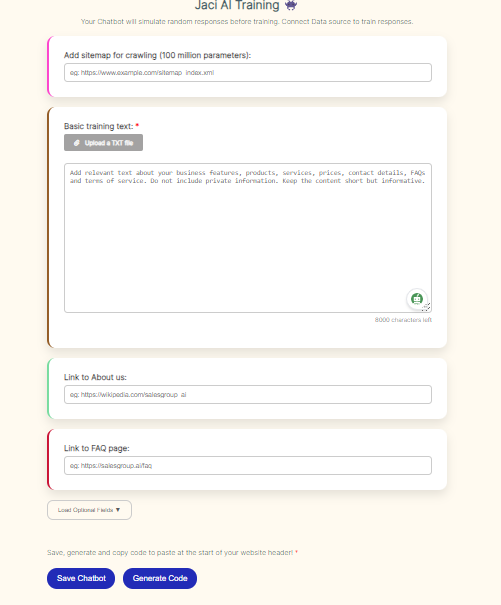
Dentro do AI Playground, você poderá personalizar o comportamento e a aparência do chatbot para atender às necessidades da sua loja. Preencha os detalhes necessários, como:
- Dados de treinamento: Carregue ou insira os dados de treinamento que a IA usará para interagir com seus clientes. Isso garante que ela forneça respostas personalizadas e precisas.
- Personalização: Ajuste a aparência do seu chatbot para combinar com o estilo da sua marca. Isso inclui personalizar cores, botões, fontes e outros elementos visuais.
Certifique-se de ajustar as configurações do chatbot para melhorar sua funcionalidade e garantir que ele esteja alinhado com a marca da sua loja.
Etapa 3: Salvar e gerar o código de integração
Após configurar seu chatbot, clique em Salvar. O SalesGroup AI irá gerar um trecho de código para você usar.
- Copie o trecho de código, pois você precisará dele para a próxima etapa.
Etapa 4: faça login no seu painel de administração do Shift4Shop
Agora, vá para o seu Painel de Administração Shift4Shop navegando até seudominio.com/admin e efetuando login com suas credenciais.
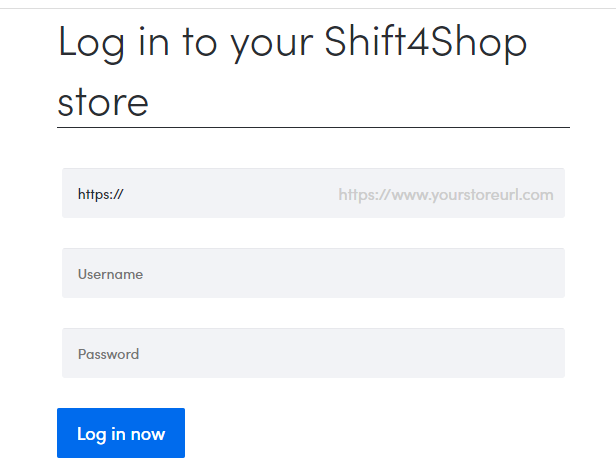
Etapa 5: Insira o snippet de código no Shift4Shop
Para incorporar o chatbot em sua loja Shift4Shop, siga estas etapas:
Opção 1: Adicionar o código em todo o site (integração global)
- No painel de administração do Shift4Shop, vá para Configurações > Design > Temas e Estilos.
- Role para baixo até Inserções HTML.
- Localize o Cabeçalho global ou Rodapé seção onde você pode adicionar código personalizado.
- Cole o Trecho de código de IA do SalesGroup no Rodapé global seção para exibir o chatbot em todas as páginas da sua loja.
- Clique Salvar para aplicar as alterações.
Opção 2: Adicionar o código a páginas específicas
Se você preferir exibir o chatbot de IA em páginas específicas (por exemplo, páginas de checkout ou de produtos), siga estas etapas:
- No Painel de Administração, navegue até Conteúdo > Páginas.
- Selecione a página específica na qual você deseja que o chatbot apareça.
- Cole o Trecho de código de IA do SalesGroup para dentro do Conteúdo HTML seção dessa página.
- Clique Salvar.
Relacionado: Como instalar o SalesGroup Ai no Magento
Etapa 6: Visualizar e testar o chatbot
Depois de salvar suas alterações, acesse o front-end da sua loja Shift4Shop para garantir que o chatbot esteja visível e funcionando corretamente.
- Teste o chatbot interagindo com ele para confirmar se ele responde corretamente às perguntas dos clientes.
Conclusão
Seguindo estes passos, você integrará com sucesso Grupo de vendas IA na sua loja Shift4Shop. O chatbot agora fornecerá aos seus clientes assistência em tempo real, melhorando a experiência de compra deles e aumentando o engajamento geral da sua loja. Se você encontrar algum problema, reveja as etapas e verifique novamente o posicionamento do código.
