

So fügen Sie ganz einfach einen Live-Chat zur Website hinzu [10 Schritte]
Wenn Sie ein Unternehmen oder eine Website besitzen, sei es ein E-Commerce-Shop, ein Restaurant, oder eine andere vertriebsorientierte Plattform, und Sie suchen nach Möglichkeiten, Live-Chat in Ihre Site zu integrieren, um den Kundensupport zu verbessern und die Benutzerbindung zu erhöhen, dann sind Sie hier richtig!
In dieser Anleitung zeige ich Ihnen effektive Methoden zum Integrieren eines Live-Chats in Ihre Website, damit Sie die Kundenzufriedenheit steigern und das Engagement Ihrer Benutzer auf die nächste Ebene bringen können.
Lasst uns anfangen!
Bevor wir tiefer eintauchen, werfen wir einen Blick auf einige der Vorteile, die das Integrieren eines Live-Chats in eine Website mit sich bringt:
- 51% der Kunden wählen den Live-Chat als bevorzugte Kommunikationsmethode beim Multitasking und schätzen dessen Komfort und Effizienz.
- 53% von Unternehmen löst die Mehrheit der Beschwerden erfolgreich bereits während der ersten Live-Chat-Sitzung und stellt so seine Effektivität im Kundensupport unter Beweis.
- 60% der Kunden kehren eher zu einer Website zurück, die einen Live-Chat anbietet, da sie die sofortige Unterstützung schätzen, die sie bietet.
- 42% der Kunden Bevorzugen Sie den Live-Chat gegenüber dem Telefonsupport, da Sie nicht in der Warteschleife warten müssen und ein schnelleres und reibungsloseres Erlebnis geboten wird.
Jetzt! Schauen wir uns an, wie man Live-Chat zur Website hinzufügt
Inhaltsverzeichnis
Wie füge ich einer Website einen Live-Chat hinzu?

Um das Beste aus diesem Leitfaden herauszuholen, empfehle ich dringend Anmeldung für die SalesGroup Live-Chat. Auf diese Weise können Sie dieser Schritt-für-Schritt-Anleitung effektiver folgen und die Vorteile aus erster Hand erleben. Lassen Sie uns eintauchen und loslegen!
1. Wählen Sie die richtige Live-Chat-Plattform
Die Wahl der richtigen Chatbot-Plattform ist die Grundlage für die erfolgreiche Implementierung eines Chatbots, der Ihren Geschäftsanforderungen entspricht. Angesichts der vielen verfügbaren Optionen ist es wichtig, die Plattformen sorgfältig zu prüfen, um sicherzustellen, dass sie Ihren Zielen, Ihrer Zielgruppe und Ihren technischen Möglichkeiten entsprechen. So gehen Sie diesen Schritt an:
Verstehen Sie Ihre Geschäftsanforderungen
Bevor Sie sich für eine Plattform entscheiden, legen Sie fest, was Sie mit Ihrem Chatbot erreichen möchten.
- Möchten Sie den Kundenservice automatisieren?
- Müssen Sie Leads generieren oder Benutzer durch einen Verkaufstrichter führen?
- Bearbeitet der Chatbot einfache FAQs oder komplexe Anfragen, die KI-gesteuerte Antworten erfordern?
Ein klares Ziel hilft Ihnen dabei, die Plattformen einzugrenzen, die auf die von Ihnen gewünschten Funktionen spezialisiert sind.
Wichtige zu berücksichtigende Funktionen
Berücksichtigen Sie beim Vergleich von Chatbot-Plattformen die folgenden wichtigen Funktionen:
- Benutzerfreundlichkeit: Suchen Sie nach Plattformen mit Drag-and-Drop-Buildern oder einfachen Schnittstellen, wenn Sie nicht so technisch versiert sind.
- Anpassungsoptionen: Stellen Sie sicher, dass die Plattform es Ihnen ermöglicht, einen Chatbot zu entwerfen, der zu Ihrem Branding, Ton und Stil passt.
- KI-Fähigkeiten: Wählen Sie für erweiterte Anforderungen eine Plattform, die KI und maschinelles Lernen nutzt, um personalisierte, kontextbezogene Antworten bereitzustellen.
- Integrationsunterstützung: Wählen Sie eine Plattform, die sich nahtlos in Ihre vorhandenen Tools integrieren lässt, etwa CRM-Systeme, E-Mail-Marketing-Software oder E-Commerce-Plattformen.
- Multi-Channel-Unterstützung: Wenn Ihr Chatbot nicht nur auf Ihrer Website funktionieren soll, stellen Sie sicher, dass die Plattform zusätzliche Kanäle wie soziale Medien, Messaging-Apps und E-Mail unterstützt.
Skalierbarkeit
Mit dem Wachstum Ihres Unternehmens wachsen auch Ihre Chatbot-Anforderungen. Wählen Sie eine Plattform, die mit Ihrem Unternehmen mitwachsen kann, indem sie erweiterte Funktionen, zusätzliche Integrationen oder eine höhere Kapazität für die Verarbeitung von mehr Interaktionen bietet.
Preise
Plattformen bieten oft unterschiedliche Preismodelle, von Pay-as-you-go bis hin zu monatlichen Abonnements. Analysieren Sie Ihr Budget und wählen Sie eine Plattform, die das beste Gleichgewicht zwischen Kosten und Funktionalität für Ihre Anforderungen bietet.
Tests und Bewertungen
Nutzen Sie kostenlose Testversionen und Demoversionen, um die Funktionen der Plattform zu testen. Lesen Sie außerdem Bewertungen und Erfahrungsberichte anderer Unternehmen, um sich ein Bild von der Leistung und dem Kundensupport der Plattform zu machen.
2. Trainieren Sie Ihre KI
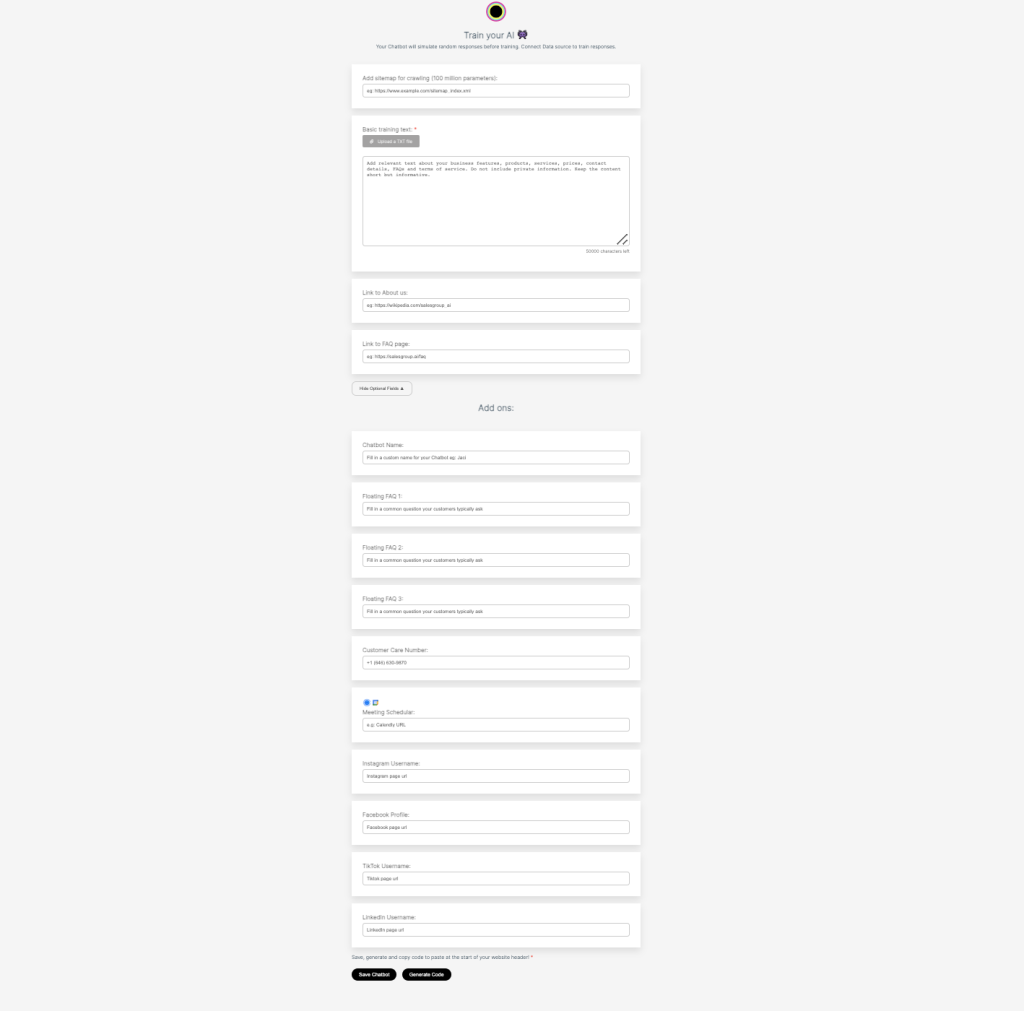
Sitemap zum Crawlen:
- Ein Eingabefeld zum Hinzufügen der Sitemap-URL Ihrer Website (z. B.
https://www.example.com/sitemap.xml). - Der Chatbot durchsucht die Sitemap, um wichtige Daten zur Struktur Ihrer Website (einschließlich Seiten, Kategorien und Produktdetails) zu sammeln, und verbessert so seine Fähigkeit, genaue und relevante Antworten zu generieren.
- Zur Verwendung fügen Sie einfach Ihre Sitemap-URL in das Feld ein und lassen Sie sie vom System analysieren.
Grundlegender Schulungstext (Erforderlich):
- Ein großes Textfeld, in das Benutzer bis zu 50.000 Zeichen an Trainingsdaten eingeben können, beispielsweise Geschäftsfunktionen, Dienste, Produktdetails und andere wichtige Informationen (ausgenommen vertrauliche Daten).
- Dies bildet die Grundlage für die Antworten des Chatbots und stellt sicher, dass er die Kernangebote und Funktionen Ihres Unternehmens versteht.
Link zu „Über uns“:
- Ein Feld, in das Sie die URL zur „Über uns“-Seite Ihrer Website hinzufügen können.
- Hilft dem Chatbot, mehr über den Hintergrund, die Mission und die Werte des Unternehmens zu erfahren, sodass er Anfragen zu Ihrem Unternehmen kontextbezogener beantworten kann.
Link zur FAQ-Seite:
- Ein Feld zum Hinzufügen der URL Ihrer FAQ-Seite.
- Dadurch kann der Chatbot direkt auf häufig gestellte Fragen und Antworten zugreifen, was die Genauigkeit bei der Bearbeitung von Kundenanfragen verbessert.
2. Abschnitt „Add-ons“
Name des Chatbots:
- Ein anpassbares Feld, in dem Sie Ihrem Chatbot einen eindeutigen Namen geben können, beispielsweise „Jedi“ oder „Assistly“.
- Durch die Personalisierung des Chatbot-Namens verleihen Sie ihm eine menschliche Note und passen ihn an Ihr Branding an.
Häufig gestellte Fragen (1–3) zum Floating:
- Eingabefelder zum Hinzufügen häufig gestellter Fragen, die Benutzer normalerweise stellen.
- Für den Chatbot werden voreingestellte Antworten auf diese FAQs gespeichert, um schnelle und konsistente Antworten zu liefern und so die Benutzerzufriedenheit zu verbessern.
Kundendienstnummer:
- Ein Feld zur Eingabe Ihrer Kundendienst-Telefonnummer.
- Erleichtert Benutzern bei Bedarf die Kontaktaufnahme mit Ihrem Kundenbetreuungsteam.
Besprechungsplaner (z. B. Calendly-URL):
- Ein Eingabefeld zum Hinzufügen der URL eines Planungstools, beispielsweise Calendly.
- Ermöglicht Benutzern, Besprechungen oder Termine direkt über die Chatbot-Schnittstelle zu buchen.
Social-Media-Links:
- Spezielle Felder zum Hinzufügen Ihres Instagram-Benutzernamens und Ihrer Facebook-Profil-URL.
- Erleichtert Benutzern die Kontaktaufnahme mit Ihrem Unternehmen über soziale Medien und steigert so das Engagement und die Sichtbarkeit der Marke.
Mithilfe dieser Funktionen können Sie Ihren Chatbot effektiv trainieren und gleichzeitig Verbesserungen hinzufügen, die ihn interaktiver und kundenfreundlicher machen.
3. Integrieren Sie den Chat in Ihre Website
Sobald Sie die richtige Chatbot-Plattform ausgewählt haben, besteht der nächste Schritt darin, sie in Ihre Website zu integrieren. Ein richtig integrierter Chatbot kann das Engagement der Benutzer verbessern, die Absprungrate senken und Ihren Besuchern sofortige Hilfe bieten. Hier ist eine Schritt-für-Schritt-Anleitung, die Ihnen dabei hilft:
Schritt 1: Zugriff auf den Integrationscode oder das Plugin
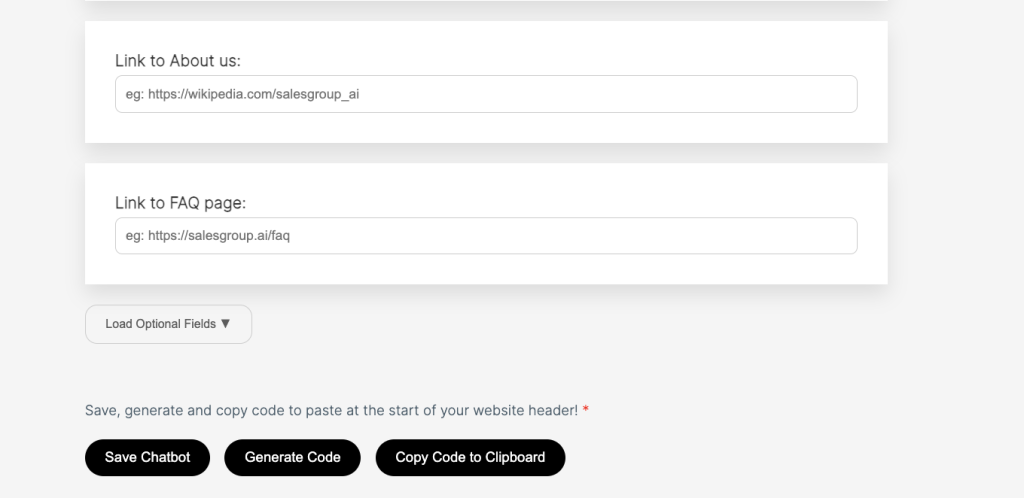
Die meisten Chatbot-Plattformen bieten zwei grundlegende Möglichkeiten, ihre Chat-Tools in Ihre Website zu integrieren:
- HTML-Codeausschnitt: Dies ist ein kleiner Code, den Sie vom Dashboard der Chatbot-Plattform kopieren.
- CMS-Plugins: Für Websites, die auf Plattformen wie WordPress, Shopify oder Wix erstellt wurden, stellt der Chatbot-Dienst möglicherweise Plugins oder Apps bereit, die den Integrationsprozess vereinfachen.
Schritt 2: Platzieren Sie den Code auf Ihrer Website
Wenn Sie den HTML-Codeausschnitt verwenden, führen Sie diese Schritte aus:
- Melden Sie sich beim Backend oder Content Management System (CMS) Ihrer Website an.
- Suchen Sie die Kopfzeile oder Fußzeile Abschnitt Ihrer Website, wo benutzerdefinierte Skripts hinzugefügt werden können.
- Fügen Sie den Codeausschnitt in den dafür vorgesehenen Bereich ein. Die meisten Plattformen empfehlen, ihn für eine optimale Leistung in der Fußzeile zu platzieren.
- Speichern und veröffentlichen Sie die Änderungen.
Für CMS-Plugins:
- Installieren Sie das von der Chatbot-Plattform bereitgestellte Plugin.
- Konfigurieren Sie das Plugin, indem Sie Ihre Chatbot-Anmeldeinformationen eingeben (z. B. API-Schlüssel oder Konto-ID).
- Aktivieren Sie das Chat-Widget, um es auf Ihrer Website sichtbar zu machen.
Sie können auch unsere Anleitung zur Integration des Chats in Ihr CMS lesen:
- So installierst du Salesgroup AI auf Jimdo
- So installieren Sie SalesGroup Ai auf WooCommerce
- So installieren Sie SalesGroup AI auf Shopify.
- So installieren Sie SalesGroup Ai in Magento
- So installieren Sie SalesGroup.ai auf Drupal
Lesen Sie auch diesen Artikel auf So trainieren Sie einen KI-Chatbot
4. Passen Sie das Chat-Widget an
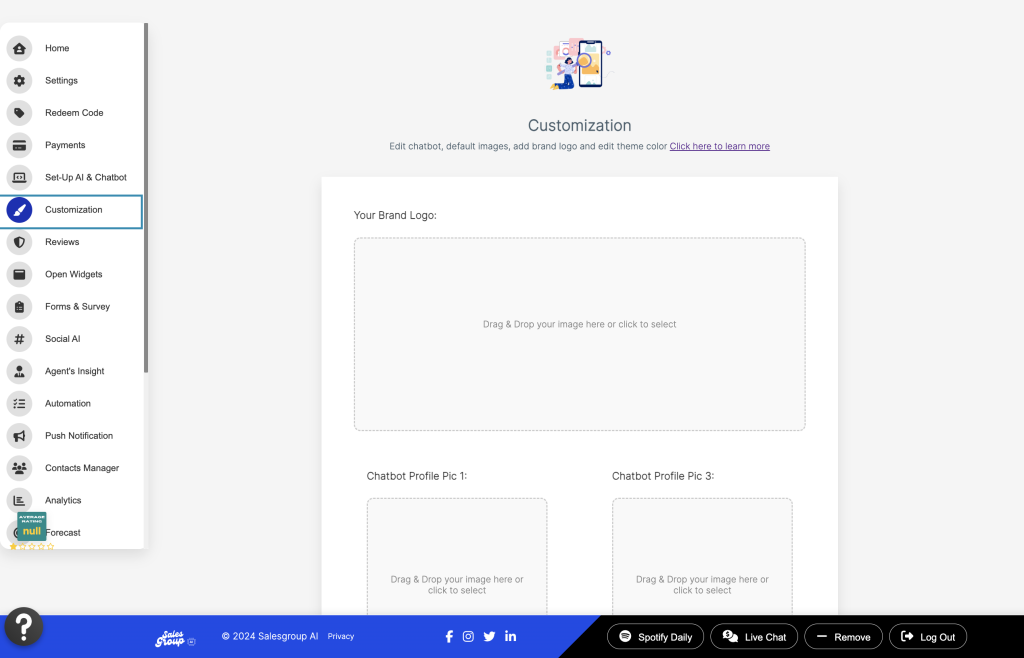
Passen Sie nach der Integration des Chatbots sein Erscheinungsbild an das Branding Ihrer Website an. Auf den meisten Plattformen können Sie Folgendes anpassen:
Navigieren Sie dazu zur Registerkarte „Anpassung“ im AI-Dashboard. Eine Liste mit Anpassungsfunktionen wird angezeigt:
1. Abschnitt Markenlogo:
Zweck: Laden Sie das Logo Ihrer Marke hoch, um den Chatbot zu personalisieren und an die visuelle Identität Ihrer Marke anzupassen.
Anweisungen:
- Ziehen Sie Ihr Logobild einfach per Drag & Drop oder klicken Sie, um eine Bilddatei von Ihrem Gerät auszuwählen.
Verwenden: - In diesem Abschnitt können Sie das Logo Ihrer Marke in den Chatbot integrieren und so sicherstellen, dass die Konversation mit dem visuellen Stil Ihrer Marke übereinstimmt.
2. Chatbot-Profilbilder (Chatbot-Profilbild 1 bis 4):
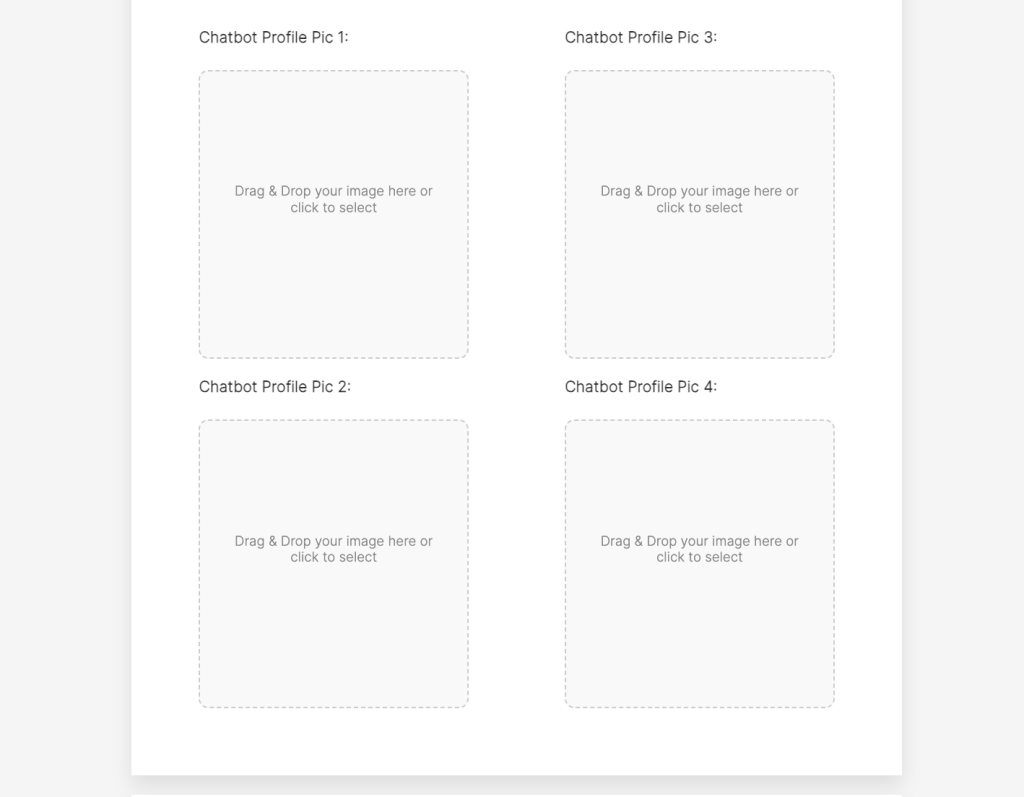
Zweck: Laden Sie mehrere Profilbilder für Ihren Chatbot hoch, um sein Erscheinungsbild vielfältiger zu gestalten.
Anweisungen:
- In jedem Feld haben Sie die Möglichkeit, ein Bild per Drag & Drop zu verschieben oder per Klick ein Bild von Ihrem Gerät hochzuladen.
Verwenden: - Verwenden Sie unterschiedliche Avatare oder Profilbilder für verschiedene Kontexte oder Personas. Diese Anpassung ermöglicht es Ihnen, einen ansprechenderen Chatbot zu erstellen, der sich an unterschiedliche Benutzerinteraktionen anpasst. Sie können beispielsweise einen Avatar für freundlichen Kundensupport und einen anderen für Verkaufsanfragen verwenden.
3. Chatbot-Designfarbe:
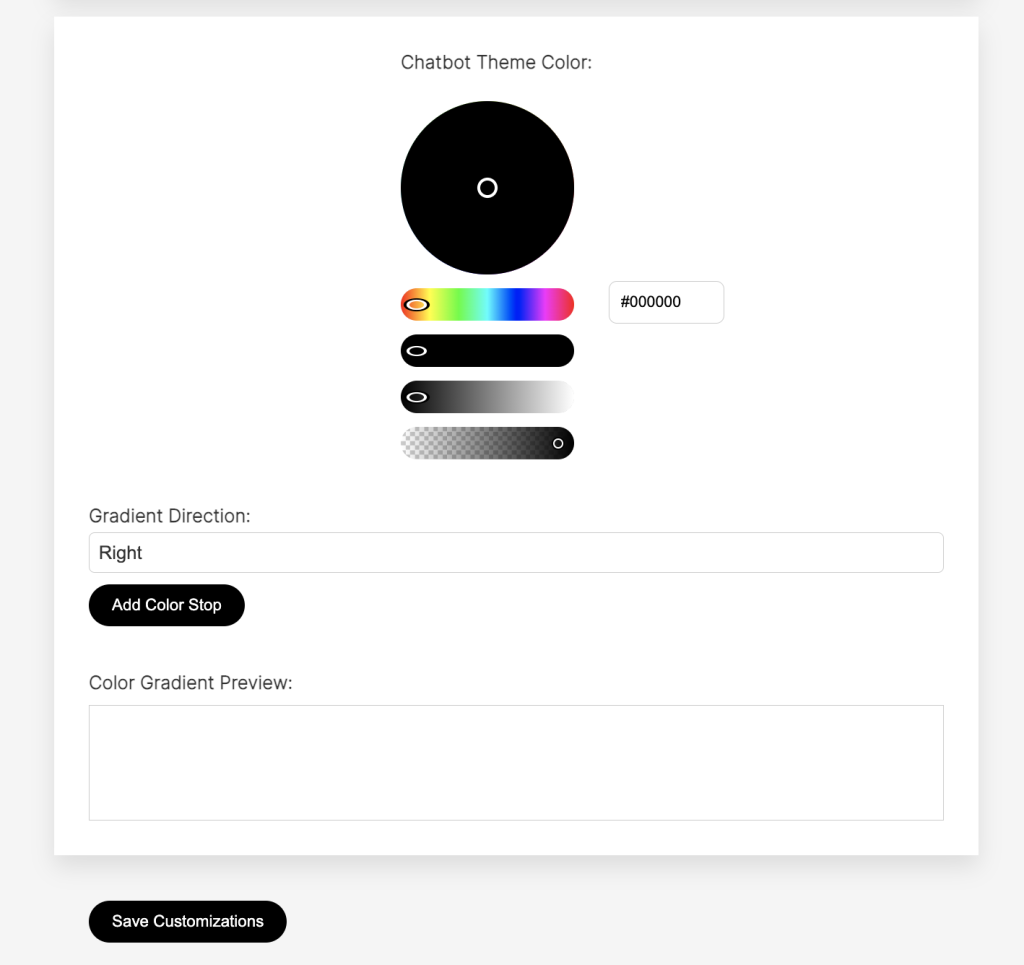
Farbwähler:
Zweck: Wählen Sie mithilfe des Farbrads eine Grundfarbe für das Design Ihres Chatbots. Sie können entweder direkt eine Farbe auswählen oder einen bestimmten Hex-Code für eine präzise Farbanpassung eingeben.
Anweisungen:
- Klicken Sie auf das Farbrad, um die gewünschte Themenfarbe auszuwählen.
- Geben Sie bei Bedarf manuell einen Hex-Code ein (z. B. #FF5733), um die genaue Farbe zu erhalten.
Gradientenrichtung:
Zweck: Wählen Sie die Richtung für einen Farbverlaufseffekt. Sie können sich je nach Ihren Designvorlieben für Richtungen wie Rechts, Links oder sogar Diagonal entscheiden.
Farbstopp hinzufügen:
Zweck: Fügen Sie mehrere Farben hinzu, um einen Farbverlaufseffekt zu erzeugen und so die optische Attraktivität des Chatbots zu steigern.
Farbverlaufsvorschau:
Zweck: Der Vorschaubereich zeigt Ihnen, wie die von Ihnen ausgewählte Designfarbe oder der Farbverlauf im Chatbot angezeigt wird.
Verwenden: - Indem Sie die Designfarbe und den Farbverlauf anpassen, können Sie das Erscheinungsbild des Chatbots an die Farbpalette Ihrer Marke anpassen. Diese Funktion ermöglicht Benutzern ein nahtloses, professionelles und optisch ansprechendes Chatbot-Erlebnis.
Anpassungen speichern:
Speichern Sie alle Änderungen, die Sie am Erscheinungsbild des Chatbots vorgenommen haben, einschließlich Logo, Profilbildern, Designfarbe und Farbverlaufseinstellungen.
Um Anpassungen auf die Standardeinstellungen zurückzusetzen, können Sie auf die Schaltfläche „Anpassung zurücksetzen“ klicken.

Auswahl des Chatbot-Typs
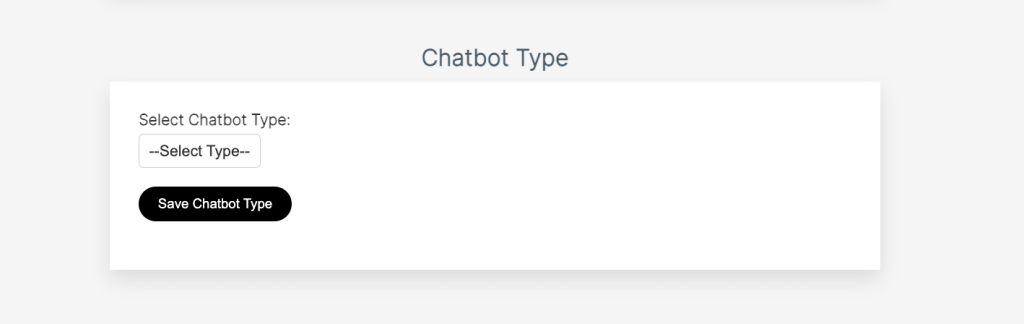
Dropdown-Menü:
- Über ein Dropdown-Menü können Sie die Rolle Ihres Chatbots basierend auf Ihren Geschäftsanforderungen auswählen.
Zur Auswahl stehende Optionen:
- Verkäufe: Ideal für Chatbots, die bei der Lead-Generierung helfen, Verkaufsanfragen beantworten oder Kunden durch den Kaufprozess führen sollen.
- Unterstützung: Konzentriert sich auf den Kundendienst, indem Benutzer bei der Behebung von Problemen unterstützt, auf Anfragen geantwortet oder sofortige Lösungen bereitgestellt werden.
- Marketing: Bindet Benutzer durch Werbeaktionen ein, sammelt Feedback und hilft bei Kampagnen, indem es Empfehlungen gibt oder auf Sonderangebote hinweist.
Zweck:
- Die ausgewählte Rolle bestimmt, wie der Chatbot mit Benutzern interagiert. Beispiel:
- A Verkäufe Der Chatbot könnte auf die Frage „Gibt es Rabatte auf Produkt X?“ mit gezielten Angeboten antworten.
- A Unterstützung Der Chatbot würde sich auf die Lösung von Problemen wie „Wie setze ich mein Passwort zurück?“ konzentrieren.
- A Marketing Chatbot könnte Gespräche wie „Haben Sie sich unsere neueste Kollektion angesehen?“ initiieren.
5. Integration mit Telegram
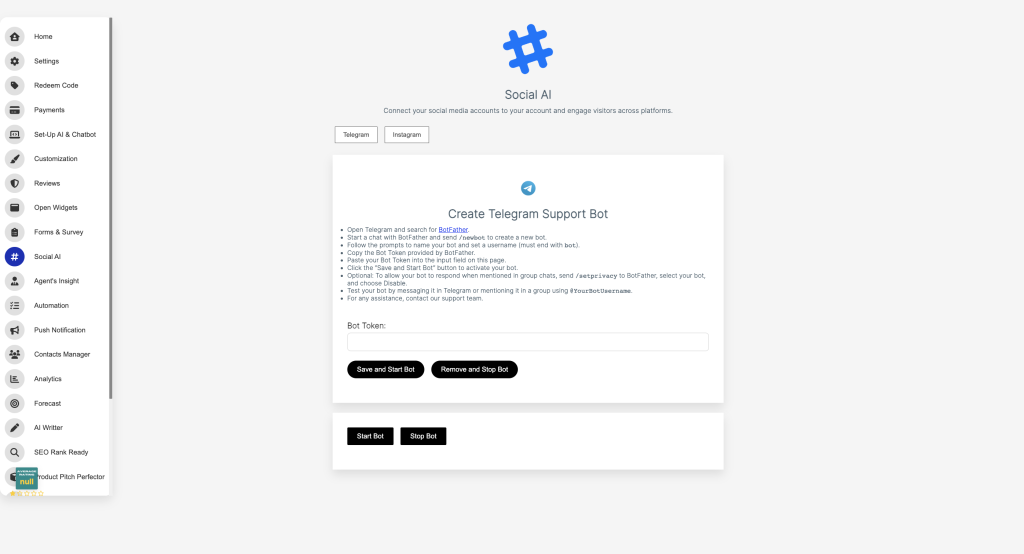
Um Telegram zu integrieren, lesen Sie unsere Kurzanleitung. Hier
6. Live-Chat-Agent hinzufügen
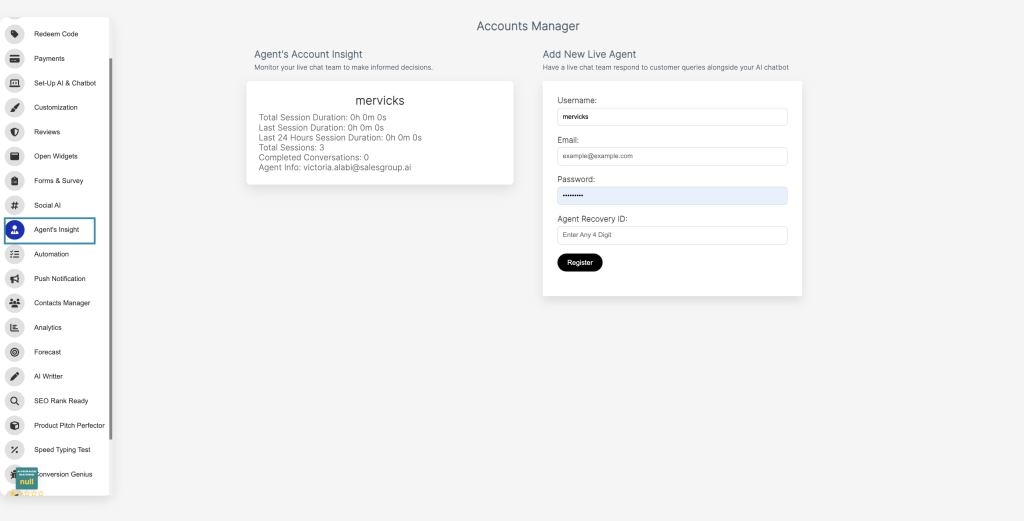
- Navigieren Sie zum Abschnitt „Agenteneinblick“:
- Klicken Sie im linken Menü auf „Einblick des Agenten“ (Symbol mit Personensymbol).
- Dieser Abschnitt bietet Einblicke in die Agentenaktivitäten und ermöglicht das Hinzufügen neuer Agenten.
- Greifen Sie auf das Fenster „Konten-Manager“ zu:
- Auf der rechten Seite unter „Kontenmanager“, Suchen Sie nach der Option zum Hinzufügen eines neuen Live-Chat-Agenten.
- Geben Sie die Agenteninformationen ein:
- Benutzername: Geben Sie den gewünschten Benutzernamen für den Live-Agenten ein (z. B. Abonnieren).
- E-Mail: Geben Sie die E-Mail-Adresse des Agenten an (z. B. example@example.com).
- Passwort: Erstellen Sie ein sicheres Passwort für den Login des Agenten.
- Agent-Wiederherstellungs-ID: Geben Sie eine beliebige 4-stellige Wiederherstellungs-ID ein (nützlich für die Kontowiederherstellung).
- Registrieren Sie den Agenten:
- Wenn alle Felder ausgefüllt sind, klicken Sie auf das "Registrieren" Schaltfläche, um den Agenten hinzuzufügen.
- Kontoeinblick des Prüfagenten:
- Nach der Registrierung können Sie die Agentenaktivität im „Kontoeinblick des Agenten“ Abschnitt.
- Zu den angezeigten Metriken gehören:
- Gesamtdauer der Sitzung
- Dauer der letzten Sitzung
- Letzte 24 Stunden Sitzungsdauer
- Abgeschlossene Gespräche
- Informationen zum Agenten
7. Übersicht der Einstellungen
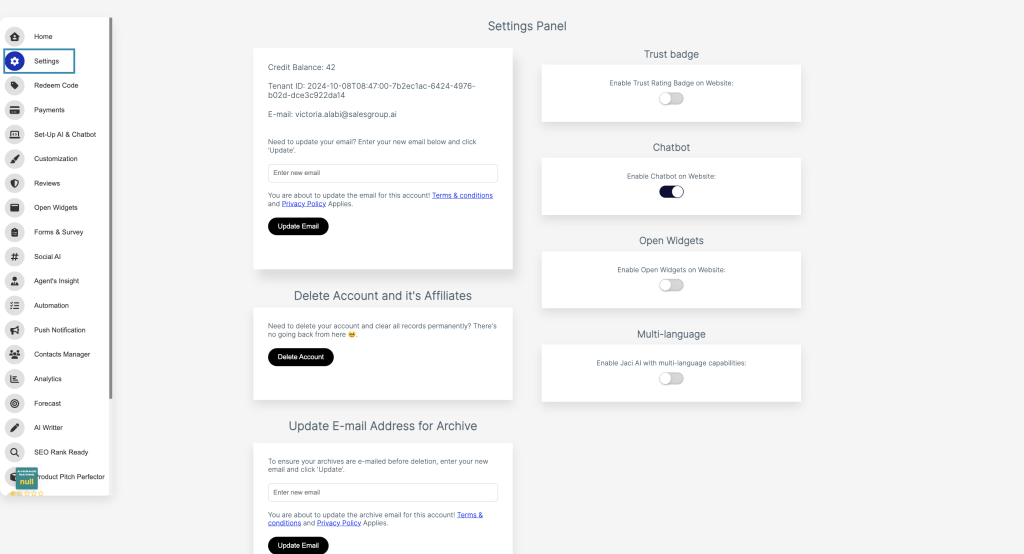
- Navigieren Sie zum Übersicht der Einstellungen Abschnitt in Ihrem Konto.
- Suchen Sie die Chatbot Option aus der Liste der verfügbaren Einstellungen.
- Stellen Sie den Schalter auf An um die Chatbot-Funktionalität auf Ihrer Website zu aktivieren.
Sobald der Chatbot aktiviert ist, ist er live und bereit zur Interaktion mit den Besuchern Ihrer Website.
8. Navigieren Sie zur „Live-Chat-Sitzung“
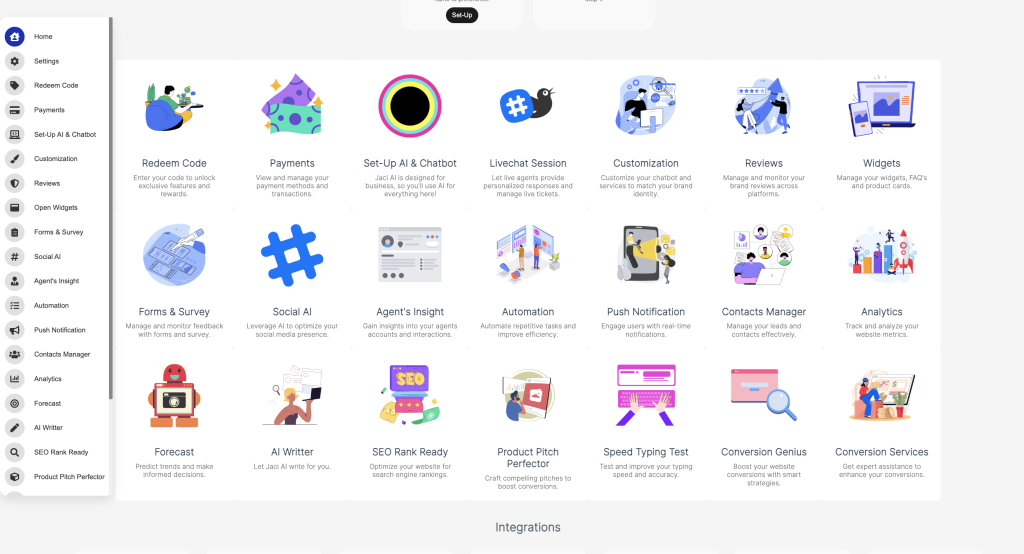
Um auf die „Live-Chat-Sitzung“ zuzugreifen, navigieren Sie zum Abschnitt „Home“. Der Abschnitt bietet einen Überblick über das AI-Dashboard. Klicken Sie auf die Live-Chat-Sitzung. Dies gibt ein Update darüber, was vor sich geht

Funktionen des Seitenleistenmenüs
- Chat neu laden:
- Aktualisiert die Chat-Sitzung und aktualisiert Nachrichten oder den Systemstatus.
- Stellt sicher, dass Sie über die aktuellsten Informationen verfügen und vermeidet Verzögerungen durch Sitzungsverzögerungen.
- Mein Konto:
- Gewährt Zugriff auf persönliche Kontoeinstellungen, wo Benutzer Profildetails und Einstellungen anzeigen oder aktualisieren können.
- Benutzer neu zuweisen:
- Ermöglicht die Weiterleitung von Chatsitzungen an einen anderen Agenten oder eine andere Abteilung.
- Ermöglicht ein besseres Management, indem sichergestellt wird, dass sich das richtige Team um die Kundenanfragen kümmert.
- Leadmanager:
- Verwaltet potenzielle Kundendaten, die aus Chat-Interaktionen stammen.
- Organisiert und verfolgt Leads und ermöglicht es Unternehmen, Verkaufschancen effektiv zu verfolgen.
- Push-Benachrichtigung:
- Sendet Updates oder Benachrichtigungen an Benutzer über neue Nachrichten, Systemänderungen oder wichtige Updates.
- Coaching:
- Entwickelt für Vorgesetzte, um Chat-Agenten in Echtzeit zu überwachen, zu unterstützen oder zu schulen.
- Verbessert die Leistung der Agenten durch sofortiges Feedback und Anleitung.
- Abmelden:
- Meldet den Benutzer sicher vom Live-Chat-System ab, um sein Konto und seine Daten zu schützen.
Übersicht zum Chat-Fenster
Abschnitt „Ticketstatus“
- Geschlossene Tickets und offene Tickets:
- Zeigt die Anzahl der gelösten (geschlossenen) und laufenden (offenen) Support-Tickets an.
- Hilft Agenten und Managern, Leistung und Arbeitsbelastung zu verfolgen.
- Suchfunktion:
- Eine Suchleiste oben rechts zum Auffinden bestimmter Benutzer, Chats oder Tickets.
- Unverzichtbar für die effiziente Verwaltung eines großen Gesprächsvolumens.
Dieses Layout gewährleistet eine reibungslose Navigation und effiziente Verwaltung von Chat-Interaktionen, Support-Tickets und Teamvorgängen.
9. Testen Sie die Integration
Bevor Sie den Chatbot live schalten, testen Sie seine Funktionalität, um Folgendes sicherzustellen:
- Es wird auf allen Seiten korrekt geladen.
- Es funktioniert auf verschiedenen Geräten (Desktop, Tablet und Mobilgerät).
- Der Chatbot antwortet wie erwartet und lässt sich in Ihre vorhandenen Tools wie CRM oder E-Mail integrieren.
10. Überwachen und optimieren
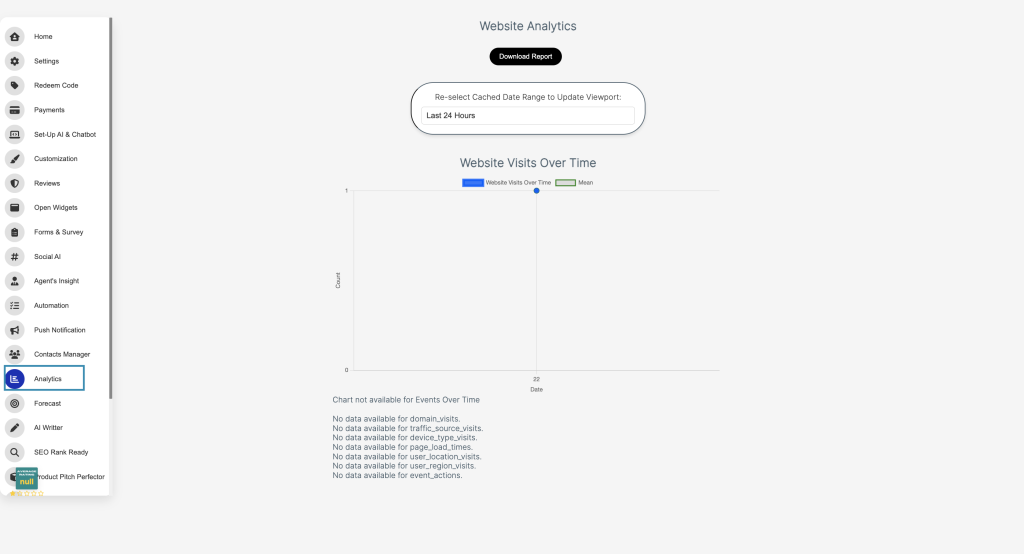
Überwachen Sie die Leistung des Chatbots, sobald er live ist. Überprüfen Sie die von unserer Plattform bereitgestellten Analysen, um Kennzahlen wie diese zu verfolgen:
- Domänenbesuche.
- Durchschnittliche Antwortzeiten.
- Ereignisaktionen.
Nutzen Sie diese Erkenntnisse, um die Skripte, Arbeitsabläufe und die Gesamtfunktionalität des Chatbots zu optimieren.
Warum sollten Sie Ihrem Unternehmen Live-Chat hinzufügen?
- Verbesserter Kundensupport:
Der Live-Chat bietet sofortige Unterstützung und stellt sicher, dass die Anfragen der Kunden rasch gelöst werden, was zu einer höheren Zufriedenheit führt. - Verbesserte Benutzerbindung:
Unternehmen mit Live-Chat erzielen bessere Kundenbindungsraten, da das Tool Echtzeit-Support und personalisierte Interaktion ermöglicht. - Höhere Umsätze und Conversions:
Live-Chat kann potenzielle Kunden durch den Kaufprozess führen, Fragen beantworten und die Zahl der abgebrochenen Einkäufe verringern. Dies kann zu einer 40% Anstieg der Konvertierungen. - Kostengünstige Support-Lösung:
Im Gegensatz zu herkömmlichen Kundensupportkanälen kann im Live-Chat ein Agent mehrere Gespräche gleichzeitig führen, wodurch die Betriebskosten gesenkt werden. - Bessere Einblicke in die Kundenbedürfnisse:
Mit Live-Chat erhalten Sie Zugriff auf wertvolle Daten wie Kundenpräferenzen, häufig gestellte Fragen und allgemeine Probleme, sodass Sie Ihre Angebote optimieren können
Wichtigste Erkenntnis
Die Integration eines Live-Chats in Ihre Website ist für Unternehmen, die außergewöhnliche Kundenerlebnisse bieten möchten, von entscheidender Bedeutung. Live-Chat ermöglicht Echtzeitkommunikation, löst Kundenprobleme umgehend und fördert eine personalisierte Verbindung zu Ihrem Publikum. Diese Vorteile steigern nicht nur die Kundenzufriedenheit, sondern führen auch zu höheren Umsätzen, verbesserter Kundenbindung und wertvollen Einblicken in das Kundenverhalten.
Das Einrichten eines Live-Chats ist ein unkomplizierter Vorgang:
- Wählen Sie die richtige Live-Chat-Plattform
- Trainieren Sie Ihre KI
- Integrieren Sie Chat in Ihre Website
- Passen Sie das Chat-Widget an
- Integration mit Telegram
- Live-Chat-Agent hinzufügen
- Übersicht der Einstellungen
- Navigieren Sie zur „Live-Chat-Sitzung“
- Testen der Integration
- Überwachen und Optimieren
Wenn Sie diesen Schritt bis zum Ende befolgt haben, wissen Sie jetzt, wie Sie Live-Chat zur Website hinzufügen können. Stellen Sie sicher, dass Sie Ihren Anpassungsprozess so personalisieren, dass er zu Ihrer Marke passt. Sie sollten versuchen salesgroup-Livechat Heute!
