

Como adicionar chat ao vivo ao site facilmente [10 etapas]
Se você possui um negócio ou site, seja uma loja de comércio eletrônico, uma restaurante, ou qualquer plataforma voltada para vendas, e você está procurando maneiras de integrar o chat ao vivo em seu site para melhorar o suporte ao cliente e a retenção de usuários, você está no lugar certo!
Neste guia, mostrarei métodos eficazes para adicionar chat ao vivo ao seu site, ajudando você a aumentar a satisfação do cliente e levar o engajamento do usuário ao próximo nível.
Vamos começar!
Antes de começarmos, vamos dar uma olhada em alguns dos benefícios de adicionar chat ao vivo a um site:
- 51% de clientes escolher o chat ao vivo como seu método de comunicação preferido enquanto realiza multitarefas, valorizando sua conveniência e eficiência.
- 53% de empresas resolveu com sucesso a maioria das reclamações já na primeira sessão de chat ao vivo, demonstrando sua eficácia no suporte ao cliente.
- 60% de clientes estão mais inclinados a retornar a um site que oferece chat ao vivo, apreciando a assistência instantânea que ele fornece.
- 42% de clientes Dê preferência ao chat ao vivo em vez do suporte por telefone, pois ele elimina a necessidade de esperar na linha, oferecendo uma experiência mais rápida e tranquila.
Agora! Vamos dar uma olhada em como adicionar chat ao vivo no site
Índice
Como adicionar chat ao vivo ao site?

Para aproveitar ao máximo este guia, recomendo fortemente inscrevendo-se para o Chat ao vivo do SalesGroup. Ao fazer isso, você poderá seguir este guia passo a passo de forma mais eficaz e experimentar os benefícios em primeira mão. Vamos mergulhar e começar!
1. Escolha a plataforma de chat ao vivo certa
Escolher a plataforma de chatbot certa é a base para implementar com sucesso um chatbot que atenda às suas necessidades comerciais. Com tantas opções disponíveis, é essencial avaliar as plataformas cuidadosamente para garantir que elas estejam alinhadas com seus objetivos, público-alvo e capacidades técnicas. Veja como abordar esta etapa:
Entenda as necessidades do seu negócio
Antes de selecionar uma plataforma, descreva o que você pretende alcançar com seu chatbot.
- Você está procurando automatizar o atendimento ao cliente?
- Você precisa gerar leads ou orientar usuários por um funil de vendas?
- O chatbot lidará com perguntas frequentes simples ou consultas complexas que exigem respostas orientadas por IA?
Ter um objetivo claro ajudará você a restringir as plataformas especializadas nos recursos desejados.
Principais características a considerar
Ao comparar plataformas de chatbot, considere os seguintes recursos essenciais:
- Facilidade de uso: Procure plataformas com construtores de arrastar e soltar ou interfaces simples se você não tiver experiência com tecnologia.
- Opções de personalização: Certifique-se de que a plataforma permite que você crie um chatbot que se adapte à sua marca, tom e estilo.
- Capacidades de IA: Para necessidades avançadas, escolha uma plataforma que use IA e aprendizado de máquina para fornecer respostas personalizadas e sensíveis ao contexto.
- Suporte de Integração: Selecione uma plataforma que se integre perfeitamente com suas ferramentas existentes, como sistemas de CRM, software de marketing por e-mail ou plataformas de comércio eletrônico.
- Suporte multicanal: Se você deseja que seu chatbot opere em mais do que apenas seu site, certifique-se de que a plataforma suporte canais adicionais, como mídias sociais, aplicativos de mensagens e e-mail.
Escalabilidade
À medida que seu negócio cresce, seus requisitos de chatbot também crescerão. Escolha uma plataforma que possa escalar junto com seu negócio, oferecendo recursos avançados, integrações adicionais ou maior capacidade para lidar com mais interações.
Preços
As plataformas geralmente vêm com diferentes modelos de preços, variando de pagamento conforme o uso a assinaturas mensais. Analise seu orçamento e escolha uma plataforma que forneça o melhor equilíbrio entre custo e funcionalidade para suas necessidades.
Testes e avaliações
Aproveite os testes gratuitos e as versões de demonstração para testar as capacidades da plataforma. Além disso, pesquise avaliações e depoimentos de outras empresas para ter uma ideia do desempenho da plataforma e do suporte ao cliente.
2. Treine sua IA
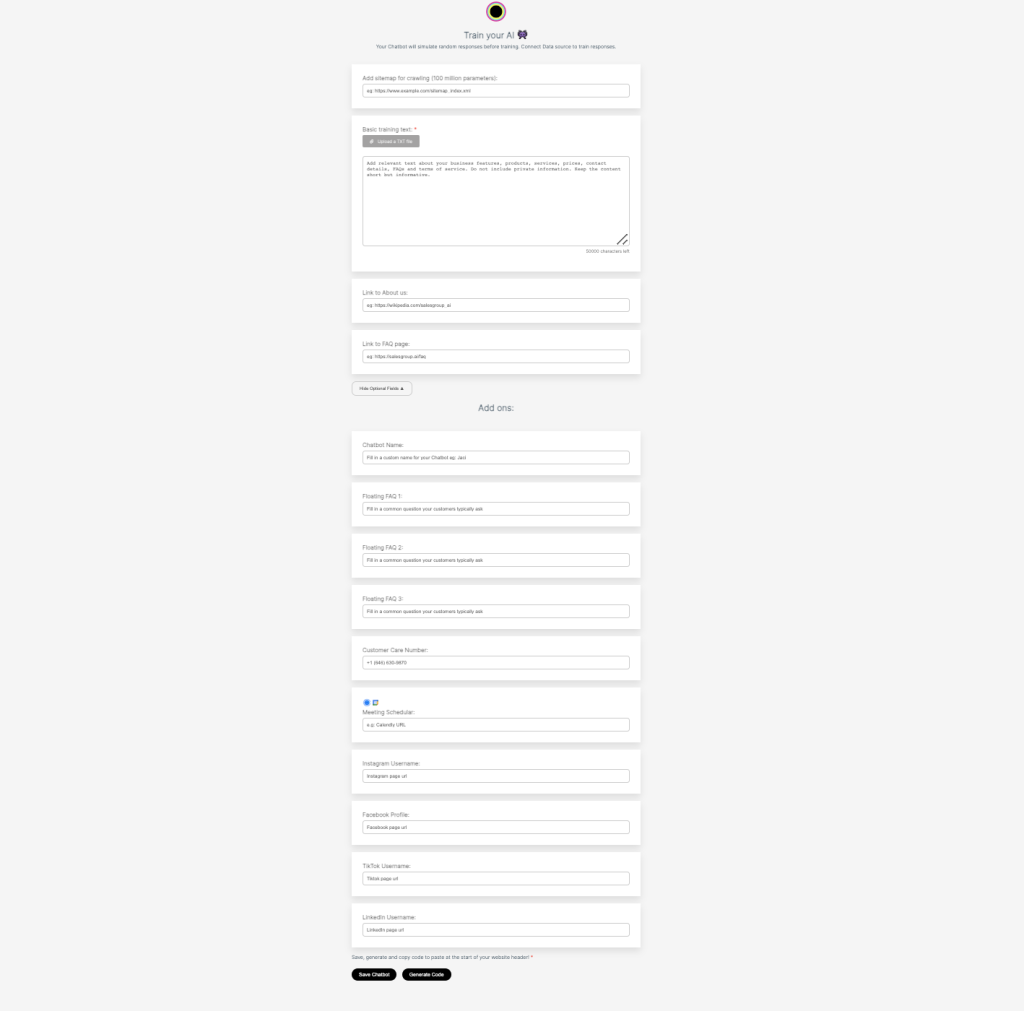
Mapa do site para rastreamento:
- Um campo de entrada para adicionar o URL do mapa do site do seu site (por exemplo,
https://www.example.com/sitemap.xml). - O chatbot rastreia o mapa do site para coletar dados essenciais sobre a estrutura do seu site, incluindo páginas, categorias e detalhes do produto, melhorando sua capacidade de gerar respostas precisas e relevantes.
- Para usar, basta colar a URL do seu mapa do site no campo e deixar o sistema analisá-lo.
Texto de treinamento básico (obrigatório):
- Uma grande caixa de texto onde os usuários podem inserir até 50.000 caracteres de dados de treinamento, como recursos comerciais, serviços, detalhes de produtos e outras informações essenciais (excluindo dados confidenciais).
- Isso forma a base para as respostas do chatbot, garantindo que ele entenda as principais ofertas e funcionalidades do seu negócio.
Link para 'Sobre nós':
- Um campo onde você pode adicionar o URL da página “Sobre nós” do seu site.
- Ajuda o chatbot a aprender mais sobre o histórico, a missão e os valores da empresa, permitindo que ele responda a perguntas sobre seu negócio com melhor contexto.
Link para a página de perguntas frequentes:
- Um campo para adicionar o URL da sua página de FAQ.
- Isso permite que o chatbot acesse perguntas e respostas mais frequentes diretamente, melhorando a precisão ao lidar com as dúvidas dos clientes.
2. Seção de complementos
Nome do chatbot:
- Um campo personalizável onde você pode dar ao seu chatbot um nome exclusivo, como “Jedi” ou “Assistly”.
- Personalizar o nome do chatbot acrescenta um toque humano e o alinha à sua marca.
Perguntas frequentes sobre flutuação (1–3):
- Campos de entrada para adicionar perguntas frequentes que os usuários costumam fazer.
- Respostas predefinidas para essas perguntas frequentes são armazenadas para que o chatbot forneça respostas rápidas e consistentes, melhorando a satisfação do usuário.
Número de Atendimento ao Cliente:
- Um campo para inserir seu número de telefone de suporte ao cliente.
- Facilita para os usuários entrarem em contato com sua equipe de atendimento ao cliente, se necessário.
Agendador de reuniões (por exemplo, URL do Calendly):
- Um campo de entrada para adicionar uma URL de ferramenta de agendamento, como Calendly.
- Permite que os usuários agendem reuniões ou compromissos diretamente da interface do chatbot.
Links de mídia social:
- Campos dedicados para adicionar seu nome de usuário do Instagram e URL do perfil do Facebook.
- Facilita a conexão dos usuários com sua empresa nas redes sociais, aumentando o engajamento e a visibilidade da marca.
Ao usar esses recursos, você pode treinar seu chatbot de forma eficaz e, ao mesmo tempo, adicionar melhorias que o tornam mais interativo e amigável ao cliente.
3. Integre o Chat ao seu site
Depois de escolher a plataforma de chatbot certa, o próximo passo é integrá-la ao seu site. Um chatbot devidamente integrado pode melhorar o engajamento do usuário, reduzir as taxas de rejeição e fornecer assistência instantânea aos seus visitantes. Aqui está um guia passo a passo para ajudar você:
Etapa 1: Acesse o código de integração ou plugin
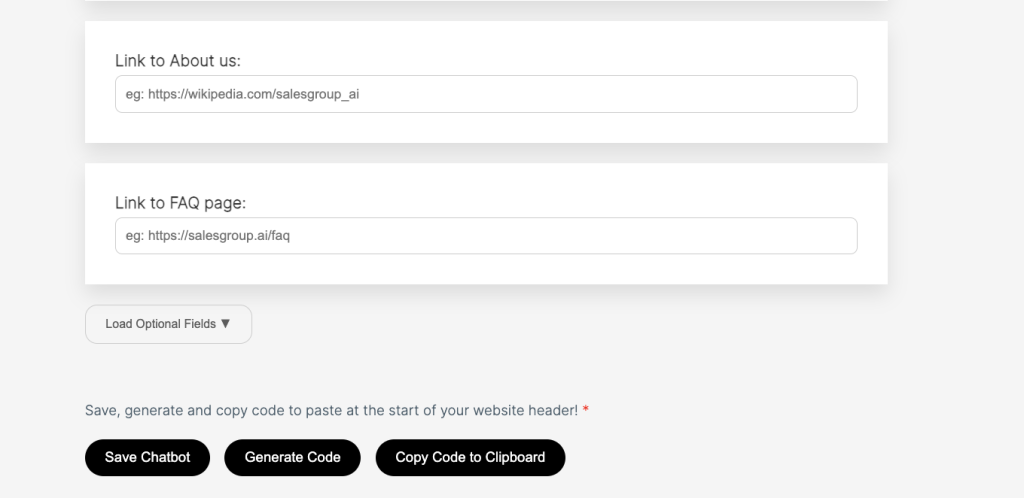
A maioria das plataformas de chatbot oferece duas maneiras principais de integrar suas ferramentas de bate-papo ao seu site:
- Trecho de código HTML: Este é um pequeno pedaço de código que você copiará do painel da plataforma do chatbot.
- Plugins CMS: Para sites criados em plataformas como WordPress, Shopify ou Wix, o serviço de chatbot pode fornecer plugins ou aplicativos que simplificam o processo de integração.
Etapa 2: Coloque o código no seu site
Se você estiver usando o snippet de código HTML, siga estas etapas:
- Efetue login no backend do seu site ou no Sistema de Gerenciamento de Conteúdo (CMS).
- Localize o cabeçalho ou rodapé seção do seu site onde scripts personalizados podem ser adicionados.
- Cole o snippet de código na área designada. A maioria das plataformas recomenda colocá-lo no rodapé para desempenho ideal.
- Salve e publique as alterações.
Para plugins CMS:
- Instale o plugin fornecido pela plataforma do chatbot.
- Configure o plugin inserindo as credenciais do seu chatbot (por exemplo, chave de API ou ID da conta).
- Ative o widget de bate-papo para torná-lo visível no seu site.
Você também pode ler nosso guia sobre como integrar o chat ao seu CMS:
- Como instalar o Salesgroup AI no Jimdo
- Como instalar o SalesGroup Ai no WooCommerce
- Como instalar o SalesGroup AI no Shopify.
- Como instalar o SalesGroup Ai no Magento
- Como instalar SalesGroup.ai no Drupal
Você também pode ler este artigo em como treinar chatbot de IA
4. Personalize o widget de bate-papo
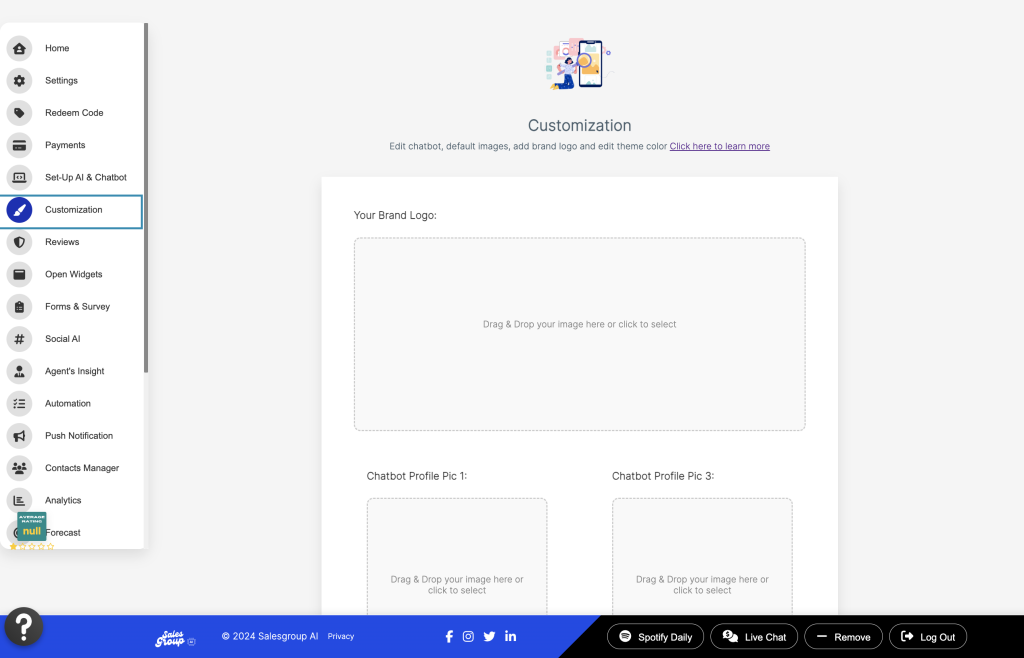
Após integrar o chatbot, personalize sua aparência para alinhá-lo com a marca do seu site. A maioria das plataformas permite que você ajuste:
Para fazer isso, navegue até a “guia Personalização” no painel de IA, uma lista de recursos de personalização será exibida:
1. Seção de logotipo da marca:
Propósito: Carregue o logotipo da sua marca para ajudar a personalizar o chatbot e alinhá-lo à identidade visual da sua marca.
Instruções:
- Basta arrastar e soltar a imagem do seu logotipo ou clicar para selecionar um arquivo de imagem do seu dispositivo.
Usar: - Esta seção permite que você incorpore o logotipo da sua marca ao chatbot, garantindo que a conversa seja consistente com o estilo visual da sua marca.
2. Fotos de perfil do chatbot (foto de perfil do chatbot 1 a 4):
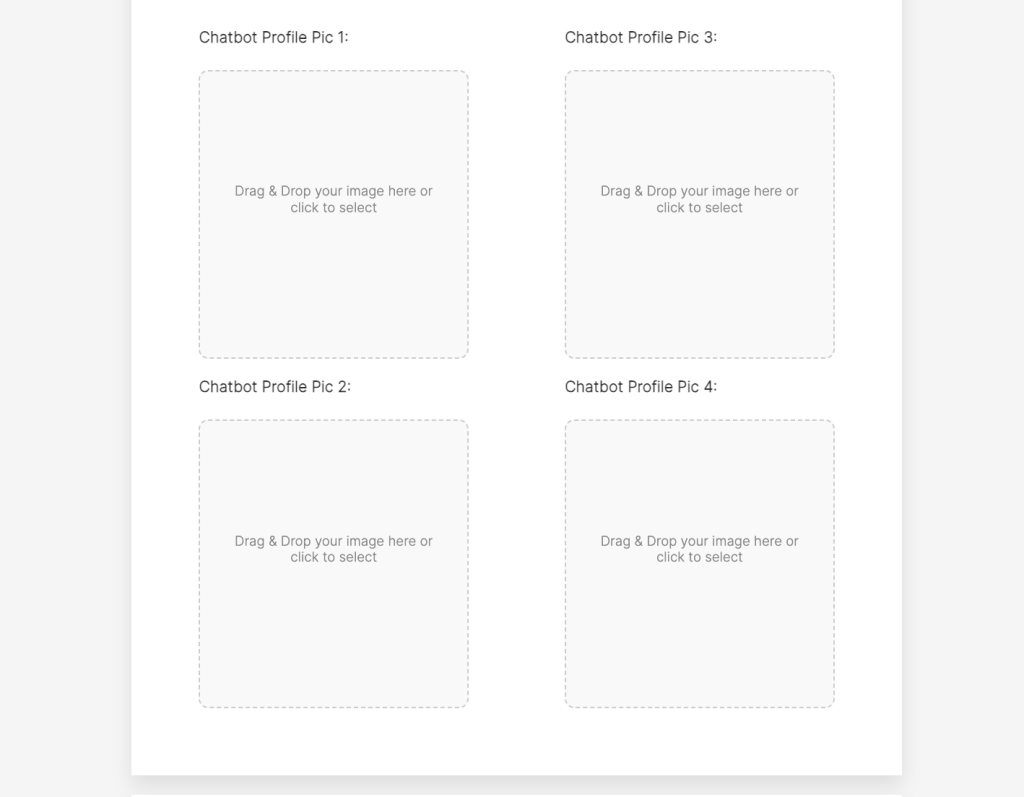
Propósito: Carregue várias fotos de perfil para seu chatbot para diversificar sua aparência.
Instruções:
- Cada caixa oferece uma opção para arrastar e soltar uma imagem ou clicar para carregar uma imagem do seu dispositivo.
Usar: - Use diferentes avatares ou imagens de perfil para vários contextos ou personas. Essa personalização permite que você crie um chatbot mais envolvente que se adapta a diferentes interações do usuário. Por exemplo, você pode usar um avatar para suporte amigável ao cliente e outro para consultas de vendas.
3. Cor do tema do chatbot:
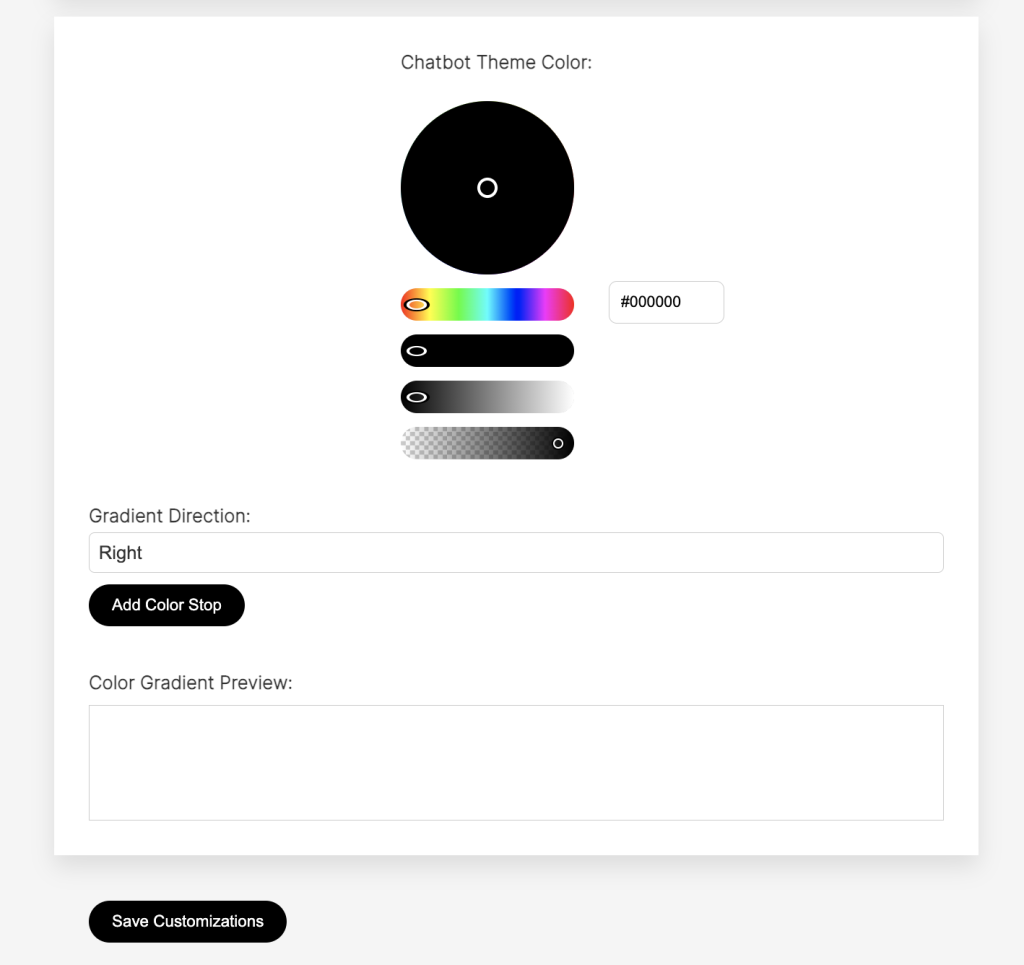
Seletor de cores:
Propósito: Escolha uma cor primária para o tema do seu chatbot usando a roda de cores. Você pode selecionar uma cor diretamente ou inserir um código hexadecimal específico para uma correspondência de cores precisa.
Instruções:
- Clique na roda de cores para selecionar a cor do tema desejada.
- Se necessário, insira manualmente um código hexadecimal (por exemplo, #FF5733) para obter a cor exata.
Direção do gradiente:
Propósito: Selecione a direção para um efeito de gradiente. Você pode optar por direções como Direita, Esquerda ou até Diagonal, dependendo da sua preferência de design.
Adicionar Color Stop:
Propósito: Adicione várias cores para criar um efeito de gradiente, melhorando o apelo visual do chatbot.
Prévia do gradiente de cor:
Propósito: A seção de visualização mostrará como a cor do tema ou gradiente selecionado aparecerá no chatbot.
Usar: - Ao personalizar a cor e o gradiente do tema, você pode combinar a aparência do chatbot com a paleta de cores da sua marca. Esse recurso permite uma experiência de chatbot perfeita, profissional e visualmente atraente para os usuários.
Salvar personalizações:
Salve todas as alterações feitas na aparência do chatbot, incluindo o logotipo, as fotos do perfil, a cor do tema e as configurações de gradiente
Para redefinir as personalizações para o padrão, você pode clicar no botão “redefinir personalização”

Seleção do tipo de chatbot
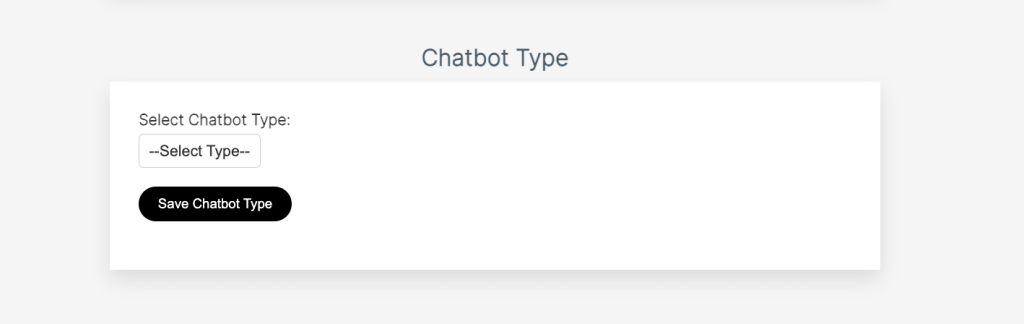
Menu suspenso:
- Um menu suspenso permite que você selecione a função que seu chatbot desempenhará com base nas necessidades do seu negócio.
Opções para escolher:
- Vendas: Ideal para chatbots projetados para auxiliar na geração de leads, responder a consultas de vendas ou orientar clientes durante o processo de compra.
- Apoiar: Concentra-se no atendimento ao cliente, ajudando os usuários a solucionar problemas, responder a dúvidas ou fornecer soluções instantâneas.
- Marketing: Envolve usuários por meio de promoções, coleta feedback e ajuda em campanhas oferecendo recomendações ou destacando ofertas especiais.
Propósito:
- A função selecionada determina como o chatbot irá interagir com os usuários. Por exemplo:
- UM Vendas O chatbot pode responder a “Vocês têm descontos no produto X?” com ofertas direcionadas.
- UM Apoiar O chatbot se concentraria em resolver problemas como “Como faço para redefinir minha senha?”
- UM Marketing O chatbot poderia iniciar conversas como “Você já deu uma olhada em nossa última coleção?”
5. Integrar com o Telegram
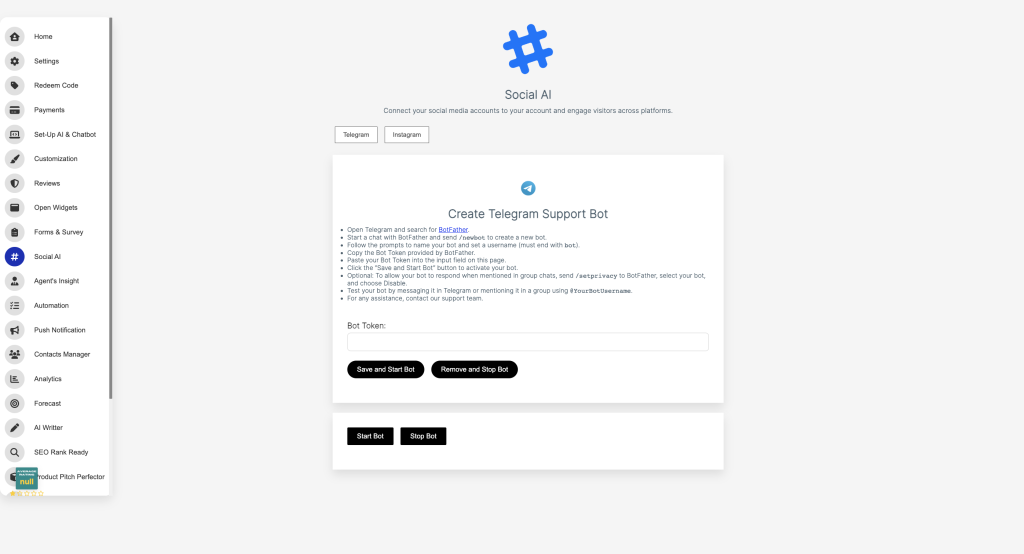
Para integrar com o Telegram, leia nosso guia rápido sobre como fazer isso aqui
6. Adicionar agente de chat ao vivo
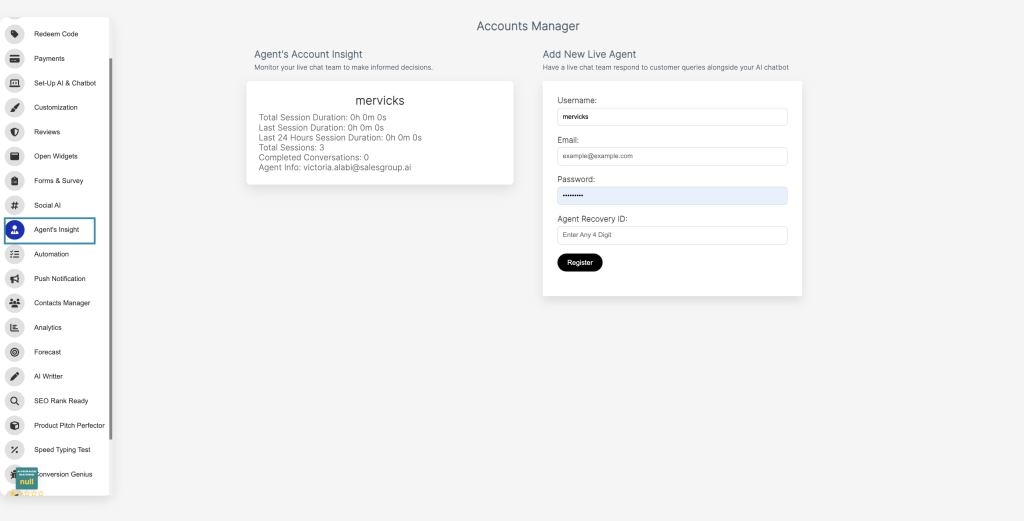
- Navegue até a seção “Insight do agente”:
- No menu à esquerda, localize e clique em “Insight do Agente” (ícone com símbolo de pessoa).
- Esta seção fornece insights sobre as atividades dos agentes e permite adicionar novos agentes.
- Acesse o Painel “Gerenciador de Contas”:
- No lado direito, abaixo “Gerente de contas” encontre a opção para adicionar um novo agente de chat ao vivo.
- Preencha as informações do agente:
- Nome de usuário: Digite o nome de usuário desejado para o agente ao vivo (por exemplo, mervicks).
- E-mail: Forneça o endereço de e-mail do agente (por exemplo, [email protected]).
- Senha: Crie uma senha segura para o login do agente.
- ID de recuperação do agente: Insira qualquer ID de recuperação de 4 dígitos (útil para recuperação de conta).
- Registre o Agente:
- Depois que todos os campos estiverem preenchidos, clique em “Registrar” botão para adicionar o agente.
- Revise a visão geral da conta do agente:
- Após o registro, a atividade do agente pode ser monitorada no “Insight da conta do agente” seção.
- As métricas exibidas incluem:
- Duração total da sessão
- Duração da última sessão
- Duração da sessão das últimas 24 horas
- Conversas concluídas
- Informações do agente
7. Visão geral das configurações
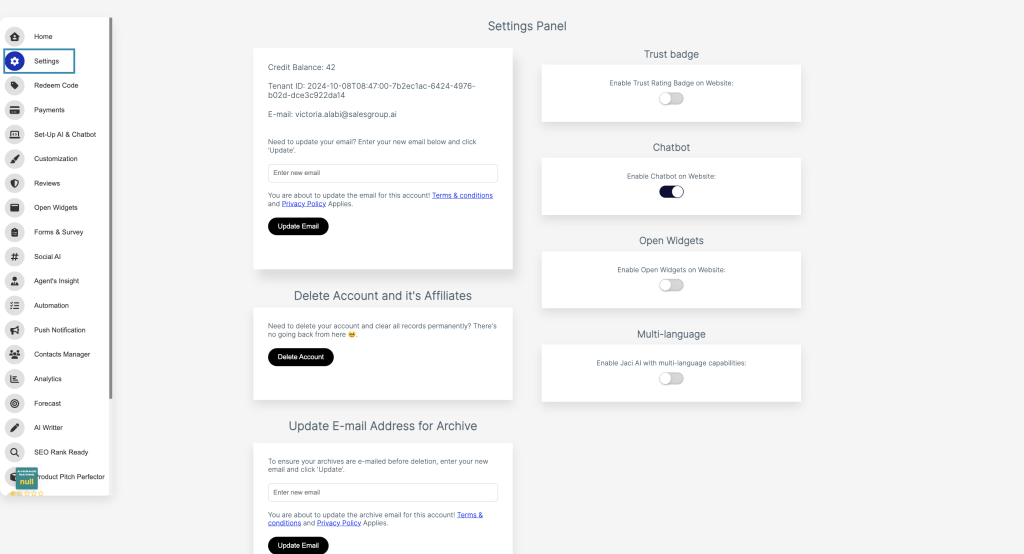
- Navegue até o Visão geral das configurações seção em sua conta.
- Localize o Robô de bate-papo opção na lista de configurações disponíveis.
- Alterne a chave para Sobre para ativar a funcionalidade do chatbot no seu site.
Uma vez habilitado, o chatbot estará ativo e pronto para interagir com os visitantes do seu site.
8. Navegue até a “Sessão de bate-papo ao vivo”
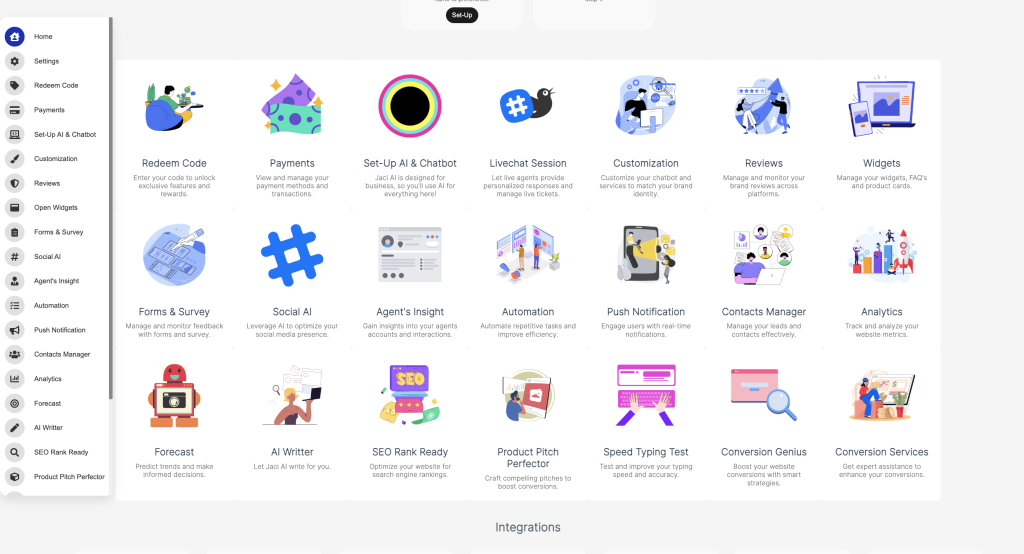
Para acessar a “Sessão de bate-papo ao vivo”, navegue até a seção “Página inicial”, a seção fornece uma visão geral do painel de IA, clique na sessão de bate-papo ao vivo; isso fornece uma atualização sobre o que está acontecendo

Recursos do menu da barra lateral
- Recarregar bate-papo:
- Atualiza a sessão de bate-papo, atualizando mensagens ou status do sistema.
- Garante que você tenha as informações mais recentes e evita atrasos causados por atrasos de sessão.
- Minha conta:
- Concede acesso às configurações da conta pessoal, onde os usuários podem visualizar ou atualizar detalhes e preferências do perfil.
- Reatribuir usuário:
- Permite que sessões de bate-papo sejam transferidas para outro agente ou departamento.
- Facilita um melhor gerenciamento ao garantir que a equipe certa lide com as dúvidas dos clientes.
- Gerente de Leads:
- Gerencia dados de clientes em potencial derivados de interações de bate-papo.
- Organiza e rastreia leads, permitindo que as empresas acompanhem oportunidades de vendas de forma eficaz.
- Notificação Push:
- Envia atualizações ou alertas aos usuários sobre novas mensagens, alterações no sistema ou atualizações importantes.
- Treinamento:
- Projetado para supervisores monitorarem, auxiliarem ou treinarem agentes de chat em tempo real.
- Melhora o desempenho do agente por meio de feedback e orientação imediatos.
- Sair:
- Desconecta o usuário do sistema de chat ao vivo com segurança para proteger sua conta e seus dados.
Visão geral da janela de bate-papo
Seção de status do tíquete
- Tickets fechados e tickets abertos:
- Exibe contagens de tickets de suporte resolvidos (fechados) e em andamento (abertos).
- Ajuda agentes e gerentes a monitorar o desempenho e a carga de trabalho.
- Função de pesquisa:
- Uma barra de pesquisa no canto superior direito para localizar usuários, chats ou tickets específicos.
- Essencial para gerenciar altos volumes de conversas com eficiência.
Este layout garante navegação suave e gerenciamento eficiente de interações de chat, tickets de suporte e operações de equipe.
9. Teste a integração
Antes de lançar o chatbot ao vivo, teste sua funcionalidade para garantir:
- Carrega corretamente em todas as páginas.
- Ele funciona em diferentes dispositivos (desktop, tablet e celular).
- O chatbot responde conforme o esperado e se integra às suas ferramentas existentes, como CRM ou e-mail.
10. Monitore e otimize
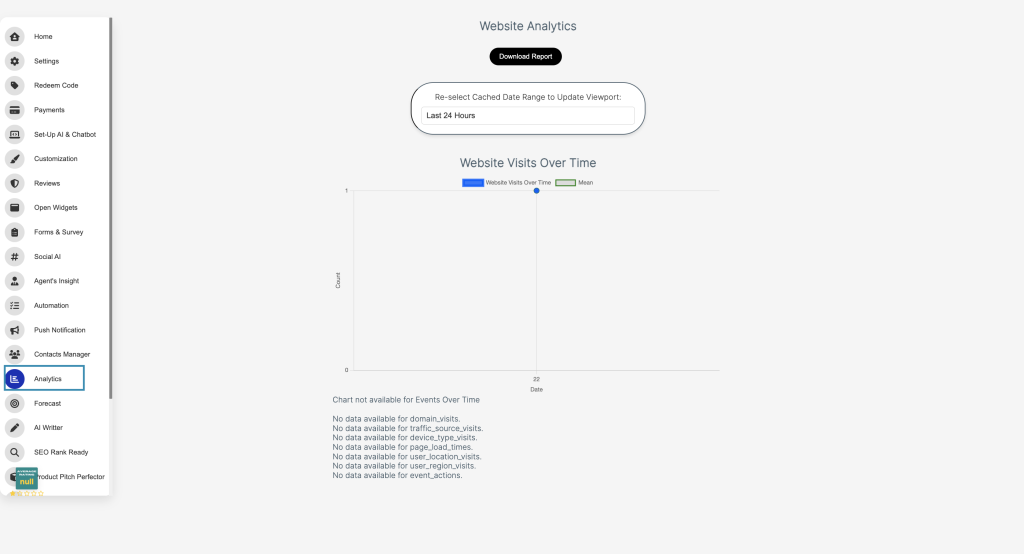
Uma vez ao vivo, monitore o desempenho do chatbot. Verifique as análises fornecidas pela nossa plataforma para rastrear métricas como:
- visitas de domínio.
- Tempos médios de resposta.
- ações de eventos.
Use esses insights para refinar os scripts, os fluxos de trabalho e a funcionalidade geral do chatbot.
Por que adicionar o Live Chat ao seu negócio?
- Suporte ao cliente aprimorado:
O chat ao vivo oferece assistência instantânea, garantindo que as dúvidas dos clientes sejam resolvidas rapidamente, o que leva a maiores níveis de satisfação. - Retenção de usuário aprimorada:
Empresas com chat ao vivo apresentam melhores taxas de retenção de clientes, pois a ferramenta permite suporte em tempo real e engajamento personalizado. - Aumento de vendas e conversões:
O chat ao vivo pode ajudar a orientar clientes em potencial em sua jornada de compra, respondendo a perguntas e reduzindo o abandono de carrinho. Isso pode levar a uma 40% aumento nas conversões. - Solução de suporte com boa relação custo-benefício:
Diferentemente dos canais tradicionais de suporte ao cliente, o chat ao vivo permite que um agente lide com várias conversas ao mesmo tempo, reduzindo custos operacionais. - Melhores insights do cliente:
Com o chat ao vivo, você obtém acesso a dados valiosos, como preferências do cliente, perguntas frequentes e problemas comuns, permitindo que você otimize suas ofertas
Conclusão principal
Incorporar o chat ao vivo em seu site é uma virada de jogo para empresas que buscam oferecer experiências excepcionais ao cliente. O chat ao vivo permite comunicação em tempo real, resolve problemas do cliente prontamente e promove uma conexão personalizada com seu público. Esses benefícios não apenas aumentam a satisfação do cliente, mas também levam ao aumento das vendas, melhor retenção e insights valiosos sobre o comportamento do cliente.
Configurar um chat ao vivo é um processo simples:
- Escolha a plataforma de chat ao vivo certa
- Treine sua IA
- integre o Chat no seu site
- Personalize o widget de bate-papo
- Integrar com o Telegram
- Adicionar agente de chat ao vivo
- Visão geral das configurações
- Navegue até a “Sessão de bate-papo ao vivo”
- Teste a integração
- Monitorar e otimizar
Se você seguiu esta etapa até o fim, agora sabe como adicionar chat ao vivo ao site, certifique-se de personalizar seu processo de personalização para que ele se adapte à sua marca, você deve tentar chat ao vivo do salesgroup hoje!
