

Jak łatwo dodać czat na żywo do witryny [10 kroków]
Jeśli jesteś właścicielem firmy lub strony internetowej, niezależnie od tego, czy jest to sklep e-commerce, restauracjalub dowolną platformę nastawioną na sprzedaż i szukasz sposobów na zintegrowanie czatu na żywo ze swoją witryną, aby usprawnić obsługę klienta i zwiększyć retencję użytkowników? Jesteś we właściwym miejscu!
W tym przewodniku przedstawię Ci skuteczne metody dodania czatu na żywo do Twojej witryny internetowej. Dzięki temu zwiększysz zadowolenie klientów i przeniesiesz zaangażowanie użytkowników na wyższy poziom.
Zaczynajmy!
Zanim przejdziemy do konkretów, przyjrzyjmy się niektórym korzyściom płynącym z dodania czatu na żywo do witryny internetowej:
- 51% klientów wybierają czat na żywo jako preferowaną metodę komunikacji przy wykonywaniu wielu zadań na raz, ceniąc sobie wygodę i efektywność.
- 53% przedsiębiorstw pomyślnie rozwiązał większość skarg już podczas pierwszej sesji czatu na żywo, co pokazuje jego skuteczność w obsłudze klienta.
- 60% klientów są bardziej skłonni powrócić na stronę oferującą czat na żywo, doceniając natychmiastową pomoc, jaką oferuje.
- 42% klientów wybierają czat na żywo zamiast pomocy telefonicznej, ponieważ eliminuje to konieczność oczekiwania na połączenie, a co za tym idzie, zapewnia szybszą i bardziej płynną obsługę.
Teraz! Przyjrzyjmy się, jak dodać czat na żywo do witryny
Spis treści
Jak dodać czat na żywo do witryny?

Aby w pełni wykorzystać ten przewodnik, gorąco polecam zapisanie się na Czat na żywo SalesGroupDzięki temu będziesz w stanie skuteczniej postępować zgodnie z tym przewodnikiem krok po kroku i doświadczyć korzyści z pierwszej ręki. Zanurzmy się i zacznijmy!
1. Wybierz odpowiednią platformę do czatu na żywo
Wybór odpowiedniej platformy chatbota jest podstawą udanej implementacji chatbota, który spełnia potrzeby Twojej firmy. Przy tak wielu dostępnych opcjach, ważne jest, aby dokładnie ocenić platformy, aby upewnić się, że są zgodne z Twoimi celami, grupą docelową i możliwościami technicznymi. Oto, jak podejść do tego kroku:
Zrozum potrzeby swojej firmy
Zanim wybierzesz platformę, określ, co chcesz osiągnąć dzięki swojemu chatbotowi.
- Czy chcesz zautomatyzować obsługę klienta?
- Czy musisz pozyskiwać potencjalnych klientów lub przeprowadzać użytkowników przez lejek sprzedażowy?
- Czy chatbot poradzi sobie z prostymi często zadawanymi pytaniami, czy ze złożonymi zapytaniami, które wymagają odpowiedzi opartych na sztucznej inteligencji?
Jasno określony cel pomoże Ci zawęzić wybór platform specjalizujących się w pożądanych przez Ciebie funkcjach.
Kluczowe cechy, które należy wziąć pod uwagę
Porównując platformy chatbotów, należy wziąć pod uwagę następujące kluczowe cechy:
- Łatwość użytkowania:Jeśli nie jesteś ekspertem od technologii, poszukaj platform z edytorami typu „przeciągnij i upuść” lub prostymi interfejsami.
- Opcje dostosowywania:Upewnij się, że platforma pozwala na zaprojektowanie chatbota, który pasuje do Twojej marki, tonu i stylu.
- Możliwości AI:Jeśli potrzebujesz czegoś bardziej zaawansowanego, wybierz platformę, która wykorzystuje sztuczną inteligencję i uczenie maszynowe, aby zapewnić spersonalizowane odpowiedzi zależne od kontekstu.
- Wsparcie integracji: Wybierz platformę, która płynnie zintegruje się z Twoimi obecnymi narzędziami, takimi jak systemy CRM, oprogramowanie do marketingu e-mailowego lub platformy e-commerce.
- Wsparcie wielokanałowe:Jeśli chcesz, aby Twój chatbot działał nie tylko na Twojej stronie internetowej, upewnij się, że platforma obsługuje dodatkowe kanały, takie jak media społecznościowe, aplikacje do przesyłania wiadomości i e-mail.
Skalowalność
Wraz ze wzrostem Twojej firmy, będą rosły również Twoje wymagania dotyczące chatbotów. Wybierz platformę, która może skalować się wraz z Twoją firmą, oferując zaawansowane funkcje, dodatkowe integracje lub zwiększoną pojemność, aby obsługiwać więcej interakcji.
Wycena
Platformy często oferują różne modele cenowe, od płatności za użytkowanie po miesięczne subskrypcje. Przeanalizuj swój budżet i wybierz platformę, która zapewnia najlepszą równowagę kosztów i funkcjonalności dla Twoich potrzeb.
Testowanie i recenzje
Skorzystaj z bezpłatnych wersji próbnych i demonstracyjnych, aby przetestować możliwości platformy. Ponadto zapoznaj się z recenzjami i opiniami innych firm, aby uzyskać pojęcie o wydajności platformy i obsłudze klienta.
2. Trenuj swoją sztuczną inteligencję
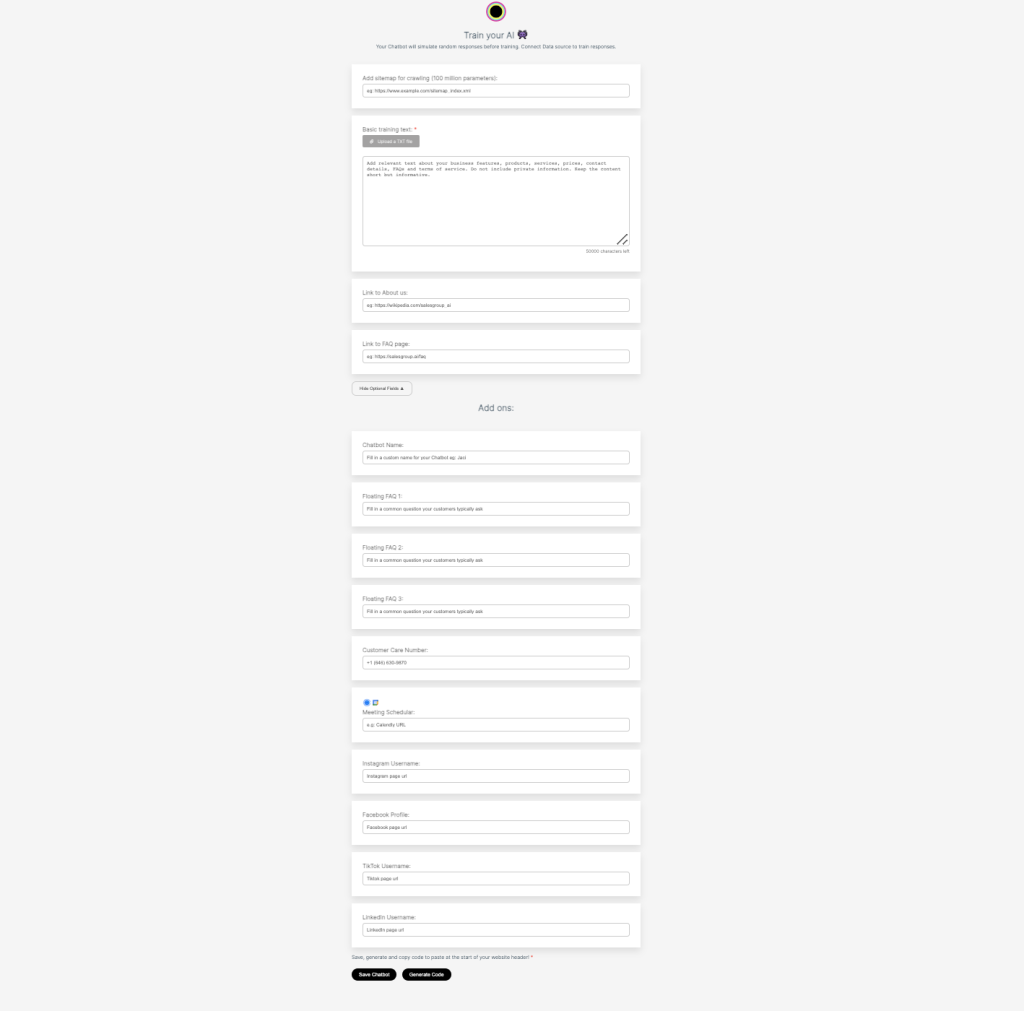
Mapa witryny do indeksowania:
- Pole wejściowe umożliwiające dodanie adresu URL mapy witryny (np.
https://www.example.com/sitemap.xml). - Chatbot przeszukuje mapę witryny w celu zebrania najważniejszych danych o strukturze witryny, obejmujących strony, kategorie i szczegóły produktów. Dzięki temu może lepiej generować dokładne i trafne odpowiedzi.
- Aby z niej skorzystać, wystarczy wkleić adres URL mapy witryny w odpowiednim polu i pozwolić systemowi ją przeanalizować.
Podstawowy tekst szkoleniowy (wymagany):
- Duże pole tekstowe, w którym użytkownicy mogą wprowadzić do 50 000 znaków danych szkoleniowych, takich jak cechy biznesowe, usługi, szczegóły produktu i inne istotne informacje (z wyłączeniem danych poufnych).
- Stanowi to podstawę odpowiedzi chatbota, gwarantując, że rozumie on najważniejsze oferty i funkcjonalności Twojej firmy.
Link do zakładki „O nas”:
- Pole, w którym możesz dodać adres URL strony „O nas” swojej witryny.
- Pomaga chatbotowi dowiedzieć się więcej o historii, misji i wartościach firmy, dzięki czemu może odpowiadać na pytania dotyczące Twojej działalności z uwzględnieniem lepszego kontekstu.
Link do strony FAQ:
- Pole, w którym można wpisać adres URL strony z najczęściej zadawanymi pytaniami.
- Dzięki temu chatbot uzyskuje bezpośredni dostęp do najczęściej zadawanych pytań i odpowiedzi, co zwiększa dokładność obsługi zapytań klientów.
2. Sekcja dodatków
Nazwa chatbota:
- Pole, w którym możesz nadać swojemu chatbotowi unikalną nazwę, np. „Jedi” lub „Assistly”.
- Personalizacja nazwy chatbota dodaje mu ludzkiego charakteru i sprawia, że jest zgodny z identyfikacją Twojej marki.
Pływające często zadawane pytania (1–3):
- Pola wprowadzania danych umożliwiające dodanie najczęściej zadawanych pytań przez użytkowników.
- Wstępnie ustawione odpowiedzi na często zadawane pytania są przechowywane w celu umożliwienia chatbotowi udzielania szybkich i spójnych odpowiedzi, co przekłada się na poprawę zadowolenia użytkowników.
Numer obsługi klienta:
- Pole do wpisania numeru telefonu obsługi klienta.
- Ułatwia użytkownikom skontaktowanie się z działem obsługi klienta, jeśli zajdzie taka potrzeba.
Harmonogram spotkań (np. adres URL Calendly):
- Pole wejściowe umożliwiające dodanie adresu URL narzędzia do planowania, np. Calendly.
- Umożliwia użytkownikom rezerwację spotkań i terminów bezpośrednio z interfejsu chatbota.
Linki do mediów społecznościowych:
- Dedykowane pola do dodania nazwy użytkownika na Instagramie i adresu URL profilu na Facebooku.
- Ułatwia użytkownikom nawiązywanie kontaktu z Twoją firmą w mediach społecznościowych, zwiększając zaangażowanie i widoczność marki.
Dzięki tym funkcjom możesz skutecznie szkolić swojego chatbota, dodając jednocześnie ulepszenia, które uczynią go bardziej interaktywnym i przyjaznym dla klienta.
3. Zintegruj czat ze swoją witryną
Po wybraniu odpowiedniej platformy chatbotów następnym krokiem jest zintegrowanie jej ze stroną internetową. Prawidłowo zintegrowany chatbot może poprawić zaangażowanie użytkowników, zmniejszyć współczynnik odrzuceń i zapewnić natychmiastową pomoc odwiedzającym. Oto przewodnik krok po kroku, który Ci w tym pomoże:
Krok 1: Uzyskaj dostęp do kodu integracyjnego lub wtyczki
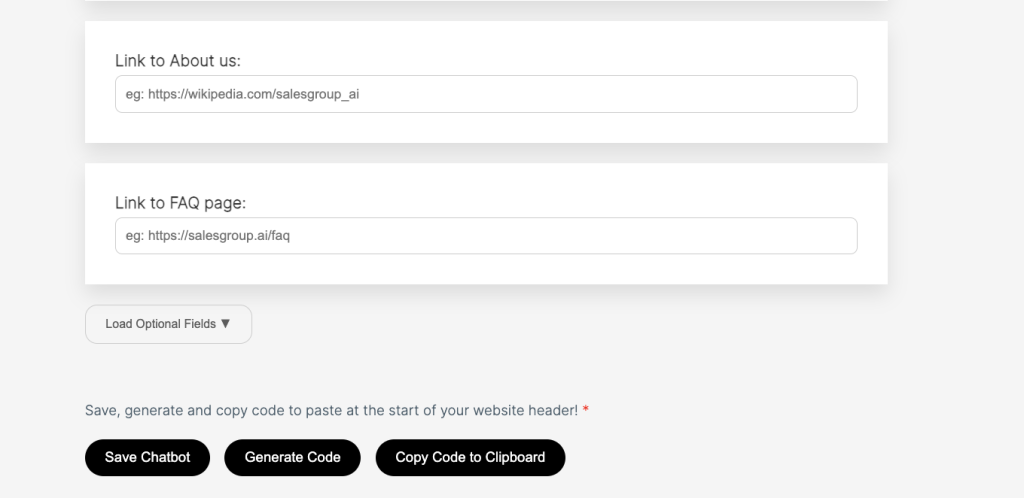
Większość platform chatbotów oferuje dwa podstawowe sposoby integracji narzędzi czatu ze stroną internetową:
- Fragment kodu HTML:To krótki fragment kodu, który skopiujesz z pulpitu platformy chatbota.
- Wtyczki CMS:W przypadku witryn opartych na platformach takich jak WordPress, Shopify lub Wix usługa chatbota może udostępniać wtyczki lub aplikacje, które ułatwiają proces integracji.
Krok 2: Umieść kod na swojej stronie internetowej
Jeśli używasz fragmentu kodu HTML, wykonaj następujące kroki:
- Zaloguj się do zaplecza swojej witryny lub systemu zarządzania treścią (CMS).
- Zlokalizuj chodnikowiec Lub stopka sekcja Twojej witryny, do której można dodawać niestandardowe skrypty.
- Wklej fragment kodu do wyznaczonego obszaru. Większość platform zaleca umieszczenie go w stopce, aby uzyskać optymalną wydajność.
- Zapisz i opublikuj zmiany.
W przypadku wtyczek CMS:
- Zainstaluj wtyczkę dostarczoną przez platformę chatbotów.
- Skonfiguruj wtyczkę, wprowadzając dane logowania do czatbota (np. klucz API lub identyfikator konta).
- Włącz widget czatu, aby był widoczny na Twojej stronie internetowej.
Możesz również przeczytać nasz poradnik na temat integracji czatu z systemem CMS:
- Jak zainstalować Salesgroup AI na Jimdo
- Jak zainstalować SalesGroup Ai na WooCommerce
- Jak zainstalować SalesGroup AI w Shopify.
- Jak zainstalować SalesGroup Ai w Magento
- Jak zainstalować SalesGroup.ai na Drupal
Możesz również przeczytać ten artykuł na jak wyszkolić chatbota AI
4. Dostosuj widżet czatu
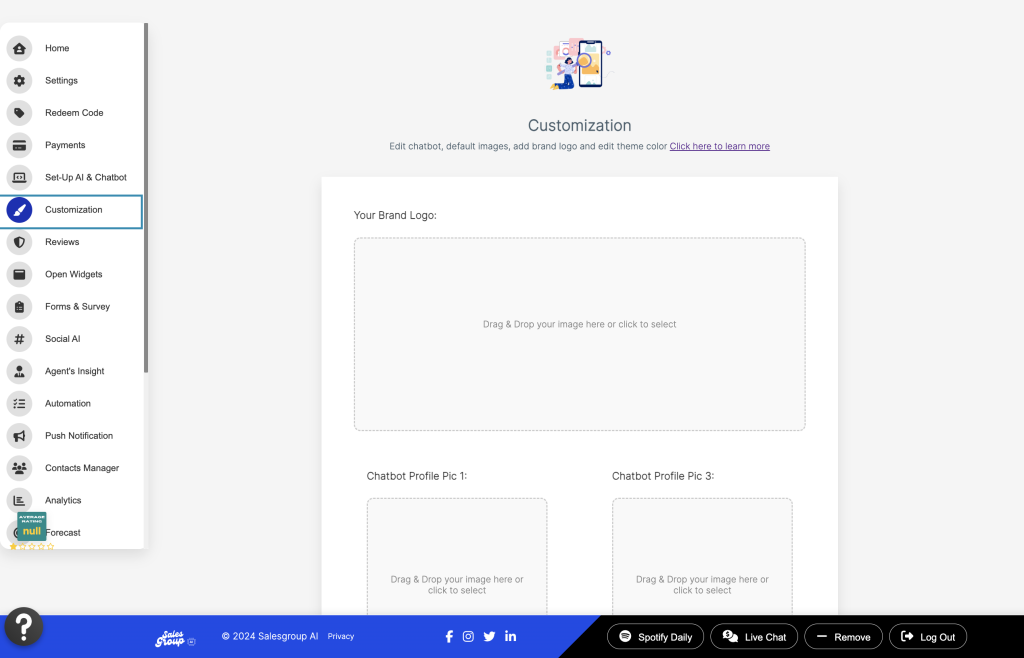
Po zintegrowaniu chatbota dostosuj jego wygląd, aby pasował do marki Twojej witryny. Większość platform pozwala na dostosowanie:
Aby to zrobić, przejdź do zakładki „Dostosowywanie” na pulpicie AI, zostanie wyświetlona lista funkcji dostosowywania:
1. Sekcja logo marki:
Zamiar: Prześlij logo swojej marki, aby spersonalizować chatbota i dopasować go do identyfikacji wizualnej Twojej marki.
Instrukcje:
- Po prostu przeciągnij i upuść obraz swojego logo lub kliknij, aby wybrać plik obrazu ze swojego urządzenia.
Używać: - Ta sekcja umożliwia umieszczenie logo Twojej marki w chatbocie, dzięki czemu rozmowa będzie spójna ze stylem wizualnym Twojej marki.
2. Zdjęcia profilowe chatbota (zdjęcia profilowe chatbota od 1 do 4):
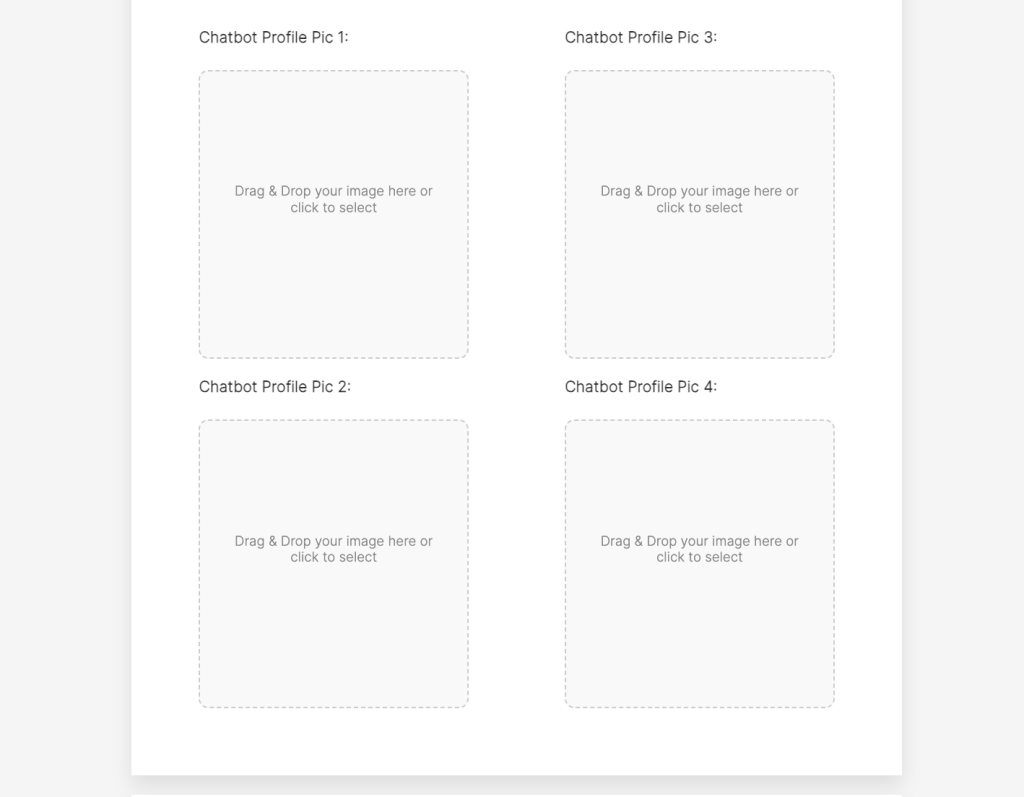
Zamiar: Prześlij wiele zdjęć profilowych swojego bota, aby urozmaicić jego wygląd.
Instrukcje:
- W każdym polu znajduje się opcja przeciągania i upuszczania obrazu lub kliknięcia w celu przesłania obrazu ze swojego urządzenia.
Używać: - Używaj różnych awatarów lub obrazów profilowych dla różnych kontekstów lub person. Ta personalizacja pozwala na stworzenie bardziej angażującego chatbota, który dostosowuje się do różnych interakcji użytkownika. Na przykład możesz użyć jednego awatara do przyjaznej obsługi klienta, a innego do zapytań handlowych.
3. Kolor motywu chatbota:
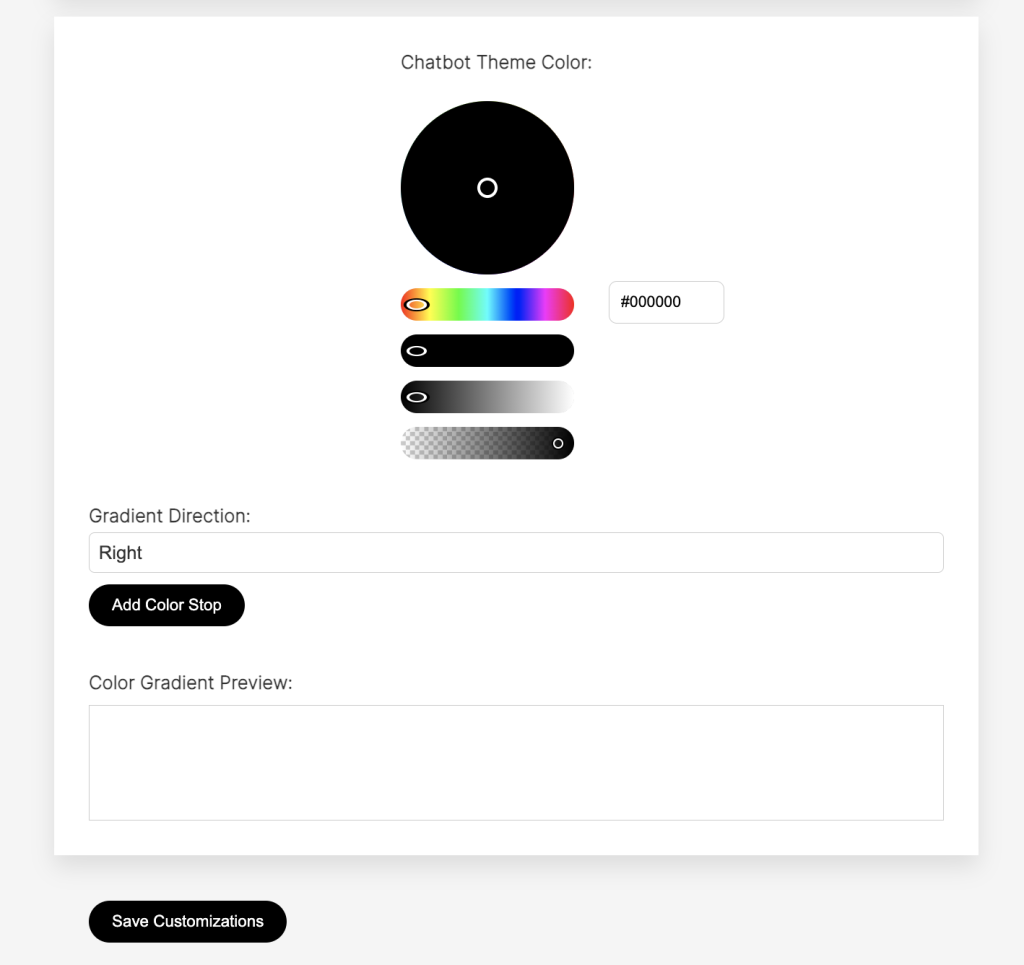
Wybór koloru:
Zamiar: Wybierz podstawowy kolor dla motywu swojego chatbota za pomocą koła kolorów. Możesz wybrać kolor bezpośrednio lub wprowadzić konkretny kod szesnastkowy, aby uzyskać dokładne dopasowanie kolorów.
Instrukcje:
- Kliknij koło kolorów, aby wybrać żądany kolor motywu.
- W razie potrzeby wprowadź ręcznie kod szesnastkowy (np. #FF5733), aby uzyskać dokładny kolor.
Kierunek gradientu:
Zamiar: Wybierz kierunek dla efektu gradientu. Możesz wybrać kierunki takie jak Prawo, Lewo, a nawet Przekątna, w zależności od preferencji projektowych.
Dodaj przystanek koloru:
Zamiar: Dodaj wiele kolorów, aby stworzyć efekt gradientu i zwiększyć atrakcyjność wizualną chatbota.
Podgląd gradientu kolorów:
Zamiar: W sekcji podglądu zobaczysz, jak wybrany kolor motywu lub gradient będzie wyglądał w chatbocie.
Używać: - Dostosowując kolor i gradient motywu, możesz dopasować wygląd chatbota do palety kolorów swojej marki. Ta funkcja umożliwia użytkownikom płynne, profesjonalne i atrakcyjne wizualnie doświadczenie chatbota.
Zapisz dostosowania:
Zapisz wszystkie zmiany wprowadzone w wyglądzie bota czatu, w tym logo, zdjęcia profilowe, kolory motywu i ustawienia gradientu
Aby przywrócić ustawienia domyślne, kliknij przycisk „Resetuj ustawienia domyślne”

Wybór typu chatbota
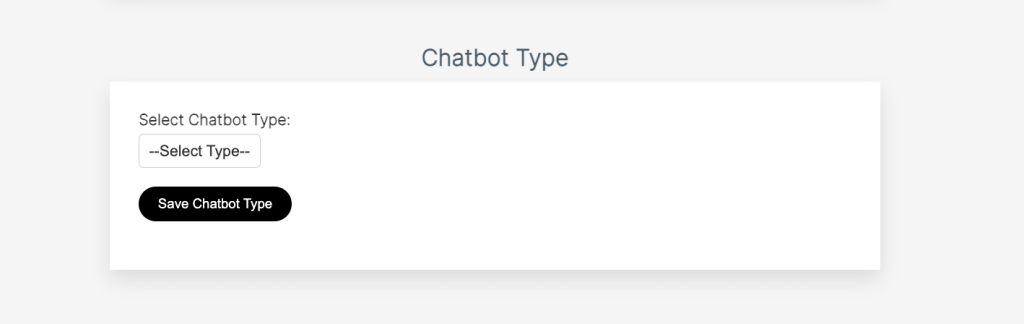
Menu rozwijane:
- Za pomocą menu rozwijanego możesz wybrać rolę, jaką będzie odgrywał Twój chatbot, zależnie od potrzeb Twojej firmy.
Opcje do wyboru:
- Obroty: Idealne rozwiązanie dla chatbotów, których zadaniem jest pomoc w pozyskiwaniu potencjalnych klientów, odpowiadaniu na zapytania sprzedażowe lub przeprowadzaniu klientów przez proces zakupu.
- Wsparcie: Koncentruje się na obsłudze klienta, pomagając użytkownikom rozwiązywać problemy, odpowiadać na zapytania i zapewniać natychmiastowe rozwiązania.
- Marketing: Angażuje użytkowników poprzez promocje, zbiera opinie i pomaga w kampaniach poprzez oferowanie rekomendacji lub wyróżnianie ofert specjalnych.
Zamiar:
- Wybrana rola określa sposób interakcji chatbota z użytkownikami. Na przykład:
- A Obroty chatbot może odpowiedzieć na pytanie „Czy oferują Państwo zniżki na produkt X?”, przedstawiając ukierunkowane oferty.
- A Wsparcie chatbot skupiłby się na rozwiązywaniu problemów takich jak „Jak zresetować hasło?”
- A Marketing chatbot może inicjować rozmowy takie jak „Czy sprawdziłeś naszą najnowszą kolekcję?”
5. Zintegruj z Telegramem
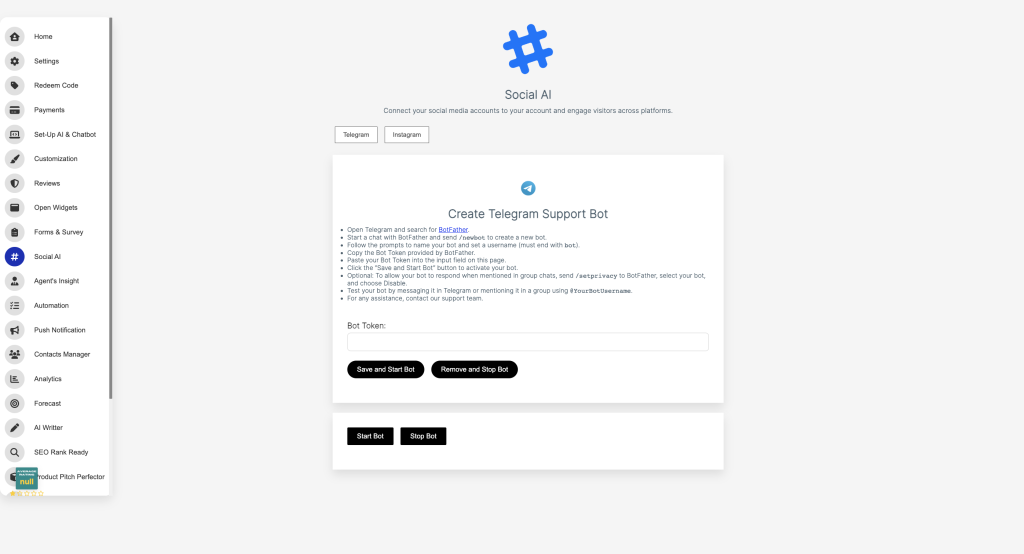
Aby zintegrować się z Telegramem, przeczytaj nasz krótki przewodnik, jak to zrobić Tutaj
6. Dodaj agenta czatu na żywo
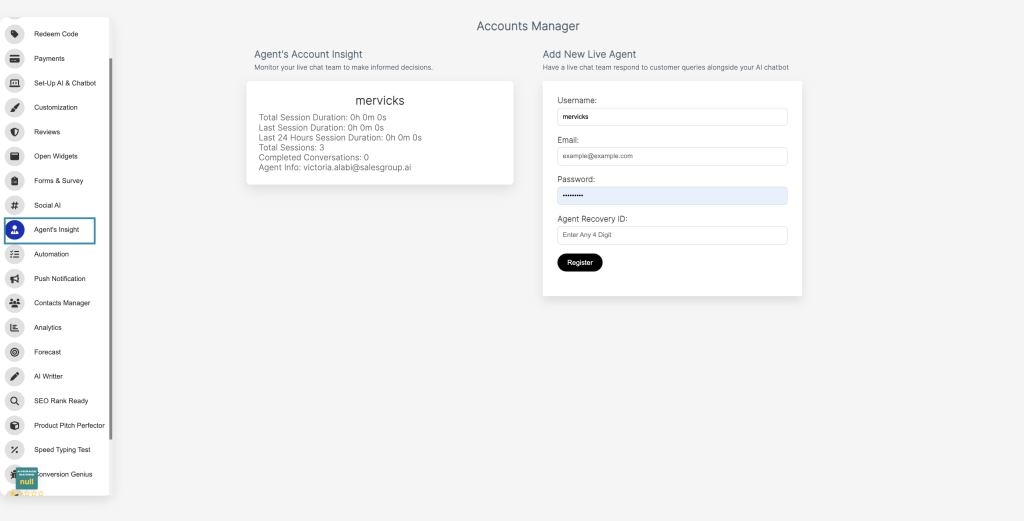
- Przejdź do sekcji „Wgląd agenta”:
- W menu po lewej stronie znajdź i kliknij „Wgląd agenta” (ikona z symbolem osoby).
- W tej sekcji można uzyskać informacje na temat aktywności agentów i dodawać nowych agentów.
- Uzyskaj dostęp do panelu „Menedżer kont”:
- Po prawej stronie, pod „Kierownik ds. kont” znajdź opcję dodania nowego agenta czatu na żywo.
- Wypełnij informacje o agencie:
- Nazwa użytkownika: Wprowadź żądaną nazwę użytkownika dla agenta na żywo (np. merwickowie).
- E-mail: Podaj adres e-mail agenta (np. example@example.com).
- Hasło: Utwórz bezpieczne hasło do logowania agenta.
- Identyfikator odzyskiwania agenta: Wprowadź dowolny 4-cyfrowy identyfikator odzyskiwania (przydatny do odzyskiwania konta).
- Zarejestruj Agenta:
- Po wypełnieniu wszystkich pól kliknij "Rejestr" przycisk, aby dodać agenta.
- Przejrzyj informacje o koncie agenta:
- Po rejestracji można monitorować aktywność agenta w „Wgląd w konto agenta” sekcja.
- Wyświetlane dane obejmują:
- Całkowity czas trwania sesji
- Czas trwania ostatniej sesji
- Czas trwania sesji w ciągu ostatnich 24 godzin
- Zakończone konwersacje
- Informacje o agencie
7. Przegląd ustawień
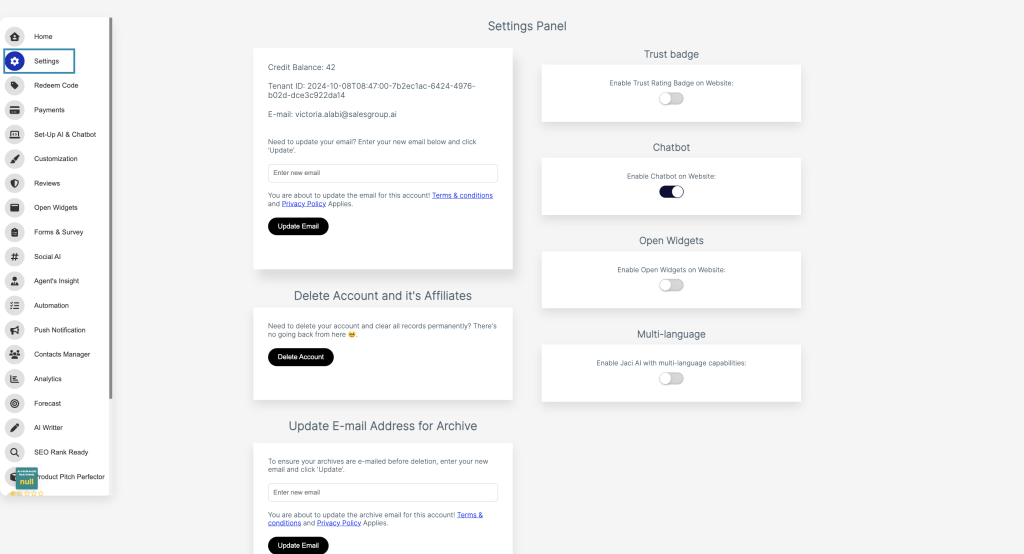
- Przejdź do Przegląd ustawień na Twoim koncie.
- Zlokalizuj Czatbot opcję z listy dostępnych ustawień.
- Przełącz przełącznik na NA aby aktywować funkcjonalność chatbota na swojej stronie internetowej.
Po włączeniu chatbot będzie aktywny i gotowy do interakcji z użytkownikami Twojej witryny.
8. Przejdź do „Sesji czatu na żywo”
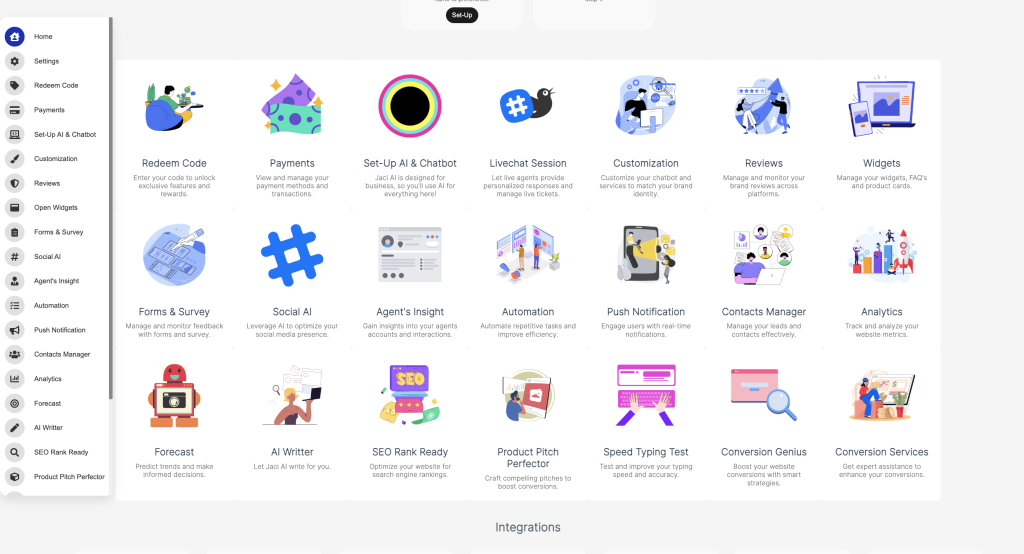
Aby uzyskać dostęp do „sesji czatu na żywo”, przejdź do sekcji „Strona główna”, sekcja ta zapewnia przegląd pulpitu nawigacyjnego AI, kliknij sesję czatu na żywo; zapewnia ona aktualizację tego, co się dzieje

Funkcje menu bocznego
- Odśwież czat:
- Odświeża sesję czatu, aktualizując wiadomości lub status systemu.
- Zapewnia dostęp do najnowszych informacji i zapobiega opóźnieniom spowodowanym przez przerwy w sesjach.
- Moje konto:
- Umożliwia dostęp do osobistych ustawień konta, gdzie użytkownicy mogą przeglądać lub aktualizować szczegóły profilu i preferencje.
- Przypisz ponownie użytkownika:
- Umożliwia przeniesienie sesji czatu do innego agenta lub działu.
- Ułatwia lepsze zarządzanie poprzez zapewnienie, że właściwy zespół zajmuje się zapytaniami klientów.
- Menedżer ds. potencjalnych klientów:
- Zarządza danymi potencjalnych klientów, pochodzącymi z interakcji na czacie.
- Organizuje i monitoruje potencjalnych klientów, umożliwiając firmom skuteczne wykorzystanie szans sprzedaży.
- Powiadomienie push:
- Wysyła użytkownikom aktualizacje i alerty dotyczące nowych wiadomości, zmian w systemie lub ważnych aktualizacji.
- Coaching:
- Przeznaczony dla przełożonych, umożliwiający monitorowanie, asystowanie i szkolenie agentów czatu w czasie rzeczywistym.
- Zwiększa wydajność pracy agentów dzięki natychmiastowym opiniom i wskazówkom.
- Wyloguj:
- Bezpiecznie wylogowuje użytkownika z systemu czatu na żywo, aby zabezpieczyć jego konto i dane.
Przegląd okna czatu
Sekcja Statusu Biletu
- Bilety zamknięte i bilety otwarte:
- Wyświetla liczbę rozwiązanych (zamkniętych) i trwających (otwartych) zgłoszeń pomocy technicznej.
- Pomaga agentom i menedżerom śledzić wydajność i obciążenie pracą.
- Funkcja wyszukiwania:
- Pasek wyszukiwania w prawym górnym rogu umożliwiający znalezienie konkretnych użytkowników, czatów lub zgłoszeń.
- Niezbędne do efektywnego zarządzania dużą liczbą konwersacji.
Taki układ zapewnia płynną nawigację i efektywne zarządzanie interakcjami na czacie, zgłoszeniami pomocy technicznej i działaniami zespołu.
9. Przetestuj integrację
Przed uruchomieniem chatbota na żywo przetestuj jego funkcjonalność, aby upewnić się, że:
- Ładuje się prawidłowo na wszystkich stronach.
- Działa na różnych urządzeniach (komputerach stacjonarnych, tabletach i urządzeniach mobilnych).
- Czatbot reaguje zgodnie z oczekiwaniami i integruje się z używanymi przez Ciebie narzędziami, takimi jak CRM czy poczta e-mail.
10. Monitoruj i optymalizuj
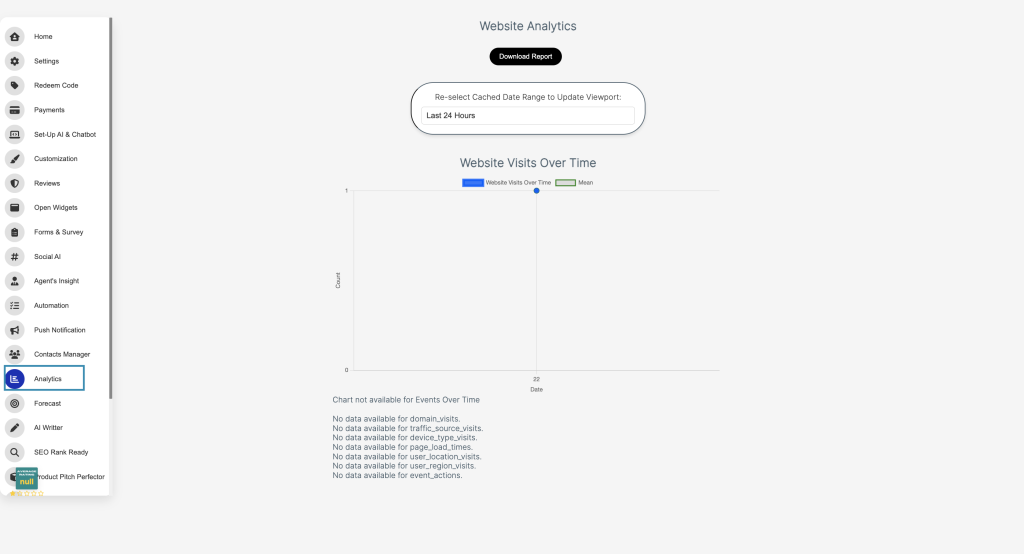
Po uruchomieniu monitoruj wydajność chatbota. Sprawdź analizy dostarczane przez naszą platformę, aby śledzić takie wskaźniki, jak:
- odwiedzin domeny.
- Średni czas reakcji.
- Akcje zdarzeń.
Wykorzystaj te spostrzeżenia, aby udoskonalić skrypty, przepływy pracy i ogólną funkcjonalność chatbota.
Dlaczego warto dodać usługę Live Chat do swojej firmy?
- Ulepszona obsługa klienta:
Czat na żywo zapewnia natychmiastową pomoc, gwarantując szybkie rozwiązywanie problemów klientów, co przekłada się na wyższy poziom zadowolenia. - Poprawa retencji użytkowników:
Firmy korzystające z czatu na żywo odnotowują wyższy wskaźnik utrzymania klientów, ponieważ narzędzie to umożliwia obsługę w czasie rzeczywistym i spersonalizowane zaangażowanie. - Zwiększona sprzedaż i konwersje:
Czat na żywo może pomóc potencjalnym klientom w ich podróży zakupowej, odpowiadając na pytania i zmniejszając liczbę porzuconych koszyków. Może to prowadzić do 40% wzrost konwersji. - Rozwiązanie w zakresie ekonomicznego wsparcia:
W odróżnieniu od tradycyjnych kanałów obsługi klienta, czat na żywo pozwala jednemu agentowi obsługiwać wiele rozmów jednocześnie, co obniża koszty operacyjne. - Lepszy wgląd w potrzeby klientów:
Dzięki czatowi na żywo zyskujesz dostęp do cennych danych, takich jak preferencje klientów, często zadawane pytania i typowe problemy, co pozwala Ci optymalizować swoją ofertę
Najważniejsze wnioski
Włączenie czatu na żywo do swojej witryny internetowej to przełom dla firm, które chcą zapewnić wyjątkowe doświadczenia klientów. Czat na żywo umożliwia komunikację w czasie rzeczywistym, szybko rozwiązuje problemy klientów i sprzyja spersonalizowanej relacji z odbiorcami. Te korzyści nie tylko zwiększają zadowolenie klientów, ale także prowadzą do wzrostu sprzedaży, poprawy retencji i cennych spostrzeżeń na temat zachowań klientów.
Konfiguracja czatu na żywo jest prostym procesem:
- Wybierz odpowiednią platformę do czatu na żywo
- Trenuj swoją sztuczną inteligencję
- zintegruj czat ze swoją witryną
- Dostosuj widżet czatu
- Zintegruj z Telegramem
- Dodaj agenta czatu na żywo
- Przegląd ustawień
- Przejdź do „Sesji czatu na żywo”
- Przetestuj integrację
- Monitoruj i optymalizuj
Jeśli wykonałeś ten krok do końca, wiesz już, jak dodać czat na żywo do witryny, upewnij się, że spersonalizujesz proces dostosowywania, aby pasował do Twojej marki. Powinieneś spróbować czat na żywo salesgroup Dzisiaj!
