

So installieren Sie SalesGroup AI auf WordPress
Willkommen bei SalesGroup.ai! In diesem Leitfaden zeigen wir Ihnen, wie Sie den KI-gestützten Chatbot von SalesGroup.ai in Ihr WordPress-WebsiteWenn Sie diese Schritte befolgen, verfügen Sie über einen voll funktionsfähigen KI-Assistenten, der die Kundeninteraktionen auf Ihrer WordPress-Site verbessern kann.
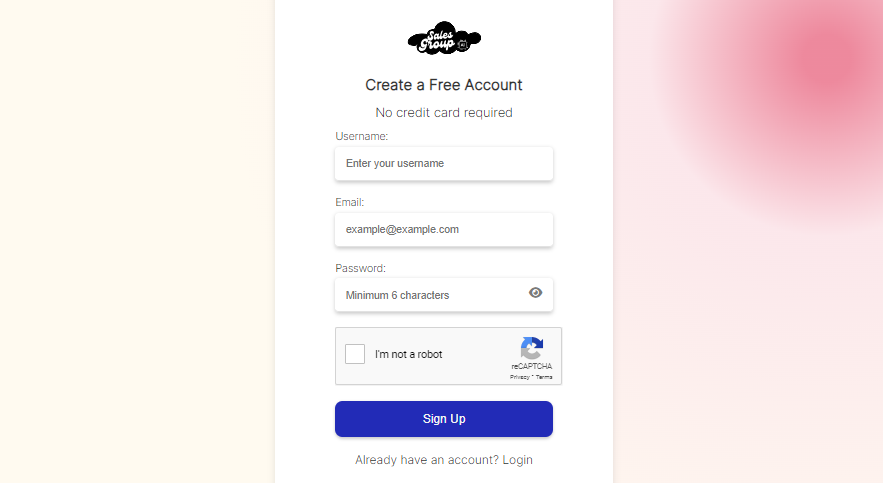
Schritt 1: Melden Sie sich bei Ihrem Konto an
Navigieren Sie zunächst zum SalesGroup KI Website und melden Sie sich bei Ihrem Konto an. Sobald Sie angemeldet sind, werden Sie weitergeleitet zu KI-SpielplatzDies ist der zentrale Hub, an dem Sie Ihren KI-gestützten Chatbot einrichten und anpassen können.
Schritt 2: AI Playground konfigurieren
Im AI Playground finden Sie Optionen zum Anpassen des Verhaltens, des Erscheinungsbilds und der Funktionalität Ihres Chatbots. Geben Sie die erforderlichen Informationen ein, beispielsweise:
- Trainingsdaten: Laden Sie Trainingsdaten hoch oder geben Sie sie ein, die die KI zur Interaktion mit Kunden verwendet. Dadurch wird sichergestellt, dass der Chatbot genaue und personalisierte Antworten liefert.
- Anpassung: Passen Sie das Erscheinungsbild des Chatbots an Ihre Marke an, beispielsweise Farbe, Schaltflächendesign und andere visuelle Elemente.
Nehmen Sie sich Zeit, die Optionen zu prüfen und die Einstellungen so zu optimieren, dass sie zu Ihrer Marke und Ihren Kundendienstanforderungen passen.
Verwandt: So installieren Sie SalesGroup.ai auf Shopware
Schritt 3: Speichern und Generieren des Integrationscodes
Sobald Sie den Chatbot mit den erforderlichen Daten und Anpassungen konfiguriert haben, klicken Sie auf Speichern. Nach dem Speichern generiert SalesGroup AI automatisch einen Codeausschnitt. Diesen Code benötigen Sie, um den Chatbot in Ihre WordPress-Website zu integrieren.
- Code kopieren: Kopieren Sie einfach den von SalesGroup AI bereitgestellten Code, nachdem Sie die Konfiguration gespeichert haben.

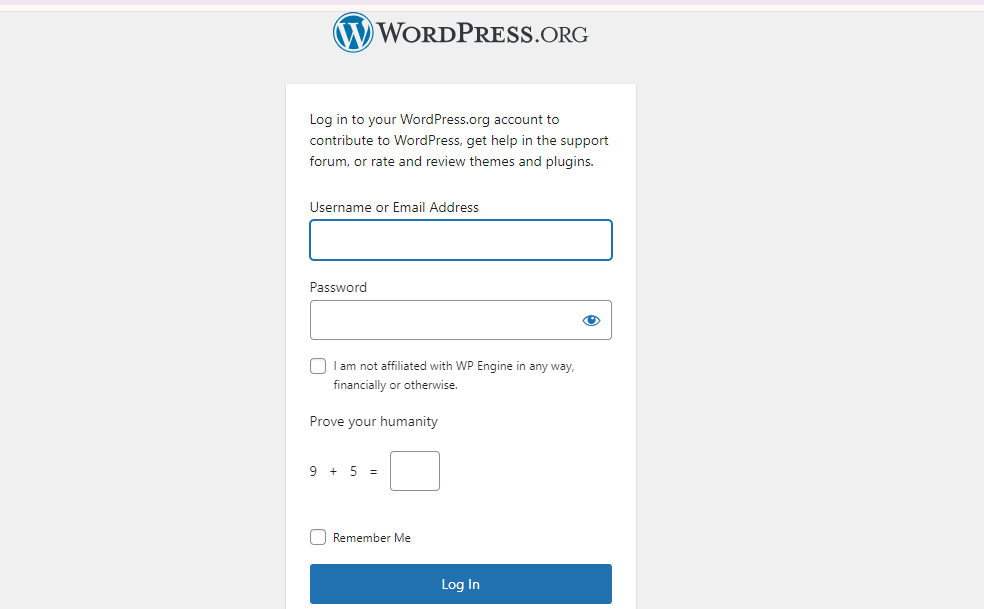
Schritt 4: Bei WordPress anmelden
Nachdem Sie den Code haben, melden Sie sich bei Ihrem WordPress-Administrator-Dashboard.
- Wenn Sie nicht vertraut sind, können Sie auf Ihre WordPress-Anmeldung zugreifen, indem Sie zu yourdomain.com/wp-admin gehen und Ihre Anmeldeinformationen eingeben.
Schritt 5: Fügen Sie den Codeausschnitt zu Ihrer WordPress-Site hinzu
Sobald Sie sich bei WordPress angemeldet haben, müssen Sie den SalesGroup AI-Codeausschnitt zu Ihrer Site hinzufügen.
- Navigieren Sie zu Darstellung > Widgets oder Darstellung > Anpassen (je nachdem, wo das KI-Tool erscheinen soll).
- Alternativ können Sie den Codeausschnitt auch zu einer bestimmten Seite oder einem bestimmten Beitrag hinzufügen, indem Sie benutzerdefinierter HTML-Block.
So fügen Sie den Code hinzu:- Gehen Sie zum Seite oder Post wo die SalesGroup-KI erscheinen soll.
- Klicken Sie im Seiteneditor auf Block hinzufügen und suchen Sie nach HTML.
- Fügen Sie den SalesGroup AI-Codeausschnitt in den benutzerdefinierten HTML-Block.
- Klicken Veröffentlichen oder Aktualisieren , um Ihre Änderungen zu speichern.
Schritt: 6 Installation in der Vorschau anzeigen und bestätigen
Gehen Sie nach dem Speichern oder Aktualisieren der Seite zum Front-End Ihrer Website, um zu bestätigen, dass das KI-Tool ordnungsgemäß installiert wurde.
- Navigieren Sie zu der Seite, auf der Sie den Code eingebettet haben. Dort sollten Sie nun das SalesGroup AI-Schnittstelle live auf Ihrer WordPress-Site.
Verwandt: So installieren Sie SalesGroup.ai auf Drupal
Abschluss
Wenn Sie diese Schritte befolgen, haben Sie erfolgreich installiert SalesGroup KI auf Ihrem WordPress-Site. Überprüfen Sie jeden Schritt noch einmal, insbesondere beim Kopieren des Codeausschnitts, um Installationsprobleme zu vermeiden. Und vergessen Sie nicht, Ihre KI-Einstellungen regelmäßig zu aktualisieren, um eine optimale Leistung zu erzielen.
