

Comment installer SalesGroup AI sur WordPress
Bienvenue à SalesGroup.ai! Dans ce guide, nous vous montrerons comment intégrer le chatbot basé sur l'IA SalesGroup.ai dans votre Site Web WordPressEn suivant ces étapes, vous disposerez d'un assistant IA entièrement fonctionnel, prêt à améliorer les interactions avec les clients sur votre site WordPress.
Étape 1 : Connectez-vous à votre compte
Pour commencer, accédez à la IA du groupe de vente site Web et connectez-vous à votre compte. Une fois connecté, vous serez redirigé vers le Aire de jeux de l'IAIl s’agit du hub central où vous pouvez configurer et personnaliser votre chatbot alimenté par l’IA.
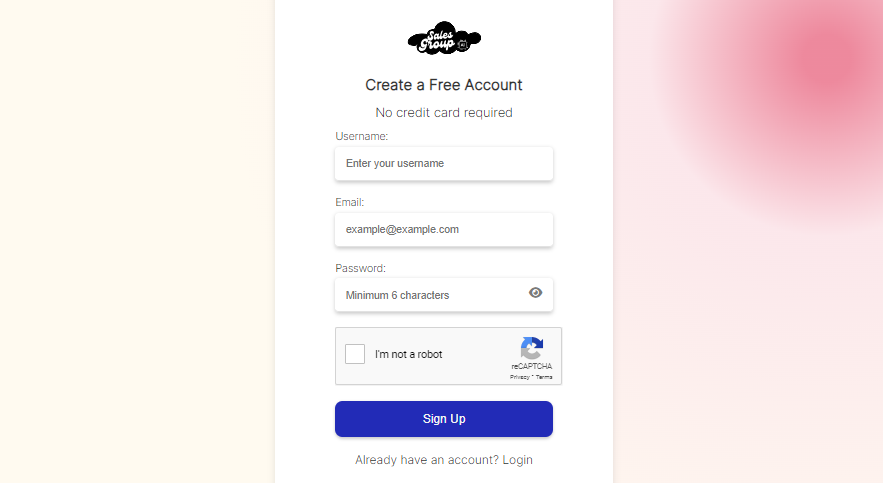
Étape 2 : Configurer AI Playground
Dans l'espace de jeu de l'IA, vous trouverez des options pour personnaliser le comportement, l'apparence et les fonctionnalités de votre chatbot. Remplissez les informations nécessaires, telles que :
- Données de formation: Téléchargez ou saisissez toutes les données de formation que l'IA utilisera pour interagir avec les clients. Cela garantit que le chatbot fournit des réponses précises et personnalisées.
- Personnalisation: Ajustez l'apparence du chatbot pour l'aligner sur votre marque, comme sa couleur, la conception de ses boutons et d'autres éléments visuels.
Prenez le temps d’examiner les options et d’ajuster les paramètres pour qu’ils correspondent à votre marque et aux besoins de votre service client.
En rapport: Comment installer SalesGroup.ai sur Shopware
Étape 3 : Enregistrer et générer le code d’intégration
Une fois que vous avez configuré le chatbot avec les données et personnalisations nécessaires, cliquez sur Sauvegarder. Après avoir enregistré, SalesGroup AI génère automatiquement un extrait de code. Ce code est celui dont vous aurez besoin pour intégrer le chatbot à votre site Web WordPress.
- Copier le code:Copiez simplement le code fourni par SalesGroup AI après avoir enregistré la configuration.

Étape 4 : Connectez-vous à WordPress
Maintenant que vous avez le code, connectez-vous à votre Tableau de bord d'administration WordPress.
- Si vous n'êtes pas familier, vous pouvez accéder à votre connexion WordPress en allant sur votredomaine.com/wp-admin et en saisissant vos informations d'identification.
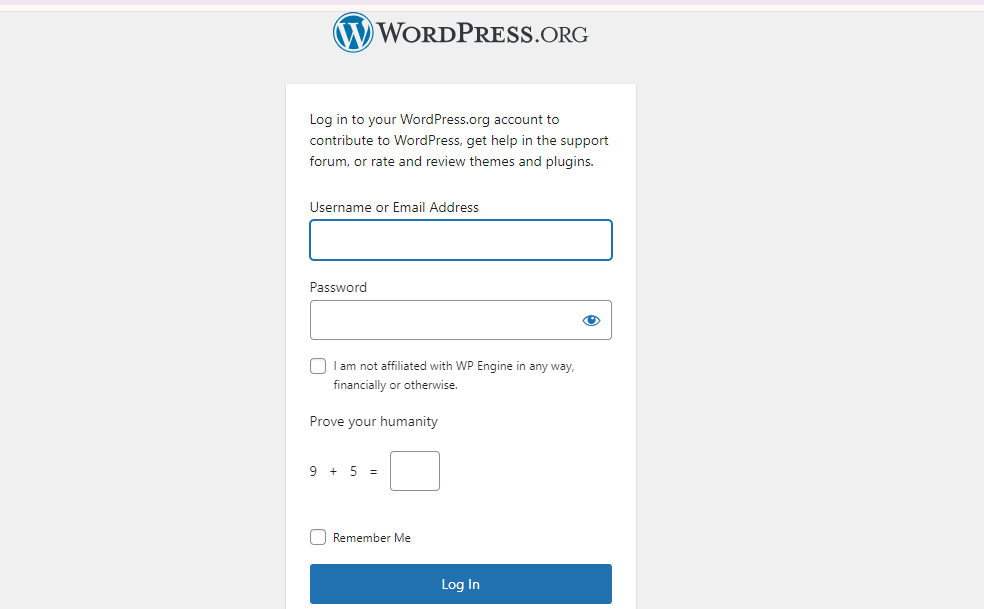
Étape 5 : ajoutez l’extrait de code à votre site WordPress
Une fois connecté à WordPress, vous devrez ajouter l'extrait de code SalesGroup AI à votre site.
- Accéder à Apparence > Widgets ou Apparence > Personnaliser (selon l'endroit où vous souhaitez que l'outil d'IA apparaisse).
- Alternativement, vous pouvez également ajouter l'extrait de code à une page ou à un article spécifique à l'aide d'un bloc HTML personnalisé.
Pour ajouter le code :- Aller à la page ou poste où vous souhaitez que l'IA SalesGroup apparaisse.
- Dans l'éditeur de page, cliquez sur Ajouter un bloc et rechercher HTML.
- Collez le Extrait de code de SalesGroup AI dans le bloc HTML personnalisé.
- Cliquez Publier ou Mise à jour pour enregistrer vos modifications.
Étape : 6 Prévisualiser et confirmer l'installation
Après avoir enregistré ou mis à jour la page, accédez à la page d’accueil de votre site Web pour confirmer que l’outil d’IA a été correctement installé.
- Accédez à la page où vous avez intégré le code et vous devriez maintenant voir le Interface IA de SalesGroup en direct sur votre site WordPress.
En rapport: Comment installer SalesGroup.ai sur Drupal
Conclusion
En suivant ces étapes, vous aurez installé avec succès IA du groupe de vente sur ton Site WordPress. Assurez-vous de vérifier chaque étape, en particulier lors de la copie de l'extrait de code, pour éviter tout problème d'installation. Et n'oubliez pas de mettre à jour régulièrement vos paramètres d'IA pour des performances optimales.
