

Créer un compte avec Salesgroup.ai
Bienvenue sur SalesGroup.ai, votre solution d'IA pour un service client fluide. Dans ce guide, nous vous guiderons à travers chaque étape de la création d'un compte sur salesgroup.ai : de l'inscription à la vérification de votre e-mail et à la configuration de votre profil. Notre objectif est de rendre votre expérience d'intégration aussi fluide que possible, afin que vous puissiez accéder rapidement aux outils dont vous avez besoin pour améliorer vos interactions avec les clients. Nous allons vous aider à vous installer et à vous préparer à explorer tout ce que SalesGroup.ai a à offrir.
Table des matières
Créer un compte
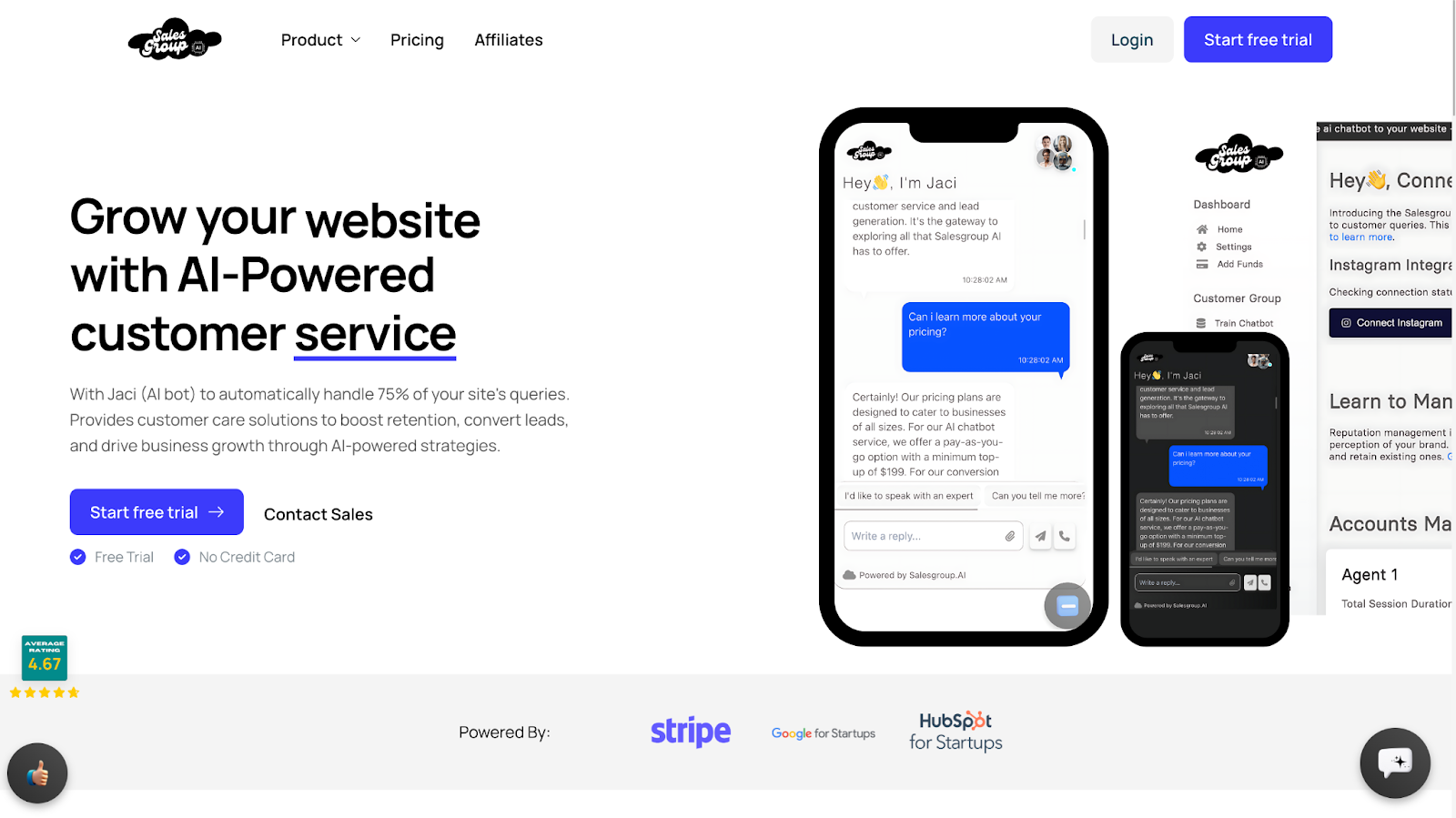
Pour commencer, visitez notre site Web à groupe de vente.ai et cliquez sur le « Démarrez un essai gratuit » bouton. Cela lancera le processus d'inscription, vous guidant à travers chaque étape pour créer votre compte SalesGroup.ai.
Si vous possédez déjà un compte SalesGroup.ai, vous pouvez ignorer le processus d'inscription. Cliquez simplement sur le "Se connecter" en haut à droite de la page, puis entrez votre email et votre mot de passe pour accéder directement à votre compte.
Étape 2 : Saisir vos informations
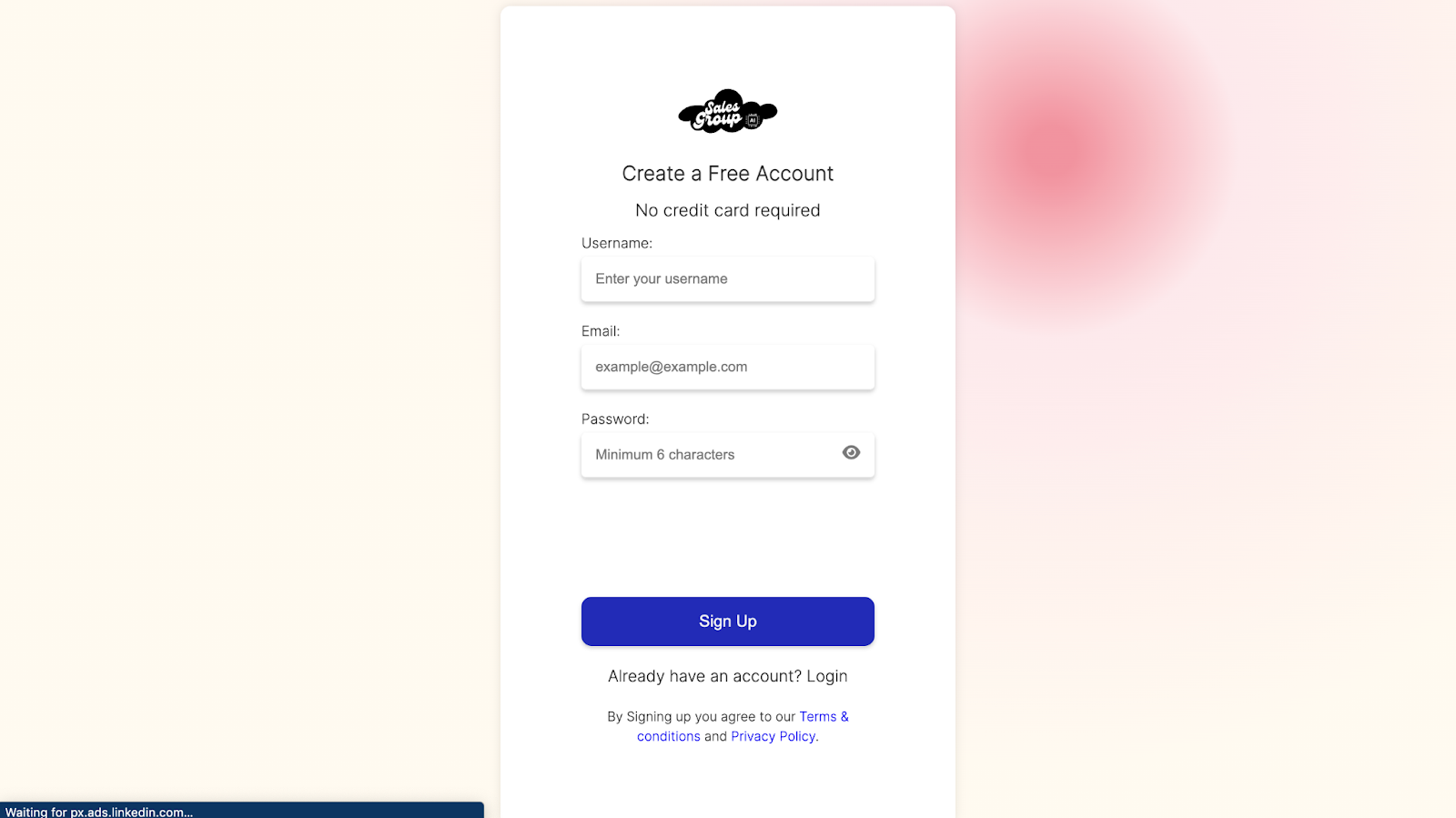
Après avoir cliqué sur « Démarrez un essai gratuit », une fenêtre d'inscription apparaîtra. Ici, vous devrez fournir quelques informations de base pour créer votre compte. Entrez votre nom d'utilisateur, e-mail, et mot de passe dans les champs respectifs. Une fois terminé, vérifiez vos informations pour vous assurer de leur exactitude, puis passez à l'étape suivante pour terminer votre inscription.
Étape 3 : Navigation dans votre tableau de bord
Une fois que vous vous êtes inscrit et connecté, vous serez accueilli par un message sur votre tableau de bord. Cette fenêtre contextuelle fournit une brève introduction, suggérant des ressources telles que les documents de didacticiel et les vidéos pour vous aider à démarrer. Vous verrez également des options pour « Recharge » votre compte et accédez au Centre d'aide pour obtenir de l'aide. Prenez un moment pour explorer ces options afin de vous familiariser avec les outils et fonctionnalités disponibles sur votre tableau de bord.
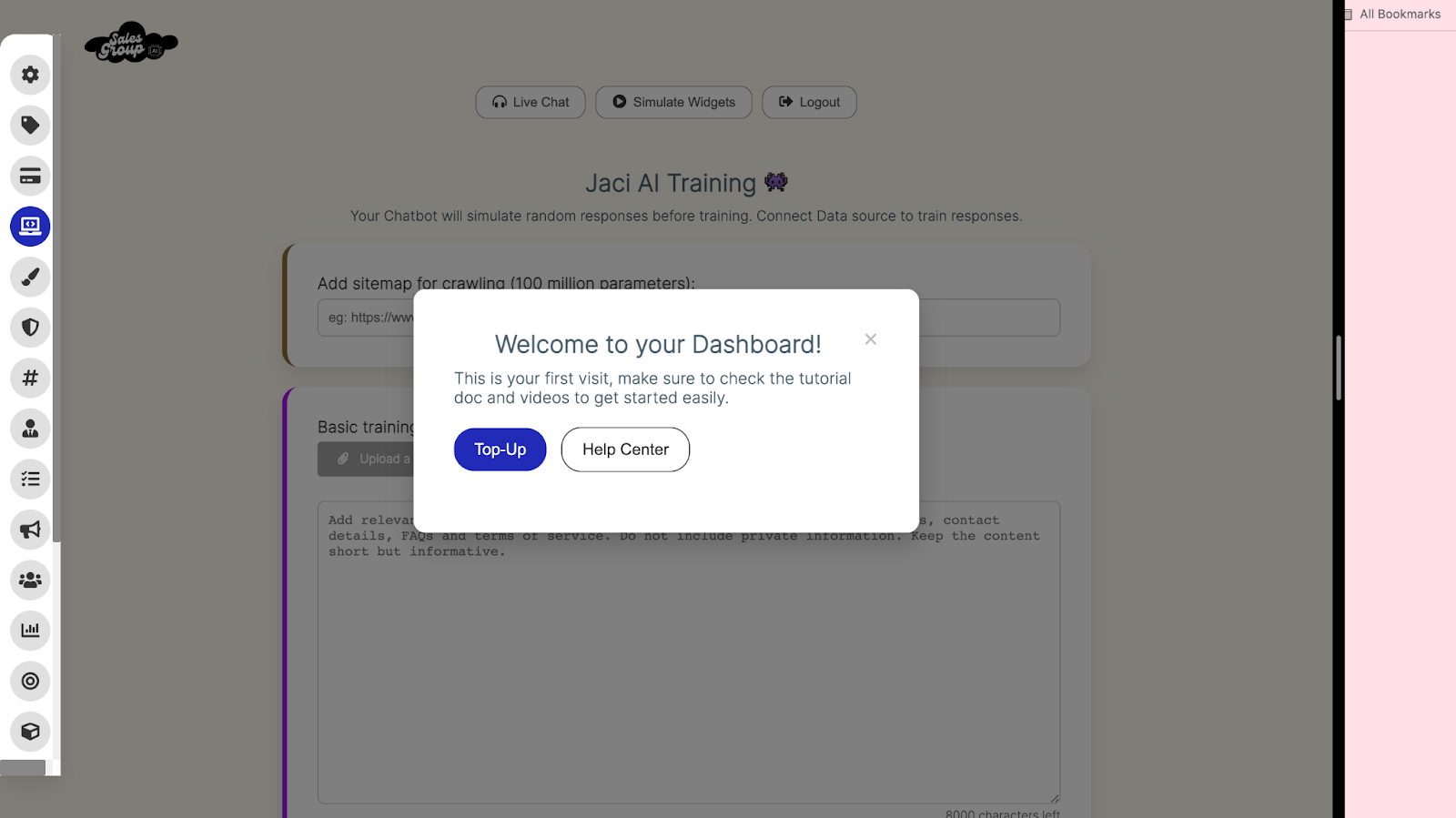
Si vous souhaitez fermer la fenêtre contextuelle et accéder directement à votre tableau de bord, cliquez simplement sur le « X » icône dans le coin supérieur droit du message.
Étape 4 : Comprendre votre tableau de bord principal
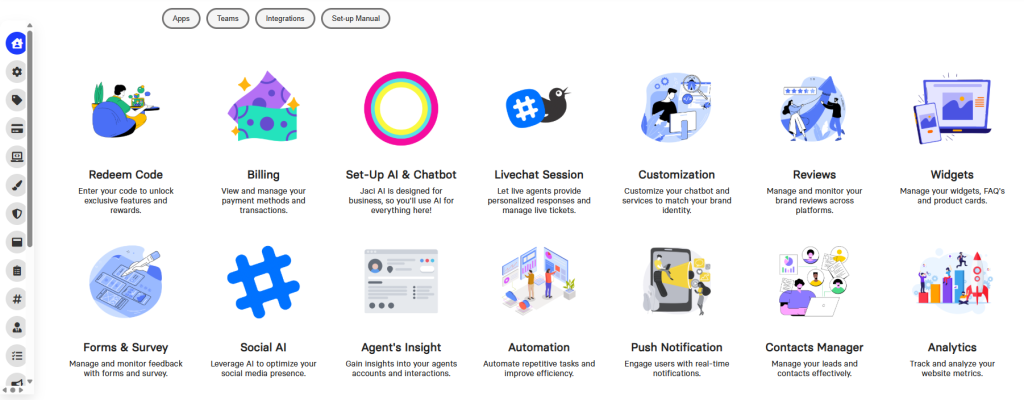
Au début, votre tableau de bord principal apparaîtra vide. Au fur et à mesure que vous configurerez vos agents d'assistance IA, ce tableau de bord deviendra votre plate-forme centrale pour surveiller leurs statistiques et leurs performances. Ici, vous pourrez suivre les indicateurs clés et obtenir des informations sur l'efficacité avec laquelle vos agents IA vous aident. clientsGardez un œil sur cette zone lorsque vous commencez à déployer et à gérer vos agents de support.
Étape 5 : Ajout d'un compte d'agent en direct
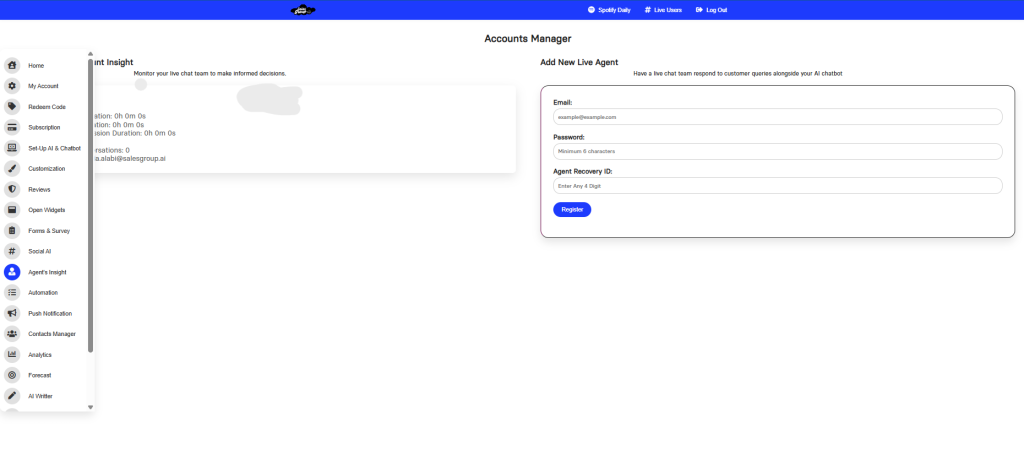
Pour configurer un agent en direct pour vous aider aux côtés de votre chatbot IA, accédez à la « Aperçu des agents » section sur votre tableau de bord. Ici, vous verrez un formulaire intitulé « Ajouter un nouvel agent en direct » où vous pouvez saisir les détails nécessaires pour votre agent en direct :
- Nom d'utilisateur – Créez un nom d’utilisateur pour votre agent.
- E-mail – Fournissez une adresse e-mail valide pour les notifications de compte.
- Mot de passe – Définissez un mot de passe sécurisé (minimum de 6 caractères).
- ID de récupération de l'agent – Choisissez un identifiant de récupération à 4 chiffres pour la sécurité du compte.
Une fois tous les détails renseignés, cliquez sur le "Registre" bouton pour ajouter l'agent en direct à votre équipe d'assistance. Cette configuration permet à votre agent en direct de répondre aux requêtes des clients en temps réel, complétant ainsi le travail de votre chatbot IA.
Étape 7 : Formation du chatbot IA
Accédez à la section « Formation du chatbot IA » dans la barre latérale située à gauche du tableau de bord. Cette section vous permet de saisir des données pertinentes pour former le chatbot.
- Ajouter un plan du site pour l'exploration :
En haut, il y a une option « Ajouter un plan de site à explorer ». Cela semble accepter une URL de plan de site (par exemple, https://www.example.com/sitemap_index.xml) que l'IA explorera pour mieux comprendre la structure et le contenu du site Web.
- Texte de formation de base :
Il y a une grande zone de texte intitulée « Texte de formation de base », dans laquelle vous êtes invité à ajouter des informations pertinentes sur votre entreprise. Cela comprend :
- Caractéristiques de votre entreprise
- Produits et services offerts
- Tarifs
- Coordonnées
- FAQ
- Conditions d'utilisation
La note conseille de garder le contenu court mais informatif tout en évitant l'inclusion d'informations privées.
Vous avez également la possibilité de télécharger ce texte via un fichier TXT.
- Lien vers les pages À propos de nous et FAQ :
Des champs permettant d'ajouter des liens vers vos pages « À propos de nous » et « FAQ » sont fournis sous la zone de texte de formation. Ces liens aideront le chatbot à référencer des informations pertinentes supplémentaires pendant la formation.
- Options de génération et d'enregistrement :
En bas, il y a deux boutons : « Enregistrer le chatbot » et « Générer le code ».
- « Enregistrer Chatbot » stocke probablement les données de formation d’entrée.
- « Générer du code » produit un extrait de code à coller au début de l'en-tête de votre site Web, activant les fonctionnalités du chatbot.

Pour accéder à des options de personnalisation supplémentaires, cliquez sur le bouton « Charger les champs facultatifs ». Cela vous permettra d’ajouter plus de données au chatbot.
Vous trouverez ci-dessous une liste de données que vous devrez fournir
- Nom du chatbot:Un champ pour attribuer un nom personnalisé au chatbot.
- FAQ sur les chatbots 1, 2, 3:Ces champs vous permettent de saisir les questions courantes que posent généralement les clients. Ces FAQ aideront le chatbot à fournir des réponses rapides.
- Numéro de service client:Ce champ permet de saisir un numéro de téléphone du service client pour une assistance directe.
- Planificateur de réunions:Ce champ accepte une URL, telle qu'un lien Calendly, pour planifier des rendez-vous ou des réunions.
- Liens vers les profils de médias sociaux:Il existe des champs pour les noms d'utilisateur ou les URL de profil Instagram, Facebook, TikTok et LinkedIn. Ces liens permettent aux utilisateurs de se connecter aux pages des réseaux sociaux de la marque directement depuis le chatbot.
Une fois tous les champs remplis, vous pouvez enregistrer la configuration du chatbot ou générer un extrait de code pour l'intégration du site Web.
Étape 8 : Intégrez le chatbot IA sur votre site Web
Générer et implémenter le script : Après avoir obtenu le code, collez-le simplement dans la section d'en-tête du code de votre site Web. Cette étape est essentielle pour activer le Chatbot IA. Si vous avez besoin d'aide, notre équipe de support client dédiée est toujours disponible pour vous aider rapidement et efficacement. Pour une assistance encore plus rapide, l'IA peut vous guider tout au long du processus.
Vous trouverez ceci utile :
- Comment installer Salesgroup AI sur Jimdo
- Comment installer SalesGroup Ai sur WooCommerce
- Comment installer SalesGroup Ai dans Magento
- Comment installer SalesGroup AI sur Shopify.
Conclusion
L'intégration d'un chatbot IA sur votre site Web est un moyen simple mais efficace d'améliorer l'engagement client, de rationaliser l'assistance et d'améliorer l'expérience utilisateur. En suivant ces étapes, de la personnalisation des réponses du chatbot à l'intégration du script sur votre site, vous serez prêt à fournir une assistance instantanée à vos visiteurs. N'oubliez pas que notre équipe d'assistance est là pour vous aider à chaque étape du processus, garantissant une configuration fluide et efficace.
