

Comment installer SalesGroup Ai sur WooCommerce
Dans ce guide, nous vous montrerons comment installer SalesGroup AI sur WooCommerceEn suivant ces étapes, vous disposerez d'un assistant IA entièrement fonctionnel, prêt à améliorer les interactions avec les clients et à améliorer l'expérience d'achat sur votre site WooCommerce.
Table des matières
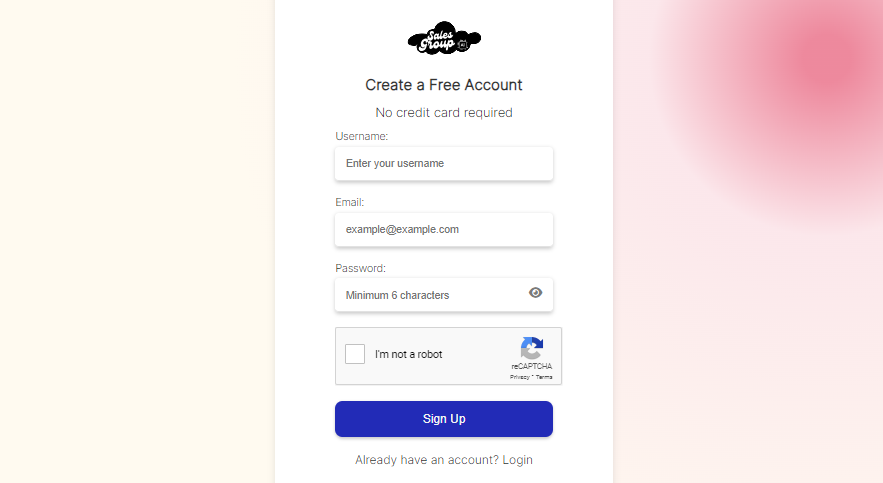
Étape 1 : connectez-vous à votre compte SalesGroup AI
Pour commencer, accédez à la Site Web de SalesGroup AI et connectez-vous à votre compte. Une fois connecté, vous serez redirigé vers le Aire de jeux de l'IAIl s’agit du hub central où vous pouvez configurer et personnaliser votre chatbot alimenté par l’IA.
Étape 2 : Configurer l'IA Playground
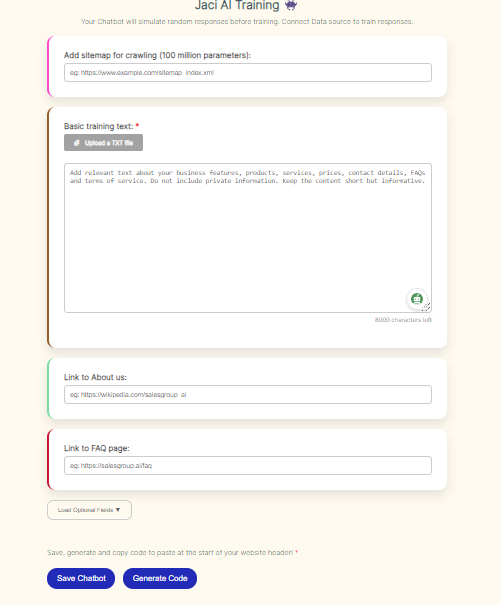
Dans l'espace de jeu de l'IA, vous trouverez des options pour personnaliser le comportement, l'apparence et les fonctionnalités de votre chatbot. Remplissez les informations nécessaires, telles que :
- Données de formation: Téléchargez ou saisissez toutes les données de formation que l'IA utilisera pour interagir avec les clients. Cela garantit chatbot fournit des réponses précises et personnalisées.
- Personnalisation: Ajustez l'apparence du chatbot pour l'adapter à votre marque. Vous pouvez modifier la couleur, la conception des boutons et d'autres éléments visuels pour qu'ils correspondent à votre boutique WooCommerce.
Prenez le temps d’examiner les options et d’ajuster les paramètres pour qu’ils correspondent à votre marque et aux besoins de votre service client.
En rapport: Comment installer SalesGroup.ai sur Shopware
Étape 3 : Enregistrer et générer le code d’intégration
Une fois que vous avez configuré le chatbot avec les données et personnalisations nécessaires, cliquez sur Sauvegarder.
- Après avoir enregistré, SalesGroup AI générera automatiquement un extrait de code. C'est le code dont vous aurez besoin pour intégrer le chatbot dans votre boutique WooCommerce.
- Copiez le code fourni.
Étape 4 : connectez-vous à votre tableau de bord WordPress
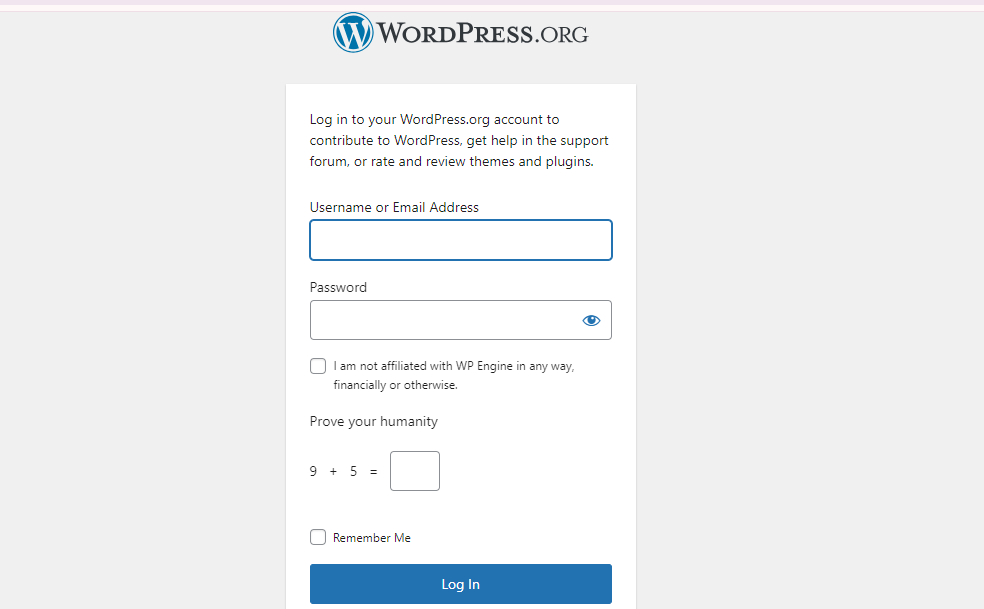
Ensuite, connectez-vous à votre Tableau de bord WordPress, où WooCommerce est installé.
- Visitez votredomaine.com/wp-admin et entrez vos identifiants de connexion.
Étape 5 : ajouter l’extrait de code à WooCommerce
Maintenant, vous devez ajouter le Extrait de code de SalesGroup AI sur votre site WooCommerce. Vous pouvez l'ajouter globalement ou sur des pages spécifiques. Voici les méthodes :
Option 1 : Ajout du code à l'échelle du site (global)
- Dans votre Tableau de bord WordPress, aller à Apparence > Éditeur de fichiers de thème.
- Sélectionnez le En-tête du thème (header.php) déposer.
- Collez le Extrait de code de SalesGroup AI juste avant la fermeture étiqueter.
- Cliquez Mettre à jour le fichier.
Option 2 : ajouter le code à des pages WooCommerce spécifiques
Si vous souhaitez que le chatbot apparaisse uniquement sur des pages WooCommerce spécifiques comme vos pages de produits ou votre page de paiement, suivez ces étapes :
- Aller à WooCommerce > Paramètres.
- Cliquez sur Avancé et sélectionnez Code personnalisé (si disponible) ou utilisez un Plugin d'extrait de code (par exemple, WPCode ou Insérer des en-têtes et des pieds de page).
- Collez le Extrait de code de SalesGroup AI dans la zone appropriée (par exemple, Pages de produits, Panier ou Paiement).
- Enregistrez les paramètres.
En rapport: Comment installer SalesGroup AI sur Shopify.
Étape 6 : Prévisualiser et tester le chatbot
Après avoir enregistré vos modifications, visitez le front-end de votre boutique WooCommerce pour vous assurer que le chatbot SalesGroup AI est correctement intégré et visible.
- Testez le chatbot pour vérifier sa fonctionnalité en interagissant avec lui comme le ferait un client.
En suivant ces étapes, vous aurez intégré avec succès IA du groupe de vente dans votre boutique WooCommerce, améliorant ainsi le service client et l'engagement. Si le chatbot ne s'affiche pas comme prévu, revérifiez le placement du code ou les paramètres de configuration dans AI Playground.
