

Comment intégrer un chatbot à votre site e-commerce
Intégrer un chatbot à votre site e-commerce n'est plus un simple “ plus ”, c'est la mise à niveau dont votre boutique a besoin pour convertir plus rapidement, offrir un support plus intelligent et vendre 24h/24.
Les consommateurs d'aujourd'hui attendent des réponses instantanées., recommandations personnalisées, et une navigation sans effort, et un chatbot bien intégré Il accomplit les trois sans le moindre effort.
Si vous cherchez à réduire l'abandon de panier, à améliorer la satisfaction client ou à automatiser les tâches de support répétitives, l'ajout d'un chatbot à votre boutique en ligne est l'un des moyens les plus simples de transformer l'expérience client et vos résultats financiers.
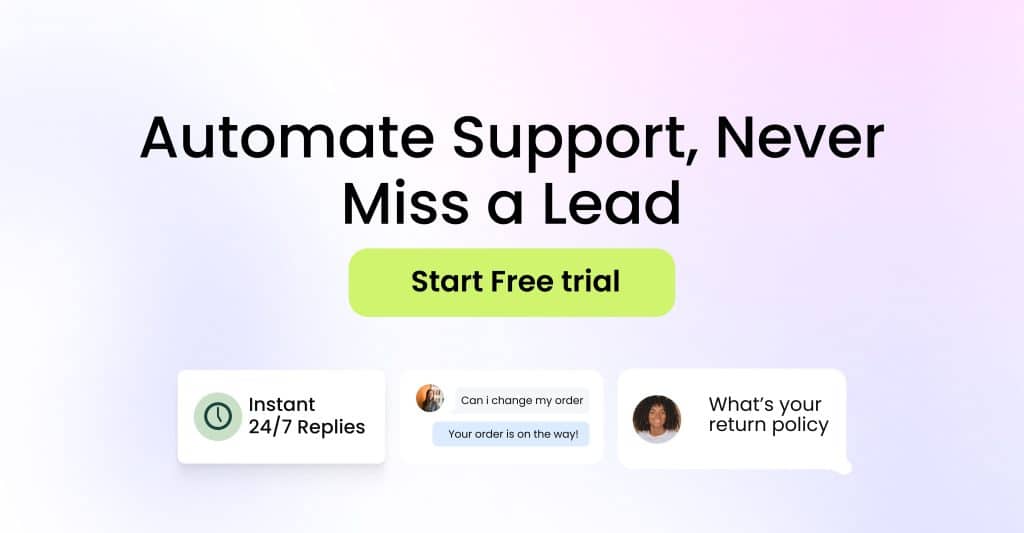
Qu'est-ce qu'un chatbot de commerce électronique ?
Un chatbot de commerce électronique est un Assistant virtuel alimenté par l'IA Intégrée à une boutique en ligne, elle permet aux clients de faire leurs achats plus rapidement et plus efficacement. Elle peut répondre aux questions, recommander des produits, suivre les commandes, guider les utilisateurs lors du paiement et automatiser le service client, le tout en temps réel.
Pourquoi votre entreprise a besoin d'un chatbot e-commerce
- Taux de conversion plus élevés
Les chatbots guident les acheteurs vers les produits adaptés, répondent instantanément à leurs objections et maintiennent l'engagement des utilisateurs, ce qui conduit à davantage d'achats finalisés. - Réduction des coûts du service client
Au lieu d'embaucher de grandes équipes de support, un chatbot peut automatiser jusqu'à 70 à 801 TP3T de requêtes répétitives, ce qui permet de gagner du temps et de réduire les coûts opérationnels. - Service commercial et assistance 24h/24 et 7j/7
Votre magasin continue de fonctionner même en l'absence de votre équipe. Les chatbots garantissent une assistance client à tout moment, renforçant ainsi la confiance et la satisfaction. - Réduction du taux d'abandon de panier
Les bots envoient des rappels, répondent aux questions de dernière minute et aident les utilisateurs à finaliser leur commande, ce qui vous permet de récupérer des ventes que vous auriez perdues. - Achats personnalisés à grande échelle
Les chatbots proposent des recommandations personnalisées et des suggestions de produits en fonction du comportement de chaque acheteur, chose que les humains ne peuvent pas faire pour des milliers de clients à la fois. - Meilleure expérience client
Assistance rapide, navigation fluide et conseils immédiats acheteurs plus heureux et plus susceptibles de revenir. - Informations basées sur les données
Les chatbots collectent des données précieuses sur besoins des clients, les points sensibles et les habitudes d'achat, vous aidant ainsi à prendre des décisions plus judicieuses en matière de marketing et de produits.
Pourquoi utiliser le chatbot IA de SalesGroup pour votre e-commerce Site web
SalesGroup AI offre à votre boutique en ligne la puissance d'un système d'assistance complet. équipe du service client, Sans les coûts, les délais ni les limites humaines. Elle transforme la façon dont vos clients achètent, interagissent et obtiennent de l'aide, rendant chaque étape plus rapide, plus fluide et plus satisfaisante.
1. Réponses instantanées 24h/24 et 7j/7
Les consommateurs n'attendent pas, et avec IA du groupe de vente, Ils n'y sont pas obligés. Le chatbot répond aux questions sur les produits, les politiques de retour, le statut des commandes, et bien plus encore. immédiatement, à toute heure de la journée. Cela permet de maintenir l'engagement des clients et de réduire considérablement les abandons de panier.
2. Transfert de responsabilité de l'IA à l'humain pour les problèmes complexes
Toutes les conversations ne peuvent pas être automatisées, et l'IA de SalesGroup gère cela parfaitement. Elle bascule automatiquement du chatbot à un agent humain en cas de besoin, garantissant ainsi aux clients une assistance précise et sans frustration.
3. Des temps de réponse plus rapides = plus de conversions
Avec un temps de réponse moyen de 3 secondes, L'IA de SalesGroup élimine les temps d'attente qui freinent les ventes. Des réponses plus rapides signifient moins d'abandons de panier et une satisfaction client accrue.
4. Amélioration prouvée de la satisfaction client
Les utilisateurs de SalesGroup AI bénéficient d'un Taux de satisfaction client 95%, Grâce à une assistance rapide, des réponses pertinentes et des échanges fluides, les clients satisfaits achètent davantage et reviennent plus souvent.
5. Suivi automatisé des commandes et assistance au retour
Le chatbot peut envoyer instantanément des mises à jour de suivi, expliquer les politiques de retour et guider les utilisateurs dans les étapes post-achat, réduisant ainsi la charge de travail du service client tout en offrant une expérience utilisateur optimale. expérience client de classe mondiale.
6. Escalade en cas de besoin
Si un client a besoin d'aide humaine, le chatbot prend le relais sans problème. Pas d'impasse, pas de frustration : une assistance fluide et intelligente.
7. Conçu pour la croissance du commerce électronique
SalesGroup AI n'est pas qu'un simple chatbot ; c'est un moteur de revenus. Elle permet de maintenir l'engagement des utilisateurs, de répondre instantanément aux objections et d'aider les acheteurs à finaliser leurs achats en toute confiance.
Comment intégrer un chatbot à votre boutique en ligne Site web
1. Créez un compte SalesGroup AI ou connectez-vous.
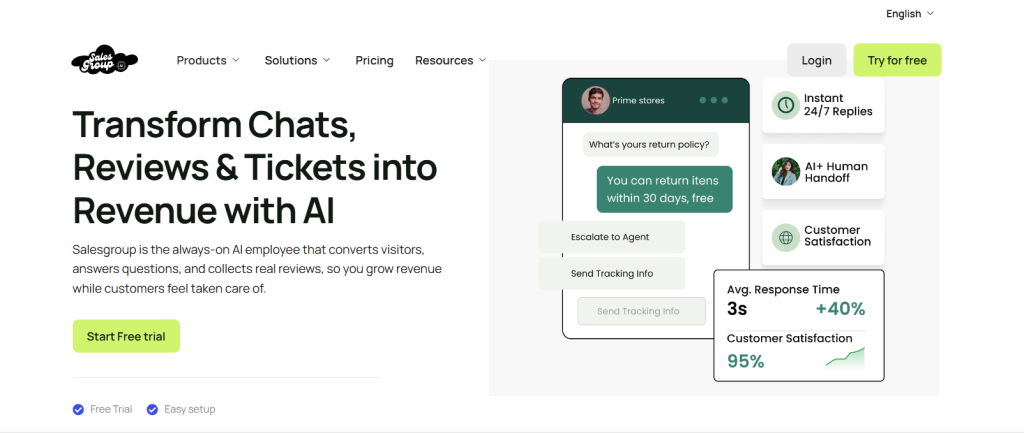
La première étape pour intégrer un chatbot à votre site e-commerce consiste à vous inscrire. IA du groupe de vente utilisateur.
- Si vous avez déjà un compte, il vous suffit de vous rendre sur Site Web de SalesGroup AI et appuyez Se connecter pour accéder à votre tableau de bord.
- Si vous êtes nouveau, appuyez sur Essai gratuit Pour créer votre compte, l'inscription est rapide et vous donne un accès immédiat à l'outil de création de chatbots et aux outils d'intégration.
Une fois connecté, vous pourrez commencer à personnaliser votre chatbot et à le connecter à votre boutique.
2. Créez votre chatbot depuis le tableau de bord
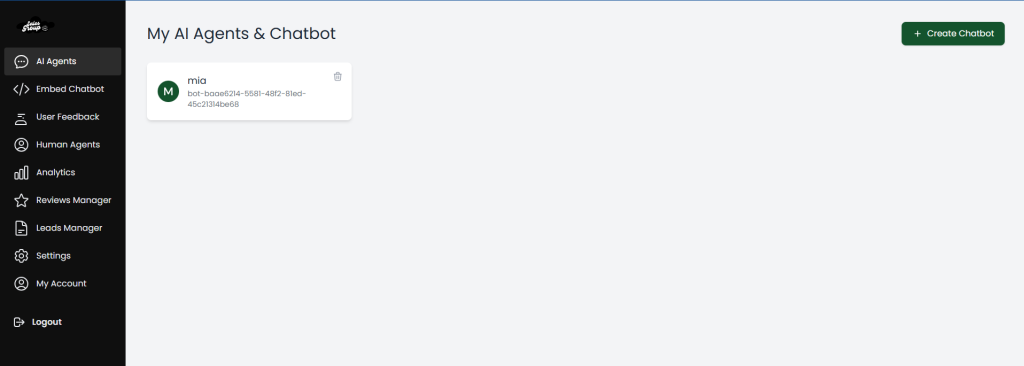
Après vous être connecté, vous serez redirigé vers votre tableau de bord SalesGroup AI. En haut à droite, vous trouverez… “ Créer un chatbot ” Appuyez sur le bouton pour commencer à créer votre chatbot.
Ceci ouvre la page de configuration où vous pouvez nommer votre chatbot, choisir son rôle et commencer à personnaliser son comportement pour qu'il corresponde aux besoins de votre magasin.
3. Nommez votre chatbot

Une fois que vous cliquez Créer un chatbot, Une fenêtre contextuelle s'affichera vous invitant à nommer votre chatbot. C'est ici que vous lui donnez son identité, un nom qui reflète le ton de votre marque et le rôle qu'il jouera dans votre boutique.
Si vous ne savez pas quel nom lui donner, ne vous inquiétez pas. Nous avons créé un guide pratique pour vous inspirer. Consultez notre article sur noms de chatbot explorer des options créatives et adaptées à la marque.
4. Enrichissez la base de connaissances de votre chatbot
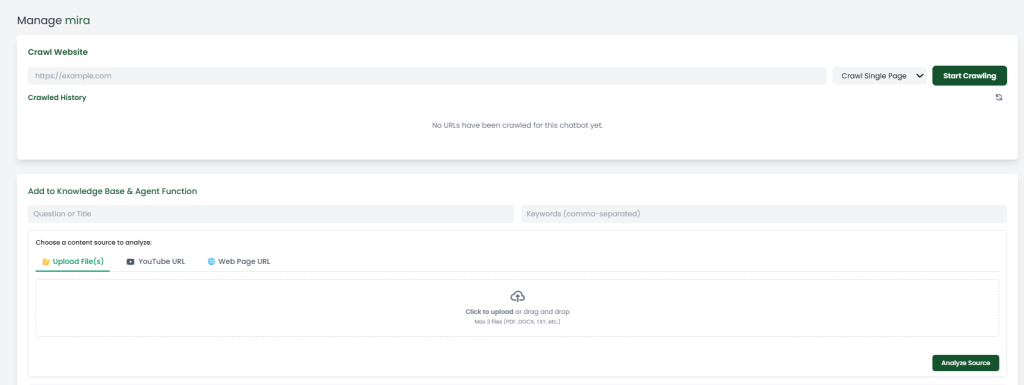
Après avoir nommé votre chatbot, vous serez redirigé vers la page de gestion où vous pourrez lui fournir les informations nécessaires pour répondre avec précision.
Sur cette page, vous pouvez ajouter du contenu de trois manières :
- Explorez votre site web :
Saisissez l'URL de votre site web dans le champ prévu à cet effet. Site Web d'exploration Dans ce champ, sélectionnez si vous souhaitez explorer une seule page ou l'ensemble du site, puis appuyez sur Commencez à ramper. Cela permet au chatbot d'apprendre directement à partir de votre contenu existant. - Téléverser des fichiers :
Importez des fichiers PDF, DOCX, TXT et bien plus encore. Idéal pour les catalogues de produits, les FAQ, les politiques ou la documentation. - Ajouter des liens (URL YouTube ou de page Web) :
Collez un lien YouTube ou une URL de page Web, et le système analysera le contenu et l'ajoutera à votre base de connaissances.
Vous pouvez combiner plusieurs sources de contenu pour créer un chatbot performant et bien informé.
Lorsque vous avez terminé, appuyez Analyser la source pour traiter les informations et mettre à jour les connaissances de votre chatbot.
5. Personnalisez les réponses, l'apparence et le comportement de votre chatbot
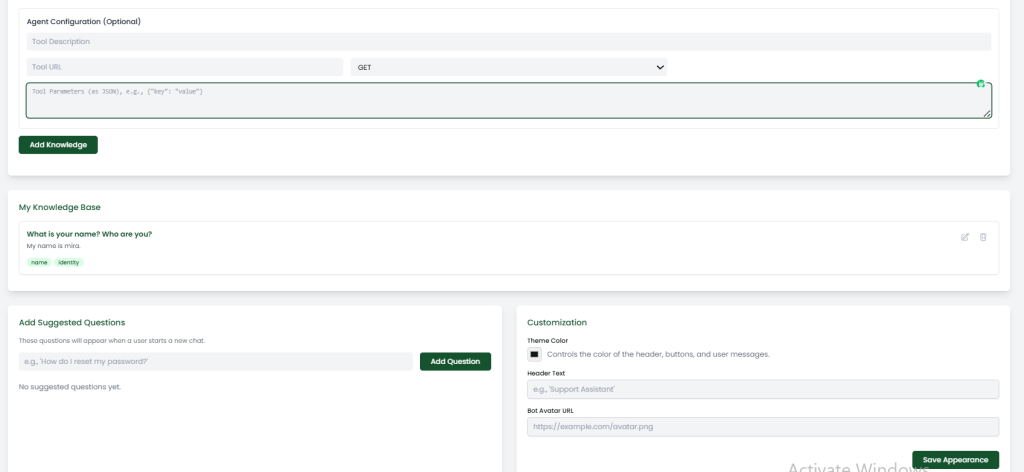
Après avoir ajouté des sources de connaissances, l'étape suivante consiste à personnaliser le comportement de votre chatbot et son apparence sur votre site web.
• Ajouter des fonctions d'agent (facultatif)
Si vous souhaitez que votre chatbot effectue des actions (comme la récupération de données à partir d'un outil externe ou d'une API), vous pouvez le configurer ici.
Entrez dans Description de l'outil, URL de l'outil, et tout Paramètres de l'outil (JSON), puis appuyez Ajouter des connaissances.
Cette étape est facultative mais puissante pour l'automatisation avancée.
• Consultez votre base de connaissances
Vous trouverez ci-dessous tout ce que votre chatbot a appris jusqu'à présent.
Vous pouvez modifier ou supprimer des entrées à tout moment pour que les connaissances de votre bot restent exactes.
• Ajouter des questions suggérées
Ce sont des invites à accès rapide qui apparaissent lorsqu'un client entame une conversation.
Exemples :
- « Où est ma commande ? »
- “ Quelle est votre politique de retour ? ”
- “ Livrez-vous à l'international ? ”
Saisissez simplement votre question et cliquez. Ajouter une question l'inclure.
• Personnaliser l'apparence
Sur la droite, vous pouvez personnaliser à quoi ressemble votre chatbot pour correspondre à votre marque :
- Choisissez votre couleur du thème
- Ajouter une personnalisation texte d'en-tête (par exemple, “ Assistant(e) de support ” ou le nom de votre magasin)
- Téléversez ou liez un avatar de bot
Une fois terminé, appuyez Enregistrer l'apparence.
Cela permet à votre chatbot de s'intégrer naturellement à votre boutique en ligne.
6. Configurez vos paramètres Mira AI
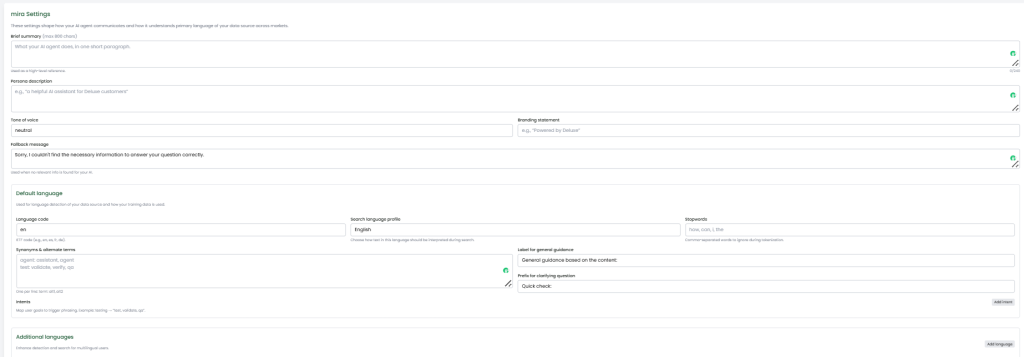
Cette étape définit comment votre chatbot communique, comprend les questions et représente votre marque.
Dans cette section, vous renseignerez les informations clés qui façonneront la personnalité et le comportement de votre assistant IA.
• Bref résumé
Saisissez une brève description de ce que fait votre agent IA.
Exemple:
“ Un assistant intelligent qui aide les utilisateurs à naviguer sur votre site, à répondre à leurs questions et à accéder rapidement aux informations grâce à votre base de connaissances. ”
• Description du personnage
Décrivez la personnalité de votre chatbot.
Exemple:
“ Une assistante aimable, serviable et compétente qui répond de manière claire et professionnelle. ”
• Déclaration de marque
Ajoutez une phrase simple, cohérente avec l'image de marque, qui renforce l'identité.
Exemple:
“ Propulsé par votre équipe d'assistance de confiance. ”
• Ton de la voix
Choisissez le ton que vous souhaitez que votre chatbot utilise.
La plupart des marques sélectionnent Neutre, Professionnel, ou Amical.
• Message de repli
Ce message apparaît lorsque le chatbot ne dispose pas de suffisamment d'informations pour répondre.
Exemple:
“ Désolé, je n'ai pas trouvé l'information dont vous avez besoin. Veuillez reformuler votre question. ”
Configuration de la langue par défaut
• Code de langue
Sélectionnez la langue principale dans laquelle votre bot communiquera.
Exemple: en pour l'anglais.
• Rechercher un profil linguistique
Choisissez comment le bot doit interpréter les requêtes de recherche.
Exemple: Anglais.
• Synonymes et termes alternatifs
Ajoutez des variantes des termes courants afin que votre bot comprenne les utilisateurs même lorsqu'ils s'expriment différemment.
Exemples :
agent : assistant, commande du bot : achat, expédition de l’article : test de livraison : validation, vérification
• Préfixe pour les questions de clarification
Ce préfixe apparaît lorsque le bot doit poser une question complémentaire.
Exemple:
“ Vérification rapide : ”
Facultatif : Ajouter des intentions
Les intentions aident le bot à identifier les objectifs de l'utilisateur (par exemple, “ suivre ma commande ”, “ remboursement ”, “ prix ”).
Vous pouvez ajouter des intentions personnalisées pour des éléments tels que :
- Suivi de commande
- Retours et remboursements
- Informations sur la livraison
- Questions sur les produits
- Assistance relative au compte
Après avoir rempli ces champs, cliquez Sauvegarder pour appliquer vos paramètres Mira.
Cette étape garantit que votre chatbot communique clairement, respecte le ton de votre marque et comprend efficacement vos clients.
7. Intégrez votre chatbot sur votre site web
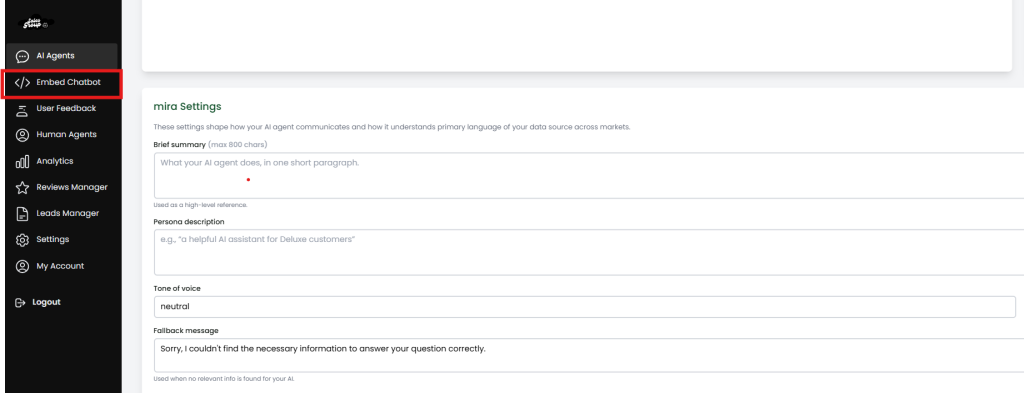
Après avoir configuré les paramètres de votre chatbot, l'étape suivante consiste à rendre le chatbot visible et fonctionnel sur votre site web.
Cela se fait par le biais du Intégrer un chatbot section affichée dans la barre latérale gauche.
Cette étape vous fournit le code de script nécessaire pour installer votre chatbot sur n'importe quelle plateforme web.
• Localisez le script d'intégration
Dans le menu de gauche, cliquez “ Intégrer un chatbot. ”
Ceci ouvre une page contenant votre code d'intégration unique — un petit extrait de code JavaScript dont votre site web a besoin pour charger le widget de chatbot.
Le code ressemble généralement à ceci :
<script src="https://yourchatbotwidget.js" async></script>
(Votre script sera affiché sur la plateforme.)
• Copiez le code d'intégration
Cliquez sur le Copie bouton pour copier le script dans votre presse-papiers.
Ce code permet de connecter votre site web à votre agent IA.
• Collez le code sur votre site web
Collez le script dans le code HTML de votre site web, généralement juste avant la balise de fermeture </body>. </body> étiqueter.
Voici où le coller en fonction de votre plateforme :
Pour les sites web HTML personnalisés
- Ouvrez le fichier HTML principal de votre site
- Collez le code avant
</body> - Enregistrer et publier les modifications
Pour WordPress
- Aller à Apparence → Éditeur de fichiers de thème
- Ouvrir pied de page.php
- Collez le code ci-dessus
</body>
OU
Utilisez un plugin comme Insérer les en-têtes et les pieds de page
Pour Shopify
- Aller à Boutique en ligne → Thèmes → Modifier le code
- Ouvrir thème.liquide
- Collez le code avant
</body>
Pour Wix
- Aller à Paramètres → Code personnalisé
- Cliquez Ajouter du code
- Collez le script et appliquez-le à l'ensemble du site.
• Enregistrer et actualiser
Une fois le code ajouté au thème de votre site web, enregistrez les modifications et actualisez votre site.
Vous devriez maintenant voir le widget du chatbot, généralement en bas à droite de votre page.
• Testez votre chatbot
Après l'intégration :
- Ouvrez votre site web
- Cliquez sur le widget chatbot
- Posez quelques questions
- Vérifiez qu'il répond correctement.
Cela permet de s'assurer que tout fonctionne correctement avant que les clients ne commencent à l'utiliser.
Conclusion
Intégrer un chatbot à votre boutique en ligne n'est pas seulement une mise à niveau technique, c'est une stratégie de croissance puissante.
Avec SalesGroup AI, vous n'êtes pas seulement assistance automatisée; Vous créez ainsi une expérience d'achat plus rapide, plus fluide et plus personnalisée qui fidélise votre clientèle.
L'installation complète ne prend que quelques minutes et son impact se fait sentir pendant toute la durée de vie de votre entreprise. Si vous êtes prêt à augmenter vos conversions, à réduire la charge de travail liée au support client et à garantir une satisfaction client 24h/24 et 7j/7, Commencez dès aujourd'hui à créer votre chatbot IA SalesGroup ! et transformer la façon dont votre magasin interagit avec ses clients.
