

Cómo agregar un chat en vivo a un sitio web fácilmente [10 pasos]
Si tiene una empresa o un sitio web, ya sea una tienda de comercio electrónico, una restaurante, o cualquier plataforma impulsada por ventas, y está buscando formas de integrar el chat en vivo en su sitio para mejorar la atención al cliente y la retención de usuarios, ¡está en el lugar correcto!
En esta guía, te mostraré métodos efectivos para agregar un chat en vivo a tu sitio web, ayudándote a aumentar la satisfacción del cliente y llevar la participación del usuario al siguiente nivel.
¡Empecemos!
Antes de comenzar, echemos un vistazo a algunos de los beneficios de agregar un chat en vivo a un sitio web:
- 51% de clientes eligen el chat en vivo como su método de comunicación preferido mientras realizan múltiples tareas, valorando su conveniencia y eficiencia.
- 53% de empresas Resolver con éxito la mayoría de las quejas durante la primera sesión de chat en vivo, demostrando su eficacia en la atención al cliente.
- 60% de clientes Tienen más probabilidades de regresar a un sitio web que ofrece chat en vivo, apreciando la asistencia instantánea que brinda.
- 42% de clientes prefiere el chat en vivo al soporte telefónico, ya que elimina la necesidad de esperar en espera, ofreciendo una experiencia más rápida y fluida.
¡Ahora! Veamos cómo agregar un chat en vivo al sitio web
Tabla de contenido
¿Cómo agregar un chat en vivo al sitio web?

Para aprovechar al máximo esta guía, recomiendo encarecidamente inscribiéndose para el Chat en vivo de SalesGroupAl hacerlo, podrá seguir esta guía paso a paso de manera más eficaz y experimentar los beneficios de primera mano. ¡Comencemos!
1. Elige la plataforma de chat en vivo adecuada
Elegir la plataforma de chatbot adecuada es la base para implementar con éxito un chatbot que satisfaga las necesidades de su empresa. Con tantas opciones disponibles, es esencial evaluar las plataformas con cuidado para asegurarse de que se alineen con sus objetivos, público objetivo y capacidades técnicas. A continuación, le indicamos cómo abordar este paso:
Comprenda las necesidades de su negocio
Antes de seleccionar una plataforma, describe lo que quieres lograr con tu chatbot.
- ¿Estás buscando automatizar el servicio al cliente?
- ¿Necesita generar clientes potenciales o guiar a los usuarios a través de un embudo de ventas?
- ¿El chatbot manejará preguntas frecuentes simples o consultas complejas que requieren respuestas impulsadas por IA?
Tener un objetivo claro le ayudará a limitar las plataformas que se especializan en las características deseadas.
Características clave a tener en cuenta
Al comparar plataformas de chatbot, tenga en cuenta las siguientes características críticas:
- Facilidad de uso:Busca plataformas con constructores de arrastrar y soltar o interfaces simples si no eres experto en tecnología.
- Opciones de personalización:Asegúrese de que la plataforma le permita diseñar un chatbot que se adapte a su marca, tono y estilo.
- Capacidades de IA:Para necesidades avanzadas, elija una plataforma que utilice inteligencia artificial y aprendizaje automático para brindar respuestas personalizadas y conscientes del contexto.
- Soporte de integración:Seleccione una plataforma que se integre perfectamente con sus herramientas existentes, como sistemas CRM, software de marketing por correo electrónico o plataformas de comercio electrónico.
- Soporte multicanal:Si desea que su chatbot funcione en más que solo su sitio web, asegúrese de que la plataforma admita canales adicionales como redes sociales, aplicaciones de mensajería y correo electrónico.
Escalabilidad
A medida que su negocio crezca, también lo harán sus necesidades de chatbot. Elija una plataforma que pueda escalar junto con su negocio ofreciendo funciones avanzadas, integraciones adicionales o mayor capacidad para gestionar más interacciones.
Precios
Las plataformas suelen ofrecer distintos modelos de precios, que van desde el pago por uso hasta suscripciones mensuales. Analice su presupuesto y elija una plataforma que ofrezca el mejor equilibrio entre costo y funcionalidad para sus necesidades.
Pruebas y revisiones
Aproveche las versiones de prueba y de demostración gratuitas para probar las capacidades de la plataforma. Además, investigue reseñas y testimonios de otras empresas para tener una idea del rendimiento de la plataforma y la atención al cliente.
2. Entrena tu IA
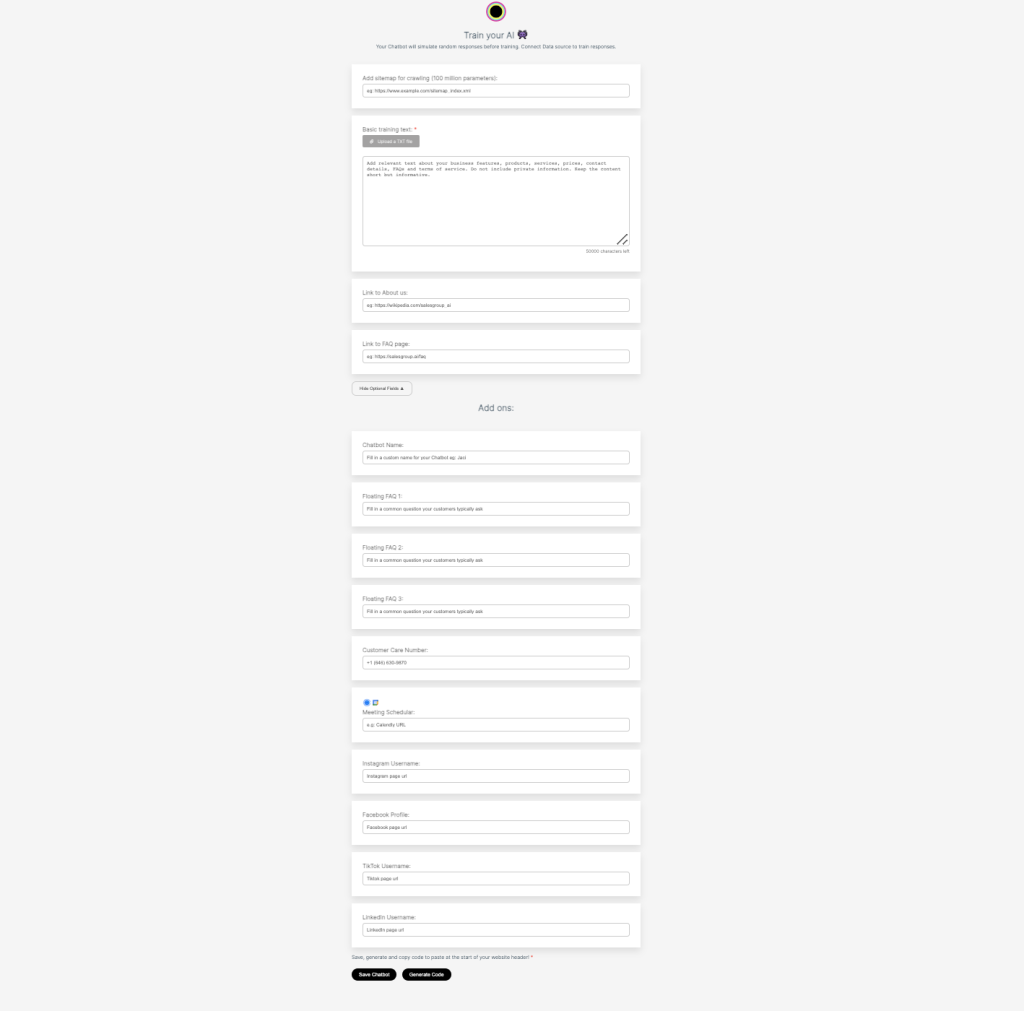
Mapa del sitio para rastreo:
- Un campo de entrada para agregar la URL del mapa del sitio de su sitio web (por ejemplo,
https://www.example.com/sitemap.xml). - El chatbot rastrea el mapa del sitio para recopilar datos esenciales sobre la estructura de su sitio web, incluidas páginas, categorías y detalles de productos, mejorando su capacidad para generar respuestas precisas y relevantes.
- Para usarlo, simplemente pegue la URL de su mapa del sitio en el campo y deje que el sistema lo analice.
Texto de formación básica (obligatorio):
- Un cuadro de texto grande donde los usuarios pueden ingresar hasta 50.000 caracteres de datos de capacitación, como características comerciales, servicios, detalles del producto y otra información esencial (excluidos los datos confidenciales).
- Esto forma la base de las respuestas del chatbot, garantizando que comprenda las principales ofertas y funcionalidades de su negocio.
Enlace a 'Acerca de nosotros':
- Un campo donde puedes agregar la URL de la página “Acerca de nosotros” de tu sitio web.
- Ayuda al chatbot a conocer más sobre los antecedentes, la misión y los valores de la empresa, lo que le permite responder consultas sobre su negocio con un mejor contexto.
Enlace a la página de preguntas frecuentes:
- Un campo para agregar la URL de su página de preguntas frecuentes.
- Esto permite que el chatbot acceda directamente a las preguntas y respuestas más frecuentes, mejorando la precisión al gestionar las consultas de los clientes.
2. Sección de complementos
Nombre del chatbot:
- Un campo personalizable donde puedes darle a tu chatbot un nombre único, como “Jedi” o “Assistly”.
- Personalizar el nombre del chatbot agrega un toque humano y lo alinea con su marca.
Preguntas frecuentes sobre flotadores (1–3):
- Campos de entrada para agregar preguntas frecuentes que los usuarios suelen hacer.
- Las respuestas preestablecidas a estas preguntas frecuentes se almacenan para que el chatbot proporcione respuestas rápidas y consistentes, mejorando la satisfacción del usuario.
Número de atención al cliente:
- Un campo para ingresar su número de teléfono de atención al cliente.
- Permite que los usuarios se pongan en contacto con el equipo de atención al cliente fácilmente si es necesario.
Programador de reuniones (por ejemplo, URL de Calendly):
- Un campo de entrada para agregar la URL de una herramienta de programación, como Calendly.
- Permite a los usuarios reservar reuniones o citas directamente desde la interfaz del chatbot.
Enlaces de redes sociales:
- Campos dedicados para agregar tu nombre de usuario de Instagram y la URL de tu perfil de Facebook.
- Permite que los usuarios se conecten fácilmente con su empresa en las redes sociales, lo que aumenta la participación y la visibilidad de la marca.
Al utilizar estas funciones, puede entrenar su chatbot de manera efectiva y al mismo tiempo agregarle mejoras que lo hagan más interactivo y amigable con el cliente.
3. Integra el chat en tu sitio web
Una vez que haya elegido la plataforma de chatbot adecuada, el siguiente paso es integrarla en su sitio web. Un chatbot correctamente integrado puede mejorar la interacción del usuario, reducir las tasas de rebote y brindar asistencia instantánea a sus visitantes. A continuación, le presentamos una guía paso a paso que lo ayudará:
Paso 1: Acceda al código de integración o al complemento
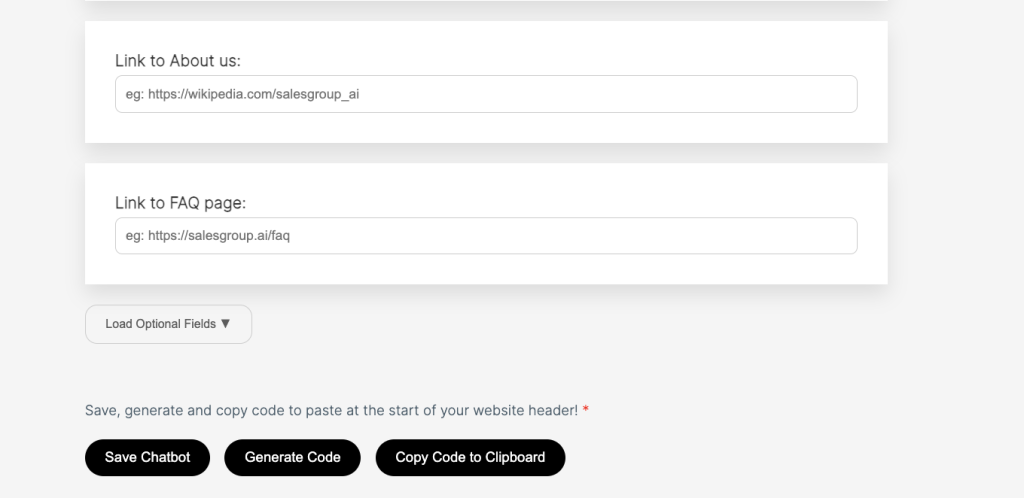
La mayoría de las plataformas de chatbot ofrecen dos formas principales de integrar sus herramientas de chat en su sitio web:
- Fragmento de código HTML:Este es un pequeño fragmento de código que copiarás del panel de la plataforma de chatbot.
- Complementos CMS:Para los sitios web creados en plataformas como WordPress, Shopify o Wix, el servicio de chatbot puede proporcionar complementos o aplicaciones que simplifican el proceso de integración.
Paso 2: Coloque el código en su sitio web
Si está utilizando el fragmento de código HTML, siga estos pasos:
- Inicie sesión en el backend de su sitio web o en el sistema de gestión de contenido (CMS).
- Localizar el encabezamiento o pie de página Sección de su sitio web donde se pueden agregar scripts personalizados.
- Pegue el fragmento de código en el área designada. La mayoría de las plataformas recomiendan colocarlo en el pie de página para un rendimiento óptimo.
- Guardar y publicar los cambios.
Para complementos de CMS:
- Instale el complemento proporcionado por la plataforma de chatbot.
- Configure el complemento ingresando sus credenciales de chatbot (por ejemplo, clave API o ID de cuenta).
- Habilite el widget de chat para hacerlo visible en su sitio web.
También puedes leer nuestra guía sobre cómo integrar el chat a tu CMS:
- Cómo instalar Salesgroup AI en Jimdo
- Cómo instalar SalesGroup Ai en WooCommerce
- Cómo instalar SalesGroup AI en Shopify.
- Cómo instalar SalesGroup Ai en Magento
- Cómo instalar SalesGroup.ai en Drupal
También puedes leer este artículo en Cómo entrenar un chatbot de IA
4. Personaliza el widget de chat
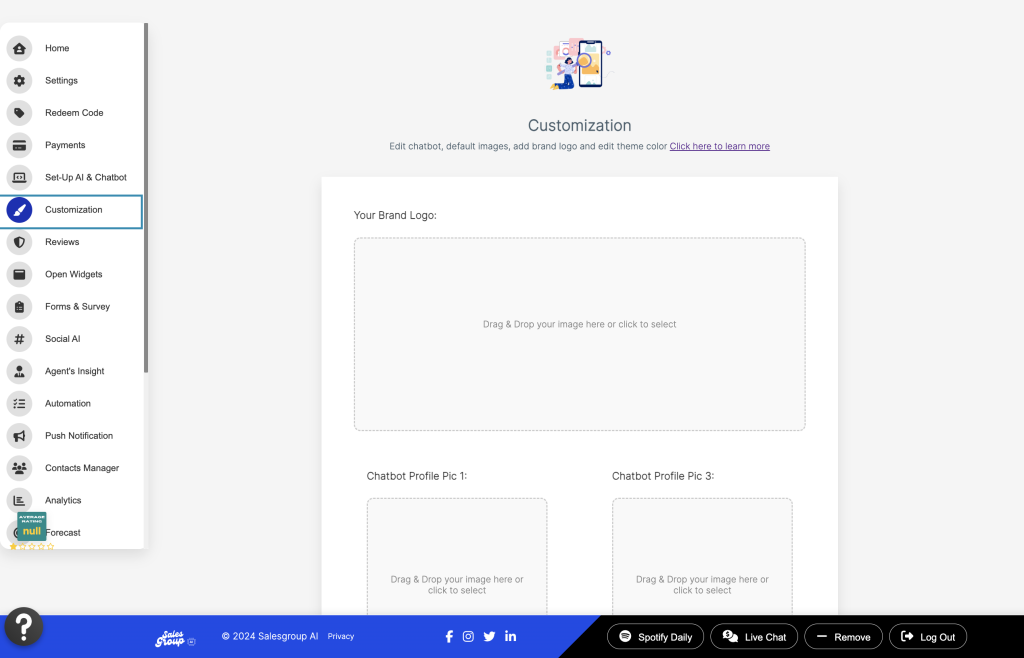
Después de integrar el chatbot, personalice su apariencia para que coincida con la imagen de marca de su sitio web. La mayoría de las plataformas le permiten ajustar lo siguiente:
Para hacer eso, navegue a la pestaña “Personalización” en el panel de IA, se mostrará una lista de funciones de personalización:
1. Sección del logotipo de la marca:
Objetivo: Sube el logotipo de tu marca para ayudar a personalizar el chatbot y alinearlo con la identidad visual de tu marca.
Instrucciones:
- Simplemente arrastre y suelte la imagen de su logotipo o haga clic para seleccionar un archivo de imagen de su dispositivo.
Usar: - Esta sección le permite incorporar el logotipo de su marca al chatbot, garantizando que la conversación se sienta consistente con el estilo visual de su marca.
2. Imágenes de perfil del chatbot (Fotos de perfil del chatbot 1 a 4):
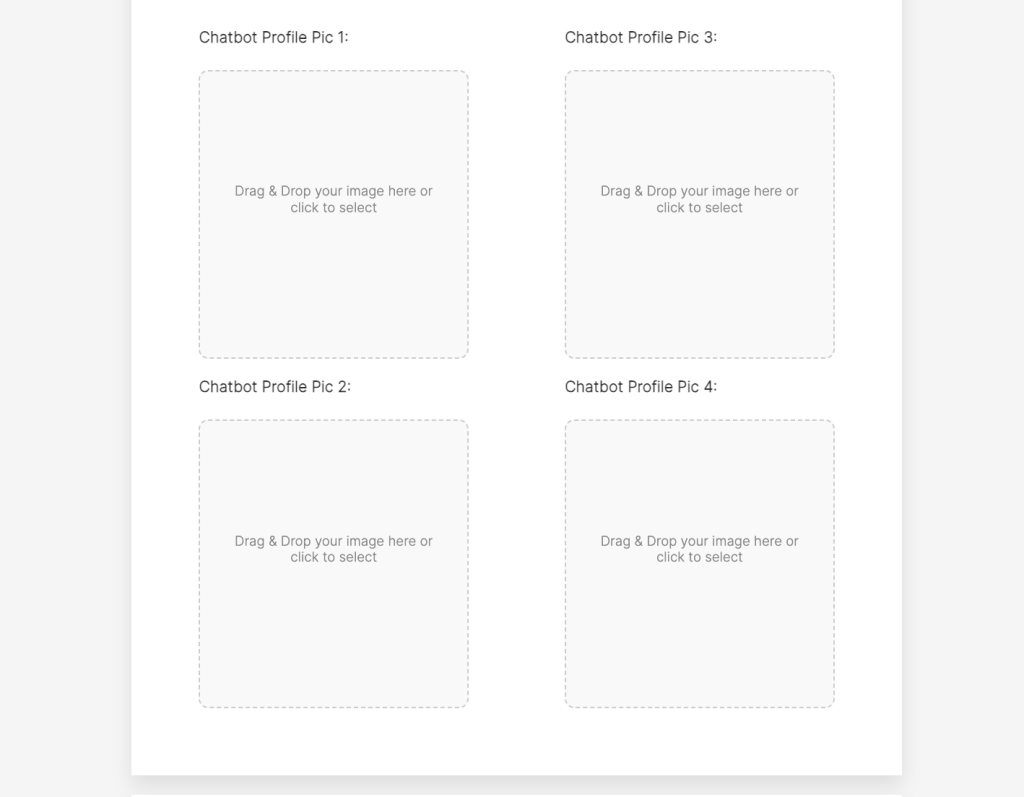
Objetivo: Sube varias fotos de perfil para tu chatbot para diversificar su apariencia.
Instrucciones:
- Cada cuadro proporciona una opción para arrastrar y soltar una imagen o hacer clic para cargar una imagen desde su dispositivo.
Usar: - Utilice diferentes avatares o imágenes de perfil para distintos contextos o personajes. Esta personalización le permite crear un chatbot más atractivo que se adapte a diferentes interacciones de los usuarios. Por ejemplo, puede utilizar un avatar para brindar una atención amable al cliente y otro para consultas de ventas.
3. Color del tema del chatbot:
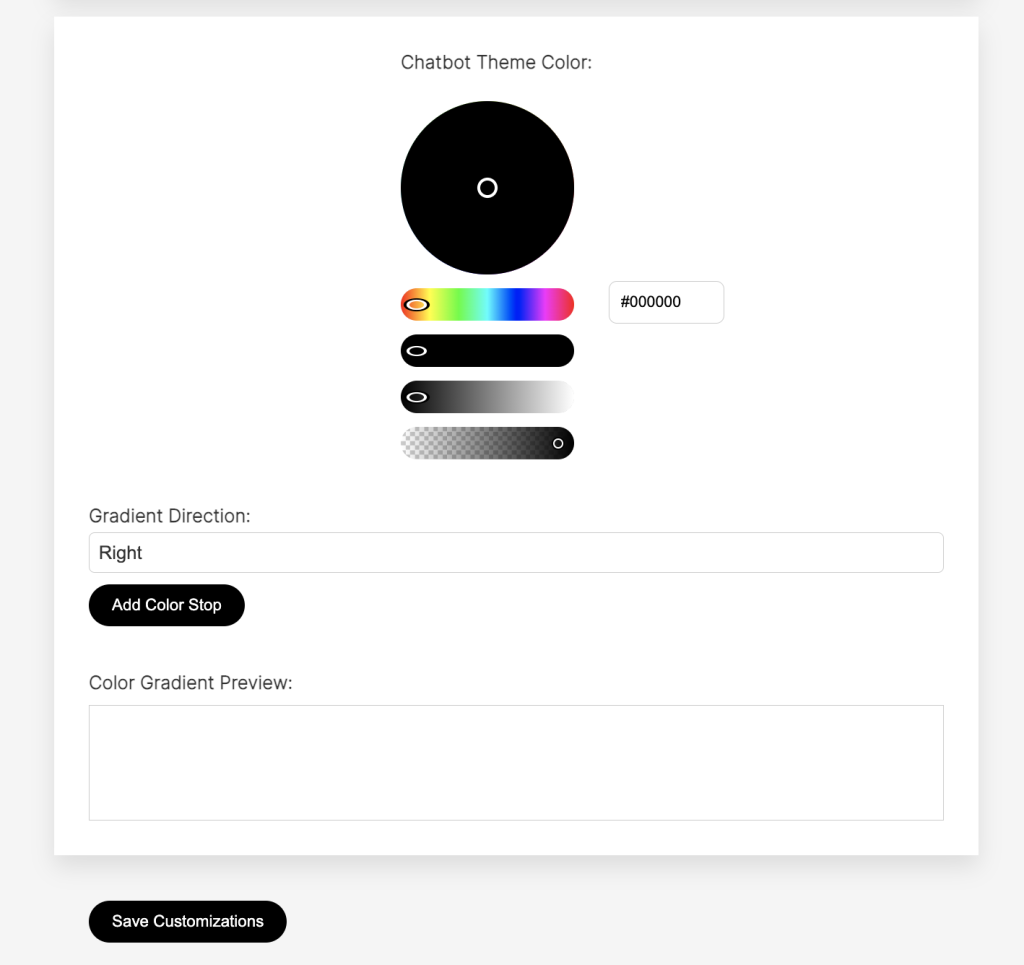
Selector de color:
Objetivo: Elige un color principal para el tema de tu chatbot usando la rueda de colores. Puedes seleccionar un color directamente o ingresar un código hexadecimal específico para lograr una combinación de colores precisa.
Instrucciones:
- Haga clic en la rueda de colores para seleccionar el color de tema deseado.
- Si es necesario, ingrese manualmente un código hexadecimal (por ejemplo, #FF5733) para obtener el color exacto.
Dirección del gradiente:
Objetivo: Seleccione la dirección para el efecto de degradado. Puede optar por direcciones como Derecha, Izquierda o incluso Diagonal, según sus preferencias de diseño.
Añadir parada de color:
Objetivo: Agregue varios colores para crear un efecto degradado y mejorar el atractivo visual del chatbot.
Vista previa del degradado de color:
Objetivo: La sección de vista previa le mostrará cómo aparecerá el color o degradado del tema seleccionado en el chatbot.
Usar: - Al personalizar el color y el degradado del tema, puedes adaptar el aspecto del chatbot a la paleta de colores de tu marca. Esta función permite que los usuarios disfruten de una experiencia de chatbot fluida, profesional y visualmente atractiva.
Guardar personalizaciones:
Guarde todos los cambios que haya realizado en la apariencia del chatbot, incluido el logotipo, las imágenes de perfil, el color del tema y la configuración del degradado.
Para restablecer las personalizaciones a los valores predeterminados, puede hacer clic en el botón “restablecer personalización”

Selección del tipo de chatbot
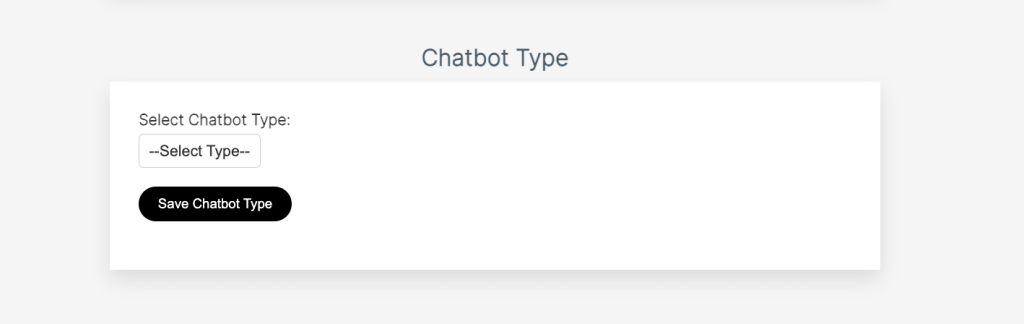
Menú desplegable:
- Un menú desplegable le permite seleccionar el rol que desempeñará su chatbot según las necesidades de su negocio.
Opciones para elegir:
- Ventas: Ideal para chatbots diseñados para ayudar a generar clientes potenciales, responder consultas de ventas o guiar a los clientes a través del proceso de compra.
- Apoyo: Se centra en el servicio al cliente ayudando a los usuarios a solucionar problemas, responder consultas o brindar soluciones instantáneas.
- Marketing: Involucra a los usuarios a través de promociones, recopila comentarios y ayuda en las campañas ofreciendo recomendaciones o destacando ofertas especiales.
Objetivo:
- El rol seleccionado determina cómo interactuará el chatbot con los usuarios. Por ejemplo:
- A Ventas El chatbot podría responder a "¿Tiene descuentos en el producto X?" con ofertas específicas.
- A Apoyo El chatbot se centraría en resolver problemas como "¿Cómo restablezco mi contraseña?"
- A Marketing Un chatbot podría iniciar conversaciones como "¿Has visto nuestra última colección?"
5. Integración con Telegram
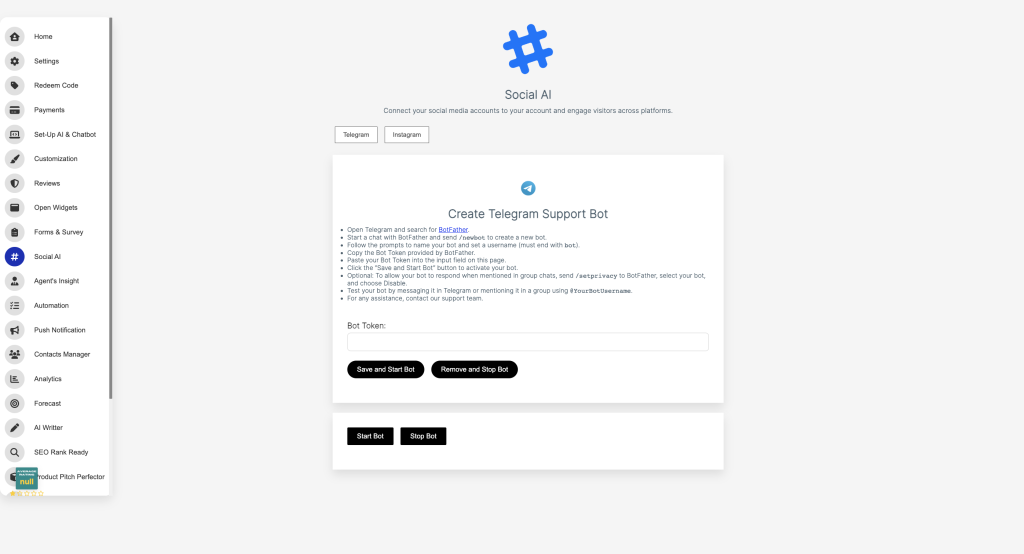
Para integrarlo con Telegram, lea nuestra guía rápida sobre cómo hacerlo aquí
6. Agregar agente de chat en vivo
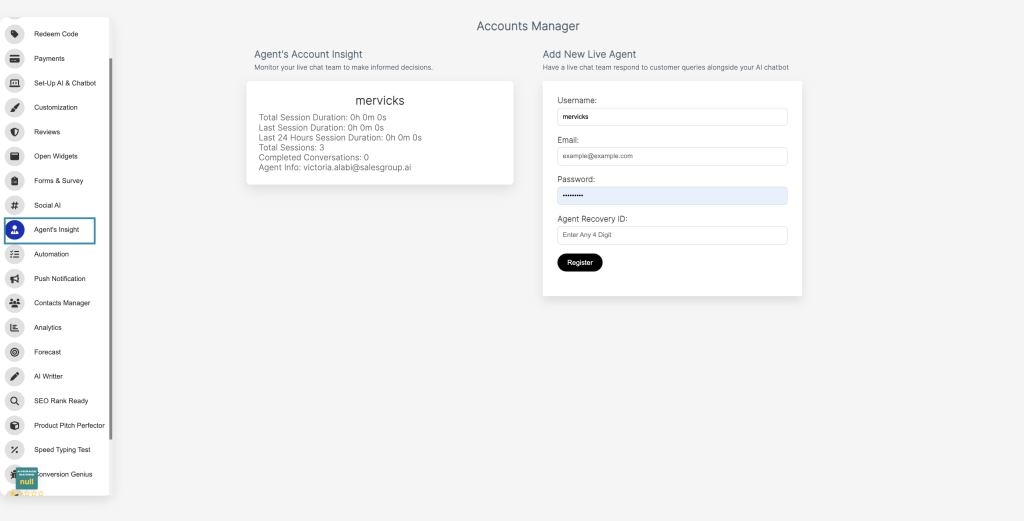
- Vaya a la sección “Perspectivas del agente”:
- En el menú de la izquierda, busque y haga clic en “La visión del agente” (icono con símbolo de persona).
- Esta sección proporciona información sobre las actividades de los agentes y permite agregar nuevos agentes.
- Acceda al panel “Administrador de cuentas”:
- En el lado derecho, debajo “Gerente de Cuentas” Encuentra la opción para agregar un nuevo agente de chat en vivo.
- Complete la información del agente:
- Nombre de usuario: Ingrese el nombre de usuario deseado para el agente en vivo (por ejemplo, Mervicks).
- Correo electrónico: Proporcione la dirección de correo electrónico del agente (por ejemplo, example@example.com).
- Contraseña: Cree una contraseña segura para el inicio de sesión del agente.
- ID de recuperación del agente: Ingrese cualquier ID de recuperación de 4 dígitos (útil para recuperar la cuenta).
- Registrar al Agente:
- Una vez completados todos los campos, haga clic en el "Registro" Botón para agregar el agente.
- Revisar la información de la cuenta del agente:
- Después del registro, la actividad del agente se puede monitorear en el “Información sobre la cuenta del agente” sección.
- Las métricas mostradas incluyen:
- Duración total de la sesión
- Duración de la última sesión
- Duración de la sesión de las últimas 24 horas
- Conversaciones completadas
- Información del agente
7. Descripción general de la configuración
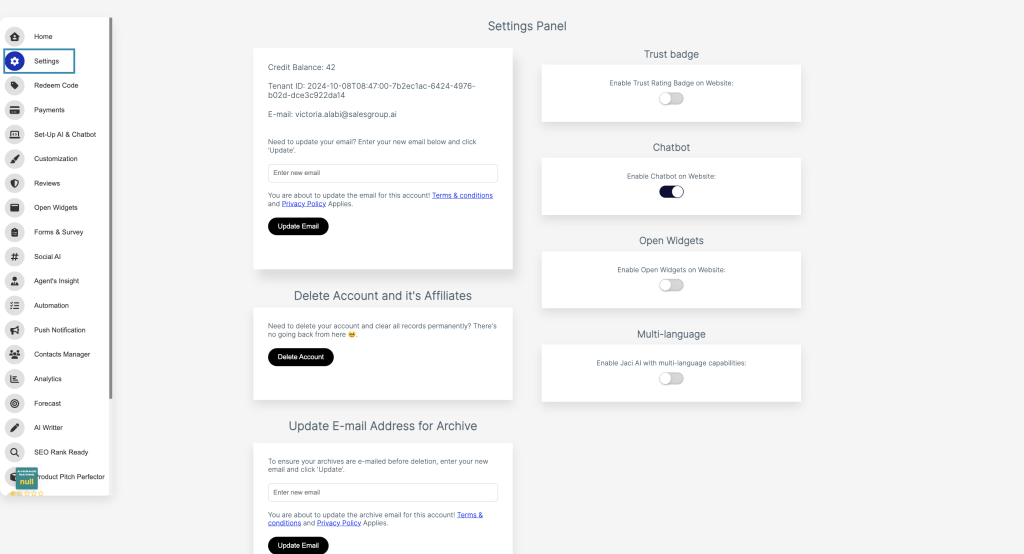
- Navegar hasta el Descripción general de la configuración sección en su cuenta.
- Localizar el Robot conversacional opción de la lista de configuraciones disponibles.
- Cambie el interruptor a En para activar la funcionalidad de chatbot en su sitio web.
Una vez habilitado, el chatbot estará activo y listo para interactuar con los visitantes de su sitio web.
8. Vaya a la “Sesión de chat en vivo”
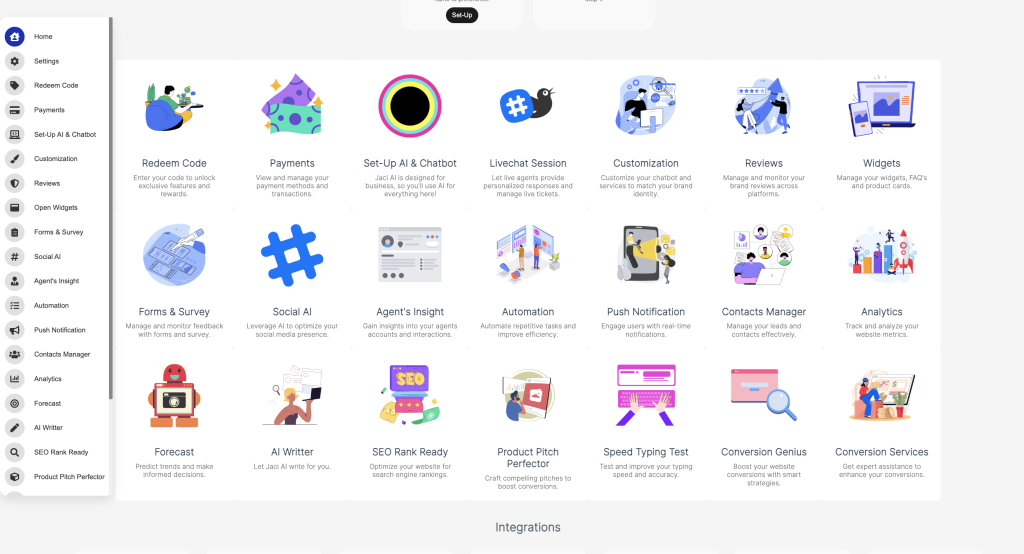
Para acceder a la “Sesión de chat en vivo”, navegue a la sección “Inicio”, la sección proporciona una descripción general del panel de IA, haga clic en la sesión de chat en vivo; esto le brinda una actualización sobre lo que está sucediendo

Características del menú de la barra lateral
- Recargar chat:
- Refresca la sesión de chat, actualizando mensajes o el estado del sistema.
- Garantiza que disponga de la información más reciente y evita retrasos causados por retrasos en las sesiones.
- Mi cuenta:
- Otorga acceso a la configuración de la cuenta personal, donde los usuarios pueden ver o actualizar los detalles y preferencias del perfil.
- Reasignar usuario:
- Permite transferir sesiones de chat a otro agente o departamento.
- Facilita una mejor gestión al garantizar que el equipo adecuado maneje las consultas de los clientes.
- Gerente de clientes potenciales:
- Gestiona datos de clientes potenciales derivados de las interacciones de chat.
- Organiza y rastrea clientes potenciales, lo que permite a las empresas hacer un seguimiento eficaz de las oportunidades de ventas.
- Notificación push:
- Envía actualizaciones o alertas a los usuarios sobre nuevos mensajes, cambios del sistema o actualizaciones importantes.
- Entrenamiento:
- Diseñado para que los supervisores monitoreen, ayuden o capaciten a los agentes de chat en tiempo real.
- Mejora el desempeño del agente a través de retroalimentación y orientación en el momento.
- Finalizar la sesión:
- Cierra la sesión del usuario de forma segura del sistema de chat en vivo para proteger su cuenta y sus datos.
Descripción general de la ventana de chat
Sección de estado del ticket
- Entradas cerradas y entradas abiertas:
- Muestra el número de tickets de soporte resueltos (cerrados) y en curso (abiertos).
- Ayuda a los agentes y gerentes a realizar el seguimiento del rendimiento y la carga de trabajo.
- Función de búsqueda:
- Una barra de búsqueda en la parte superior derecha para localizar usuarios, chats o tickets específicos.
- Esencial para gestionar grandes volúmenes de conversaciones de manera eficiente.
Este diseño garantiza una navegación fluida y una gestión eficiente de las interacciones de chat, los tickets de soporte y las operaciones del equipo.
9. Pruebe la integración
Antes de poner en marcha el chatbot, pruebe su funcionalidad para asegurarse de que:
- Se carga correctamente en todas las páginas.
- Funciona en diferentes dispositivos (computadora de escritorio, tableta y dispositivo móvil).
- El chatbot responde como se espera y se integra con sus herramientas existentes como CRM o correo electrónico.
10. Monitorizar y optimizar
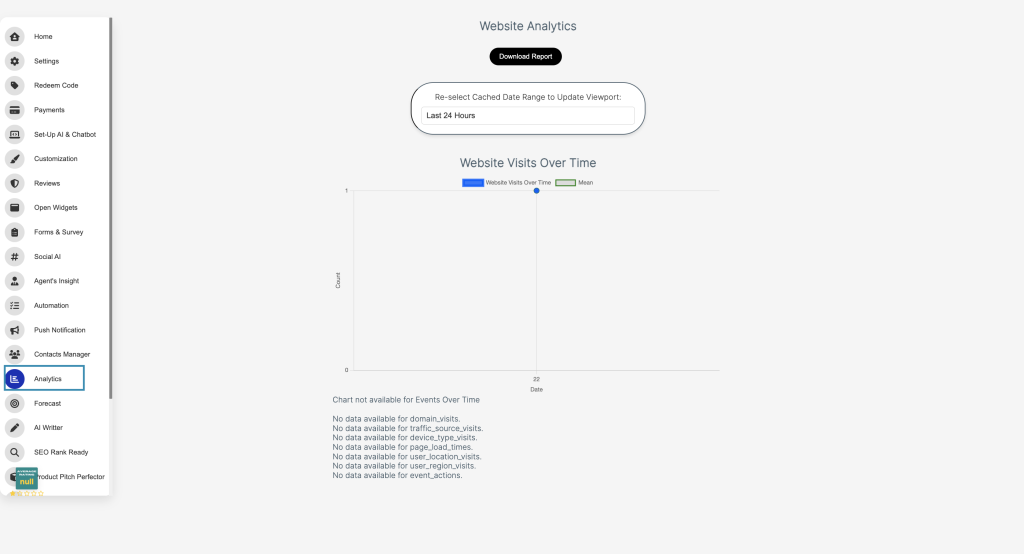
Una vez que esté activo, controle el rendimiento del chatbot. Verifique los análisis que ofrece nuestra plataforma para realizar un seguimiento de métricas como:
- visitas de dominio.
- Tiempos de respuesta promedio.
- acciones de eventos.
Utilice estos conocimientos para perfeccionar los scripts, los flujos de trabajo y la funcionalidad general del chatbot.
¿Por qué agregar Chat en Vivo a tu Negocio?
- Soporte al cliente mejorado:
El chat en vivo proporciona asistencia instantánea, garantizando que las consultas de los clientes se resuelvan rápidamente, lo que genera mayores niveles de satisfacción. - Retención de usuarios mejorada:
Las empresas con chat en vivo experimentan mejores tasas de retención de clientes, ya que la herramienta permite soporte en tiempo real y interacción personalizada. - Aumento de ventas y conversiones:
El chat en vivo puede ayudar a guiar a los clientes potenciales a lo largo de su proceso de compra, respondiendo preguntas y reduciendo el abandono del carrito de compras. Esto puede generar una 40% aumento en conversiones. - Solución de soporte rentable:
A diferencia de los canales tradicionales de atención al cliente, el chat en vivo permite que un agente maneje múltiples conversaciones a la vez, lo que reduce los costos operativos. - Mejor conocimiento del cliente:
Con el chat en vivo, obtiene acceso a datos valiosos como preferencias de los clientes, preguntas frecuentes y problemas comunes, lo que le permite optimizar sus ofertas.
Conclusión clave
Incorporar un chat en vivo a su sitio web es un cambio radical para las empresas que buscan ofrecer experiencias excepcionales a sus clientes. El chat en vivo permite la comunicación en tiempo real, resuelve los problemas de los clientes con rapidez y fomenta una conexión personalizada con su audiencia. Estos beneficios no solo mejoran la satisfacción del cliente, sino que también conducen a un aumento de las ventas, una mejor retención y una valiosa información sobre el comportamiento del cliente.
Configurar el chat en vivo es un proceso sencillo:
- Elige la plataforma de chat en vivo adecuada
- Entrena tu IA
- Integra el chat en tu sitio web
- Personalizar el widget de chat
- Integrar con Telegram
- Agregar agente de chat en vivo
- Descripción general de la configuración
- Vaya a la “Sesión de chat en vivo”
- Probar la integración
- Monitorizar y optimizar
Si siguió este paso hasta el final, ahora sabe cómo agregar un chat en vivo al sitio web. Asegúrese de personalizar su proceso de personalización para que se adapte a su marca, debe intentarlo. Chat en vivo del grupo de ventas ¡hoy!
