

Jaci – Chatbot IA
Bienvenue dans une nouvelle ère de service client avec Jaci, notre outil d'IA innovant qui fournit des réponses personnalisées et humaines, comme un agent en direct. Améliorez vos interactions avec les clients avec Jaci, conçu pour traiter les demandes rapidement et efficacement.
Table des matières
Qu'est-ce que Jaci ?

Jaci est un chatbot de support client basé sur l'IA, conçu pour gérer les demandes des clients et améliorer les interactions commerciales. Il utilise une intelligence artificielle avancée pour fournir des réponses instantanées et humaines aux questions courantes et aux tâches d'assistance. Jaci peut être formé à l'aide des données existantes d'une entreprise, comme les FAQ et les bases de connaissances, pour garantir des réponses précises et personnalisées.
Avantages de Jaci AI
- Résoudre 75% des questions des clients : Jaci AI contribue à transformer les interactions avec les clients en fournissant des réponses rapides et humaines. Il peut gérer 75% de requêtes clients, ce qui conduit à une automatisation significative du support et à des temps de réponse améliorés.
- Réponses illimitées par client : Il n’y a aucune restriction quant au nombre de réponses que l’IA peut fournir, garantissant ainsi un engagement client continu et ininterrompu.
- 10x moins cher que l'assistance humaine : Jaci AI offre une solution rentable, réduisant les dépenses d'assistance en étant 10 fois moins chère que l'emploi d'agents de support client humains.
- Assistance dans plus de 50 langues : L’IA est capable d’aider les clients du monde entier en fournissant des réponses dans plus de 50 langues, ce qui la rend idéale pour les entreprises ayant une clientèle internationale.
- Entraînez-vous avec le contenu existant : Les entreprises peuvent former Jaci AI en utilisant leur contenu existant, tel que les FAQ, les bases de connaissances et la documentation, permettant ainsi une expérience client transparente et personnalisée.
- Transfert fluide vers des agents en direct : Pour les demandes complexes que l'IA ne peut pas gérer, il existe une transition ou un transfert en douceur vers des agents en direct, garantissant que les clients reçoivent une assistance humaine si nécessaire.
- Assistance client IA 24h/24 et 7j/7 : Jaci fournit un support client 24 heures sur 24, garantissant que les demandes des clients sont traitées rapidement à tout moment de la journée.
- Prise de rendez-vous et génération de leads : L'IA peut aider les clients à prendre des rendez-vous et également générer des prospects en collectant des informations pertinentes lors des interactions, améliorant ainsi les opportunités commerciales.
Activation et configuration de Jaci
Étape 1 : Inscrivez-vous ou connectez-vous à SalesGroup.ai
- Aller à la SalesGroup.ai site Web et créer un nouveau compte si vous ne l'avez pas déjà fait.
- Si vous avez un compte, connectez-vous simplement en utilisant vos identifiants.
Étape 2 : Accéder au tableau de bord Jaci
- Une fois connecté, accédez à la Tableau de bord Jaci AIC'est ici que vous configurerez et gérerez votre chatbot IA.
- Le tableau de bord vous donne accès aux modules de formation, à la personnalisation du chatbot et aux analyses.
Étape 3 : Former Jaci AI
Avant d'intégrer Jaci à votre site Web, vous devez le former avec les données pertinentes pour le familiariser avec votre entreprise :
- Accéder à la section Formation:Dans le menu de gauche, sélectionnez Formation sur les chatbots IA.
- Ajouter des informations sur l'entreprise:Fournissez des informations clés sur votre entreprise, notamment des questions fréquemment posées, des services et des coordonnées. Cela permet à Jaci de fournir des réponses précises et pertinentes.
- Utiliser l'option d'exploration du plan du site (facultatif):Si vous souhaitez que Jaci soit familiarisée avec la structure complète de votre site Web, vous pouvez ajouter l'URL du plan de site de votre site Web. Cela permet à l'IA d'explorer votre contenu pour un meilleur contexte.
- Exemple : Ajoutez quelque chose comme
https://yourdomain.com/sitemap.xml.
- Exemple : Ajoutez quelque chose comme
Étape 4 : Personnaliser les paramètres de Jaci
Une fois Jaci formé, personnalisez son comportement et son apparence pour mieux correspondre à votre entreprise :
- Nom du chatbot: Attribuez un nom unique à Jaci pour personnaliser l'interaction. Vous pouvez lui donner un nom amusant ou pertinent pour votre entreprise.
- Langue et ton:Définissez le ton de la communication et la langue principale de votre public.
- FAQ et mots-clés:Ajoutez manuellement les questions courantes des clients et les réponses clés que Jaci doit connaître par cœur.
- Coordonnées:Incluez des liens vers les numéros du service client, les réseaux sociaux ou les pages de planification de rendez-vous afin que les clients puissent facilement vous contacter s'ils ont besoin d'une assistance supplémentaire.
Étape 5 : Générer le code d'installation
Une fois Jaci entièrement formé et personnalisé, vous devrez générer le code pour l'intégrer sur votre site Web :
- Aller à la Section d'installation du tableau de bord.
- Cliquez sur Générer du code pour créer un script que vous installerez sur votre site web.
- Copier le code extrait à utiliser dans les étapes suivantes.
Étape 6 : Installez Jaci sur votre site Web
Pour installer Jaci sur votre site Web, suivez ces étapes en fonction de votre plateforme :
Pour les sites Web HTML standard :
- Accédez à l'éditeur HTML de votre site Web.
- Collez le code du chatbot dans le
<head>section du code HTML de votre site Web. - Enregistrer et publier les modifications apportées à votre site.
Pour les plateformes CMS (WordPress, Shopify, etc.) :
- Installez un plugin pour les blocs de code HTML ou JS personnalisés.
- Collez le code Jaci dans la section d'en-tête ou à l'endroit où vous souhaitez que le chatbot apparaisse.
- Enregistrez et publiez les modifications.
Étape 7 : Testez et activez Jaci AI
Une fois installé, visitez votre site Web pour confirmer que le chatbot Jaci AI fonctionne correctement :
- Testez quelques requêtes courantes et voyez comment Jaci répond.
- Assurez-vous qu'il s'affiche correctement sur les versions de bureau et mobiles de votre site.
Étape 8 : Surveiller et ajuster Jaci
- Analyse des avis: Dans le Tableau de bord Jaci AI, surveillez les analyses pour voir les performances du chatbot. Vous pouvez vérifier les interactions, les requêtes manquées et la manière dont il aide les utilisateurs.
- Formation continue: Mettez à jour et recyclez régulièrement Jaci avec de nouvelles données, des FAQ mises à jour et tout changement dans vos offres commerciales.
En rapport: Comment installer SalesGroup.ai sur Wix
Analytique
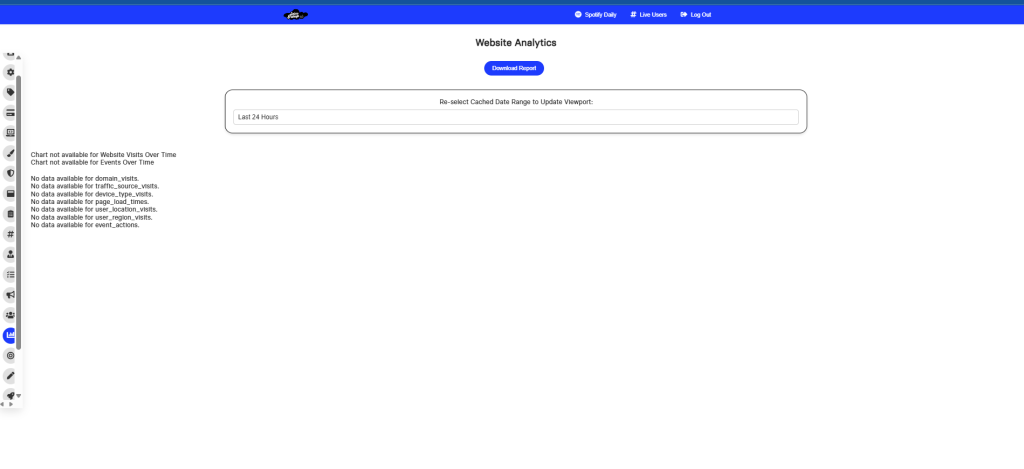
La page d'analyse de Jaci AI illustrée dans la capture d'écran fournit des informations sur les performances du site Web et le comportement des utilisateurs, même si elle n'affiche actuellement aucune donnée. En règle générale, cette page suit et présente des mesures essentielles pour comprendre les interactions des utilisateurs et l'efficacité du chatbot. Voici ce que chaque section devrait idéalement afficher lorsque les données sont disponibles :
- Visites de domaine:Le nombre de visiteurs qui ont accédé à votre domaine.
- Visites de sources de trafic:D'où viennent vos visiteurs (recherche organique, directe, médias sociaux, etc.).
- Visites par type d'appareil:Combien de visiteurs ont accédé à votre site via un ordinateur de bureau, un appareil mobile ou une tablette.
- Temps de chargement des pages:Le temps moyen nécessaire au chargement des pages de votre site Web, ce qui a un impact sur l'expérience utilisateur.
- Visites de localisation des utilisateurs:Les régions géographiques de vos visiteurs.
- Visites des utilisateurs de la région:Répartitions plus spécifiques des emplacements des utilisateurs dans des zones plus vastes (par exemple, des villes ou des États).
- Actions sur les événements:Actions que les utilisateurs effectuent lorsqu'ils interagissent avec Jaci ou votre site Web (par exemple, clics sur des boutons, soumissions de formulaires).
Dans son état pleinement fonctionnel, ce tableau de bord d'analyse vous permettrait de télécharger des rapports, d'évaluer les performances du chatbot Jaci AI et d'optimiser son interaction avec les visiteurs.
Automatismes
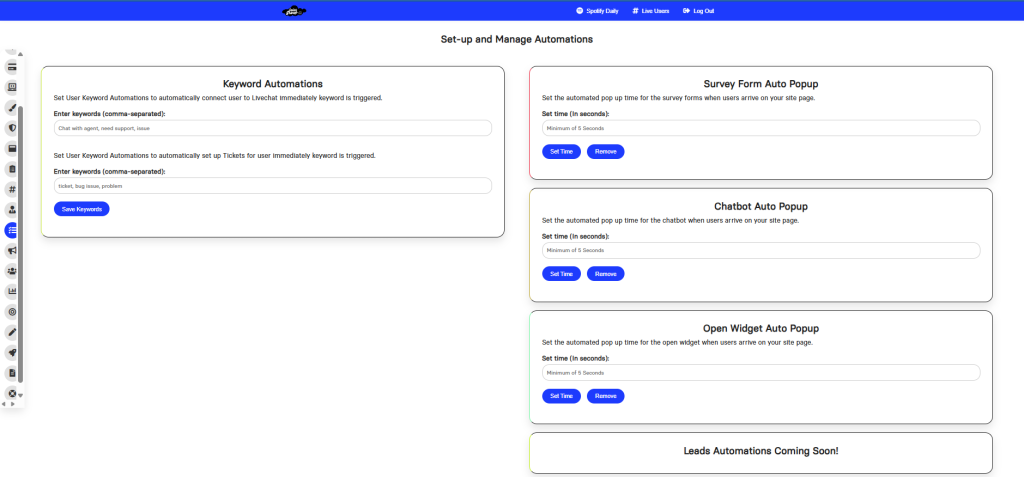
L'automatisation permet au propriétaire du compte de définir des mots-clés pour le chat en direct et la création de tickets. Lorsqu'un utilisateur saisit l'un des mots-clés spécifiés dans le chat en direct ou le système de tickets, il déclenche automatiquement une réponse des agents en direct et crée également un ticket d'assistance. Cela rationalise le processus d'assistance, garantissant que les utilisateurs reçoivent une attention immédiate de la part des agents et qu'un ticket est généré pour le suivi.
IA sociale
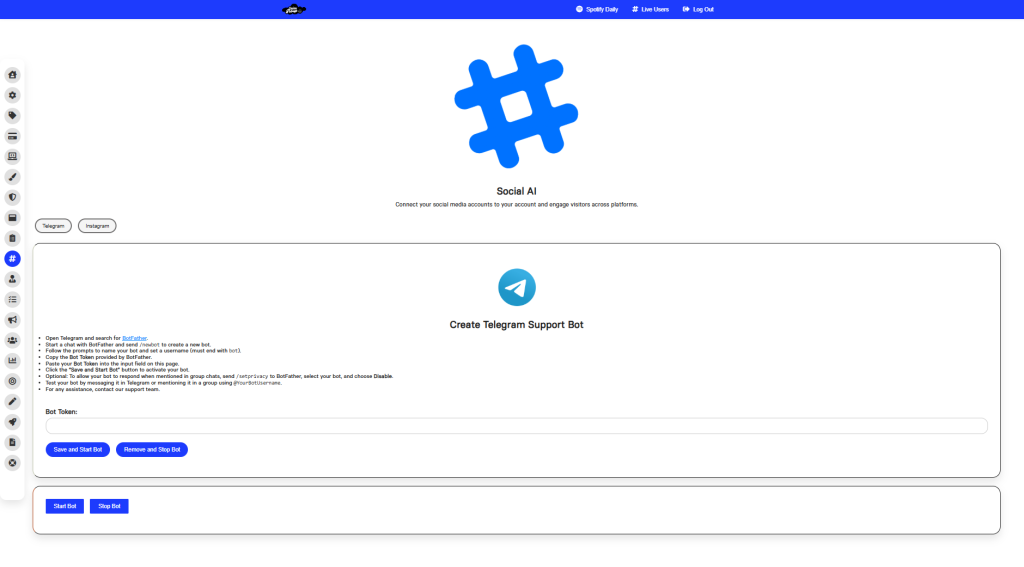
Cet outil permet aux utilisateurs de connecter leurs comptes de réseaux sociaux (dans ce cas, Instagram) à Jaci AI pour augmenter les ventes et engager les visiteurs sur toutes les plateformes. L'état actuel montre l'option « Connecter Instagram », mais l'état de la connexion est toujours en cours de vérification, indiquant que le processus de configuration de l'intégration est en cours ou n'est pas encore disponible.
En rapport: Premiers pas avec SalesGroup.ai : un guide étape par étape
Aperçu du compte
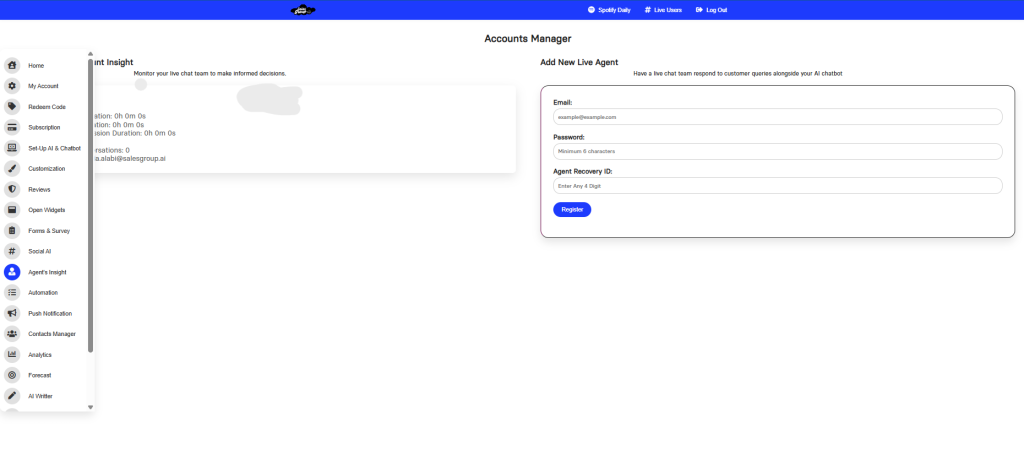
Le Aperçu des comptes La fonctionnalité Jaci AI permet aux utilisateurs d'ajouter et de surveiller des agents en direct qui peuvent répondre aux requêtes des clients aux côtés du chatbot IA. Cette fonctionnalité garantit une expérience transparente dans la gestion des agents d'assistance humaine tout en gardant une trace de leurs activités et de leurs performances.
Personnalisation
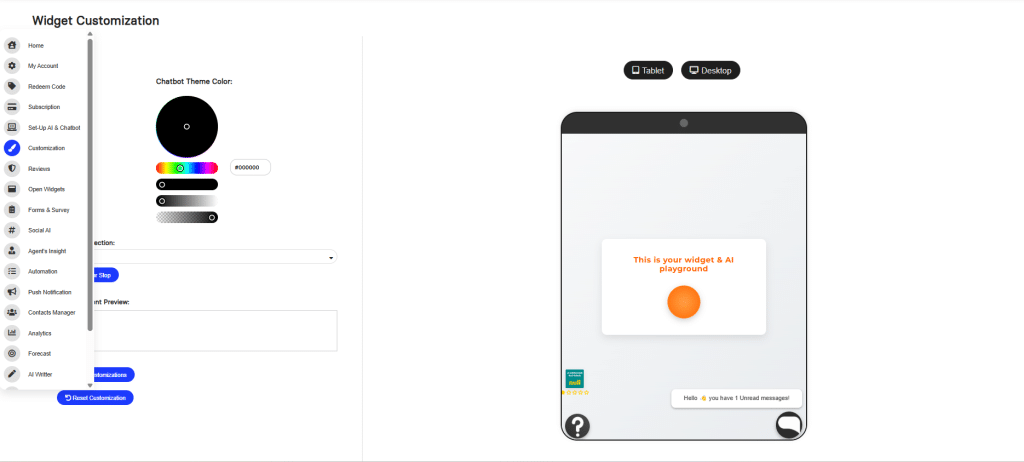
Cette fonctionnalité de personnalisation permet de personnaliser en profondeur les éléments visuels du chatbot, notamment en téléchargeant des logos et des images, en ajustant les couleurs et les dégradés et en intégrant les avis des clients. Cela permet aux entreprises d'aligner le chatbot sur leur identité de marque et la conception de leur site Web.
Options de personnalisation :
Le champ contient un extrait de code iframe qui pourrait être copié pour ajouter ces avis à l'interface du chatbot.
- Téléchargement d'image du chatbot : Il existe des champs permettant de télécharger des images pour le chatbot. Les champs intitulés « Image du chatbot 1 » à « Image du chatbot 4 » semblent être destinés à la configuration des différentes images que le chatbot pourrait utiliser sur l'interface.
- Le logo de votre marque : Il existe une option permettant de télécharger un logo personnalisé pour votre marque, permettant au chatbot d'intégrer des éléments de marque dans son interface.
- Couleur du thème du chatbot : Un sélecteur de couleurs vous permet de choisir la couleur principale du thème du chatbot. Vous pouvez soit sélectionner manuellement une couleur, soit saisir un code hexadécimal pour une teinte spécifique. Il existe une roue chromatique circulaire et des curseurs pour régler la teinte, la saturation et la luminosité.
- Personnalisation du dégradé : L'interface vous permet de personnaliser la direction du dégradé de la conception du chatbot (par exemple, « Droite »). Il existe une option permettant d'ajouter plusieurs « arrêts de couleur », ce qui vous permettra d'affiner l'effet de dégradé. Une section « Aperçu du dégradé de couleurs » montre à quoi ressemblerait le dégradé.
- Boutons pour les actions : Il existe un bouton « Enregistrer la personnalisation » pour enregistrer vos modifications de conception.
Il existe également un bouton « Effacer toutes les personnalisations » pour réinitialiser la personnalisation du chatbot aux paramètres par défaut. - Ajouter des avis en tant que code HTML interne :Une section en bas de la page apparaît pour vous permettre d'ajouter des avis en copiant le code HTML interne. Cela peut être utilisé pour afficher des témoignages ou des notes de clients dans l'interface du chatbot.
Paramètres
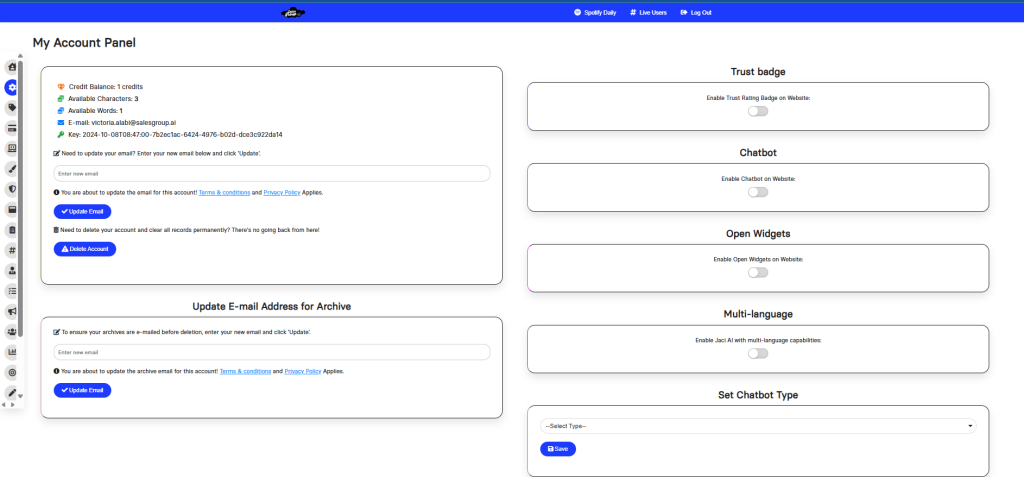
Le Page des paramètres vous permet de gérer les préférences de votre compte, d'activer ou de désactiver des fonctionnalités clés et de mettre à jour des informations importantes comme votre adresse e-mail. Voici comment tirer le meilleur parti des paramètres disponibles.
1. Gestionnaire de compte
- Solde créditeur : Affiche le nombre de crédits disponibles sur votre compte. (par exemple, 44 crédits)
- ID de compte et e-mail : Affiche votre identifiant de compte unique et l'e-mail associé à votre compte.
2. Basculement des fonctionnalités
Vous pouvez facilement activer ou désactiver les fonctionnalités suivantes en basculant les commutateurs :
- Insigne de confiance : Activez cette option pour afficher un badge d'évaluation de confiance sur votre site Web. Cela peut contribuer à renforcer la crédibilité et la confiance des visiteurs.
- Chatbot: Activez ou désactivez la fonctionnalité de chatbot pour votre site Web, vous permettant de gérer automatiquement les interactions avec les clients.
- Retour: Autorisez ou interdisez les formulaires de commentaires sur votre site Web pour recueillir des informations auprès des visiteurs et des clients.
- Prise en charge multilingue : Activez cette option pour activer les fonctionnalités multilingues, rendant votre site accessible à un public mondial.
3. Mettre à jour l'e-mail du compte
Vous devez modifier l'adresse e-mail associée à votre compte ? Voici comment procéder :
- Saisissez votre nouvelle adresse e-mail dans le champ prévu à cet effet.
- Cliquez Mettre à jour l'e-mail pour enregistrer vos modifications.
Note: Ce changement sera régi par les [Conditions générales] et la [Politique de confidentialité] de la plateforme.
4. Supprimer le compte et les affiliés
Si vous souhaitez supprimer définitivement votre compte et supprimer toutes les données associées :
- Cliquez sur le Supprimer le compte bouton.
- Confirmez que vous comprenez qu’il s’agit d’une action irréversible.
5. Mettre à jour l'adresse e-mail pour les archives
Pour mettre à jour l'adresse e-mail à laquelle vos données archivées seront envoyées avant la suppression de votre compte :
- Saisissez la nouvelle adresse e-mail dans le champ de saisie.
- Cliquez Mettre à jour l'e-mail pour confirmer le changement.
Menu de navigation
Sur le côté gauche de l'écran, vous trouverez un menu avec les options suivantes pour explorer plus de fonctionnalités :
- Responsable de la réputation : Suivez et gérez la réputation en ligne de votre marque.
- Notifications push : Configurez des notifications pour garder vos utilisateurs engagés.
- Prêt pour le classement SEO : Des outils pour vous aider à améliorer les performances SEO de votre site Web.
- Prévision: Utilisez des outils prédictifs pour prendre des décisions commerciales éclairées.
- Services pratiques : Accédez à des services supplémentaires tels que des audits gratuits, des mesures de conversion et bien plus encore.
FAQ pour Jaci
Combien coûte Jaci ?
Le prix de Jaci dépend du forfait que vous choisissez. Il existe différents niveaux de prix en fonction du niveau de personnalisation, du volume d'interactions et des fonctionnalités supplémentaires requises.
Jaci peut-il être personnalisé pour s'adapter à ma marque ?
Oui, Jaci peut être personnalisé pour correspondre à la voix et au ton de votre marque. Vous pouvez personnaliser les réponses, automatiser des flux de travail spécifiques et modifier l'apparence du chatbot pour qu'il s'intègre parfaitement à votre site Web ou à votre plateforme.
Comment puis-je suivre les performances de Jaci ?
Jaci propose des outils d'analyse et de reporting pour surveiller ses performances. Il s'agit notamment de mesures telles que le nombre de conversations, les délais de résolution, la satisfaction client, etc. Vous pouvez accéder à ces analyses via le tableau de bord d'administration.
Que se passe-t-il si Jaci ne peut pas répondre à une question d'un client ?
Si Jaci rencontre une question qu'il ne peut pas traiter, il transférera la requête à un agent humain en direct pour obtenir une assistance supplémentaire. Vous pouvez également configurer des réponses de secours et des processus d'escalade pour garantir un traitement fluide de ces requêtes.
Jaci peut-il être intégré à mon système CRM ou d'assistance technique ?
Oui, Jaci peut être intégré aux systèmes CRM et d'assistance les plus répandus pour rationaliser la communication et améliorer l'efficacité. Cette intégration permet un meilleur flux de données et un meilleur contexte entre les interactions avec les clients et votre système d'assistance.
