

Comment ajouter facilement un chat en direct à un site Web [10 étapes]
Si vous possédez une entreprise ou un site Web, qu'il s'agisse d'une boutique de commerce électronique, d'un restaurant, ou toute autre plate-forme axée sur les ventes, et vous cherchez des moyens d'intégrer le chat en direct à votre site pour améliorer le support client et améliorer la rétention des utilisateurs, vous êtes au bon endroit !
Dans ce guide, je vous expliquerai des méthodes efficaces pour ajouter un chat en direct à votre site Web, vous aidant ainsi à augmenter la satisfaction client et à faire passer l'engagement de vos utilisateurs au niveau supérieur.
C'est parti !
Avant de plonger, examinons certains des avantages de l’ajout d’un chat en direct à un site Web :
- 51% de clients choisissez le chat en direct comme méthode de communication préférée lors du multitâche, appréciant sa commodité et son efficacité.
- 53% des entreprises résoudre avec succès la majorité des plaintes dès la première session de chat en direct, démontrant ainsi son efficacité dans le support client.
- 60% de clients sont plus enclins à revenir sur un site Web qui propose un chat en direct, appréciant l'assistance instantanée qu'il fournit.
- 42% de clients privilégiez le chat en direct à l'assistance téléphonique, car il élimine le besoin d'attendre en attente, offrant une expérience plus rapide et plus fluide.
Maintenant ! Voyons comment ajouter un chat en direct à un site Web
Table des matières
Comment ajouter un chat en direct au site Web ?

Pour tirer le meilleur parti de ce guide, je vous recommande vivement s'inscrire à la Chat en direct du groupe de vente. Ce faisant, vous pourrez suivre ce guide étape par étape plus efficacement et en profiter directement. Plongeons-nous dans le vif du sujet et commençons !
1. Choisissez la bonne plateforme de chat en direct
Le choix de la bonne plateforme de chatbot est la base de la mise en œuvre réussie d'un chatbot qui répond aux besoins de votre entreprise. Avec autant d'options disponibles, il est essentiel d'évaluer soigneusement les plateformes pour s'assurer qu'elles correspondent à vos objectifs, à votre public cible et à vos capacités techniques. Voici comment aborder cette étape :
Comprendre les besoins de votre entreprise
Avant de sélectionner une plateforme, décrivez ce que vous souhaitez réaliser avec votre chatbot.
- Vous cherchez à automatiser le service client ?
- Avez-vous besoin de générer des leads ou de guider des utilisateurs à travers un entonnoir de vente ?
- Le chatbot gérera-t-il des FAQ simples ou des requêtes complexes nécessitant des réponses pilotées par l'IA ?
Avoir un objectif clair vous aidera à affiner les plateformes spécialisées dans les fonctionnalités souhaitées.
Principales caractéristiques à prendre en compte
Lorsque vous comparez les plateformes de chatbot, tenez compte des caractéristiques essentielles suivantes :
- Facilité d'utilisation:Recherchez des plateformes avec des générateurs par glisser-déposer ou des interfaces simples si vous n'êtes pas féru de technologie.
- Options de personnalisation: Assurez-vous que la plateforme vous permet de concevoir un chatbot qui correspond à votre image de marque, à votre ton et à votre style.
- Capacités de l'IA:Pour des besoins avancés, choisissez une plateforme qui utilise l’IA et l’apprentissage automatique pour fournir des réponses personnalisées et contextuelles.
- Prise en charge de l'intégration:Sélectionnez une plateforme qui s’intègre parfaitement à vos outils existants, tels que les systèmes CRM, les logiciels de marketing par e-mail ou les plateformes de commerce électronique.
- Prise en charge multicanal:Si vous souhaitez que votre chatbot fonctionne sur plus que votre site Web, assurez-vous que la plate-forme prend en charge des canaux supplémentaires tels que les réseaux sociaux, les applications de messagerie et la messagerie électronique.
Évolutivité
Au fur et à mesure que votre entreprise se développe, vos besoins en matière de chatbot évolueront également. Choisissez une plateforme capable d'évoluer en même temps que votre entreprise en offrant des fonctionnalités avancées, des intégrations supplémentaires ou une capacité accrue pour gérer davantage d'interactions.
Tarifs
Les plateformes proposent souvent différents modèles de tarification, allant du paiement à l'utilisation aux abonnements mensuels. Analysez votre budget et choisissez la plateforme qui offre le meilleur équilibre entre coût et fonctionnalités pour vos besoins.
Tests et avis
Profitez des versions d'essai et de démonstration gratuites pour tester les capacités de la plateforme. De plus, consultez les avis et témoignages d'autres entreprises pour vous faire une idée des performances de la plateforme et du support client.
2. Entraînez votre IA
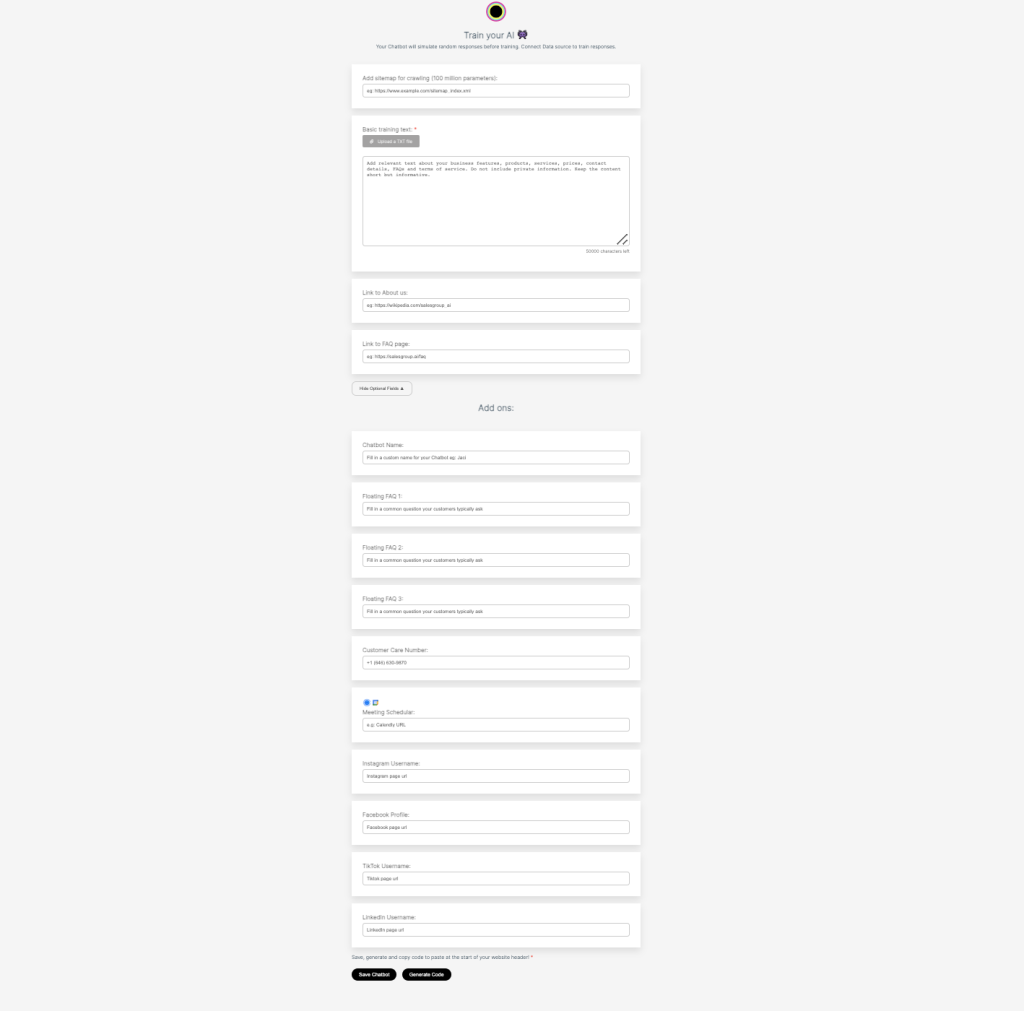
Plan du site pour l'exploration :
- Un champ de saisie pour ajouter l'URL du plan de site de votre site Web (par exemple,
https://www.example.com/sitemap.xml). - Le chatbot explore le plan du site pour collecter des données essentielles sur la structure de votre site Web, y compris les pages, les catégories et les détails du produit, améliorant ainsi sa capacité à générer des réponses précises et pertinentes.
- Pour l'utiliser, collez simplement l'URL de votre plan de site dans le champ et laissez le système l'analyser.
Texte de formation de base (obligatoire) :
- Une grande zone de texte dans laquelle les utilisateurs peuvent saisir jusqu'à 50 000 caractères de données de formation, telles que les fonctionnalités commerciales, les services, les détails du produit et d'autres informations essentielles (à l'exclusion des données sensibles).
- Cela constitue la base des réponses du chatbot, garantissant qu'il comprend les principales offres et fonctionnalités de votre entreprise.
Lien vers « À propos de nous » :
- Un champ dans lequel vous pouvez ajouter l'URL de la page « À propos de nous » de votre site Web.
- Aide le chatbot à en savoir plus sur l'historique, la mission et les valeurs de l'entreprise, lui permettant de répondre aux questions sur votre entreprise avec un meilleur contexte.
Lien vers la page FAQ :
- Un champ pour ajouter l'URL de votre page FAQ.
- Cela permet au chatbot d'accéder directement aux questions et réponses fréquemment posées, améliorant ainsi la précision lors du traitement des requêtes des clients.
2. Section des modules complémentaires
Nom du chatbot :
- Un champ personnalisable dans lequel vous pouvez donner à votre chatbot un nom unique, tel que « Jedi » ou « Assistly ».
- La personnalisation du nom du chatbot ajoute une touche humaine et l'aligne sur votre image de marque.
FAQ flottantes (1 à 3) :
- Champs de saisie pour ajouter des questions fréquemment posées par les utilisateurs.
- Les réponses prédéfinies à ces FAQ sont stockées pour que le chatbot fournisse des réponses rapides et cohérentes, améliorant ainsi la satisfaction des utilisateurs.
Numéro de service client :
- Un champ pour saisir votre numéro de téléphone de support client.
- Permet aux utilisateurs de contacter facilement votre équipe de service client en cas de besoin.
Planificateur de réunions (par exemple, URL Calendly) :
- Un champ de saisie pour ajouter l'URL d'un outil de planification, tel que Calendly.
- Permet aux utilisateurs de réserver des réunions ou des rendez-vous directement depuis l'interface du chatbot.
Liens vers les réseaux sociaux :
- Champs dédiés pour ajouter votre nom d'utilisateur Instagram et l'URL de votre profil Facebook.
- Permet aux utilisateurs de se connecter facilement à votre entreprise sur les réseaux sociaux, augmentant ainsi l'engagement et la visibilité de la marque.
En utilisant ces fonctionnalités, vous pouvez former efficacement votre chatbot tout en ajoutant des améliorations qui le rendent plus interactif et convivial.
3. Intégrez le chat à votre site Web
Une fois que vous avez choisi la bonne plateforme de chatbot, l'étape suivante consiste à l'intégrer à votre site Web. Un chatbot correctement intégré peut améliorer l'engagement des utilisateurs, réduire les taux de rebond et fournir une assistance instantanée à vos visiteurs. Voici un guide étape par étape pour vous aider :
Étape 1 : Accéder au code d’intégration ou au plug-in
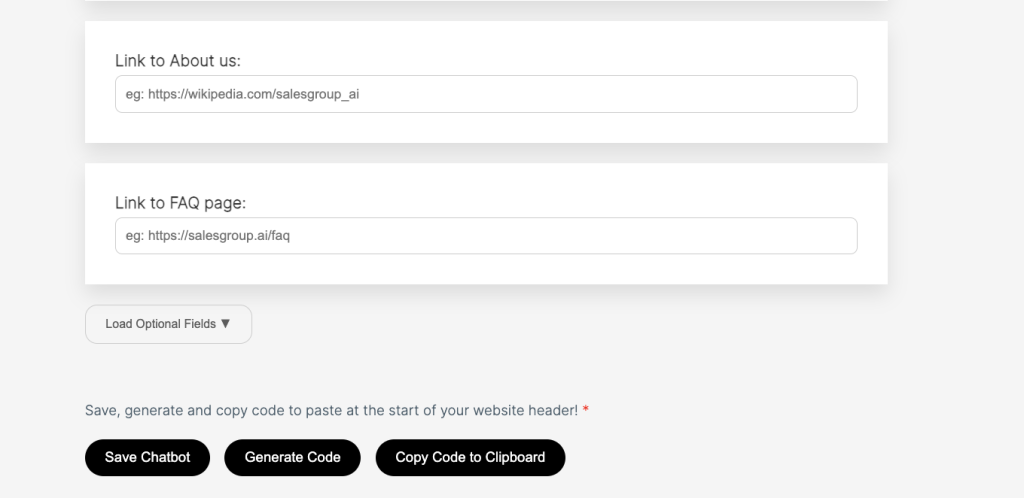
La plupart des plateformes de chatbot proposent deux manières principales d'intégrer leurs outils de chat à votre site Web :
- Extrait de code HTML:Il s'agit d'un petit morceau de code que vous copierez à partir du tableau de bord de la plateforme de chatbot.
- Plugins CMS:Pour les sites Web créés sur des plateformes telles que WordPress, Shopify ou Wix, le service de chatbot peut fournir des plugins ou des applications qui simplifient le processus d'intégration.
Étape 2 : placez le code sur votre site Web
Si vous utilisez l'extrait de code HTML, suivez ces étapes :
- Connectez-vous au backend de votre site Web ou au système de gestion de contenu (CMS).
- Localisez le en-tête ou pied de page section de votre site Web où des scripts personnalisés peuvent être ajoutés.
- Collez l'extrait de code dans la zone prévue à cet effet. La plupart des plateformes recommandent de le placer dans le pied de page pour des performances optimales.
- Enregistrez et publiez les modifications.
Pour les plugins CMS :
- Installez le plugin fourni par la plateforme de chatbot.
- Configurez le plugin en saisissant vos informations d'identification de chatbot (par exemple, clé API ou ID de compte).
- Activez le widget de chat pour le rendre visible sur votre site Web.
Vous pouvez également lire notre guide sur la façon d'intégrer le chat à votre CMS :
- Comment installer Salesgroup AI sur Jimdo
- Comment installer SalesGroup Ai sur WooCommerce
- Comment installer SalesGroup AI sur Shopify.
- Comment installer SalesGroup Ai dans Magento
- Comment installer SalesGroup.ai sur Drupal
Vous pouvez également lire cet article sur comment former un chatbot IA
4. Personnalisez le widget de chat
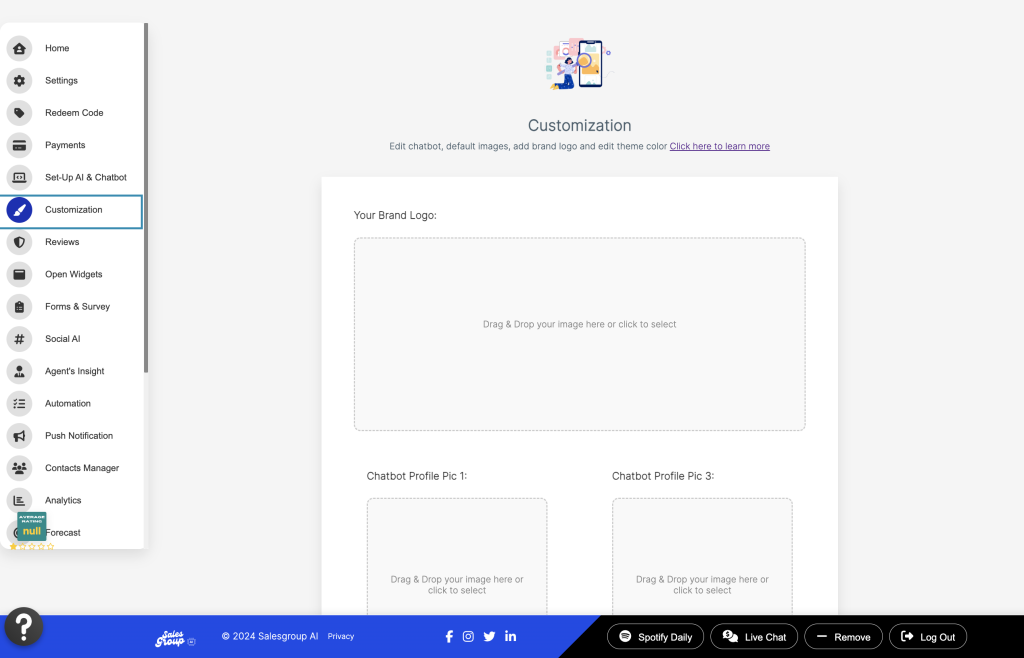
Après avoir intégré le chatbot, personnalisez son apparence pour l'aligner avec l'image de marque de votre site Web. La plupart des plateformes vous permettent de régler :
Pour ce faire, accédez à l’onglet « Personnalisation » sur le tableau de bord de l’IA, une liste de fonctionnalités de personnalisation s’affichera :
1. Section Logo de la marque :
But: Téléchargez le logo de votre marque pour aider à personnaliser le chatbot et l'aligner sur l'identité visuelle de votre marque.
Instructions:
- Faites simplement glisser et déposez l'image de votre logo ou cliquez pour sélectionner un fichier image sur votre appareil.
Utiliser: - Cette section vous permet d'intégrer le logo de votre marque dans le chatbot, garantissant que la conversation soit cohérente avec le style visuel de votre marque.
2. Photos de profil de chatbot (Photos de profil de chatbot 1 à 4) :
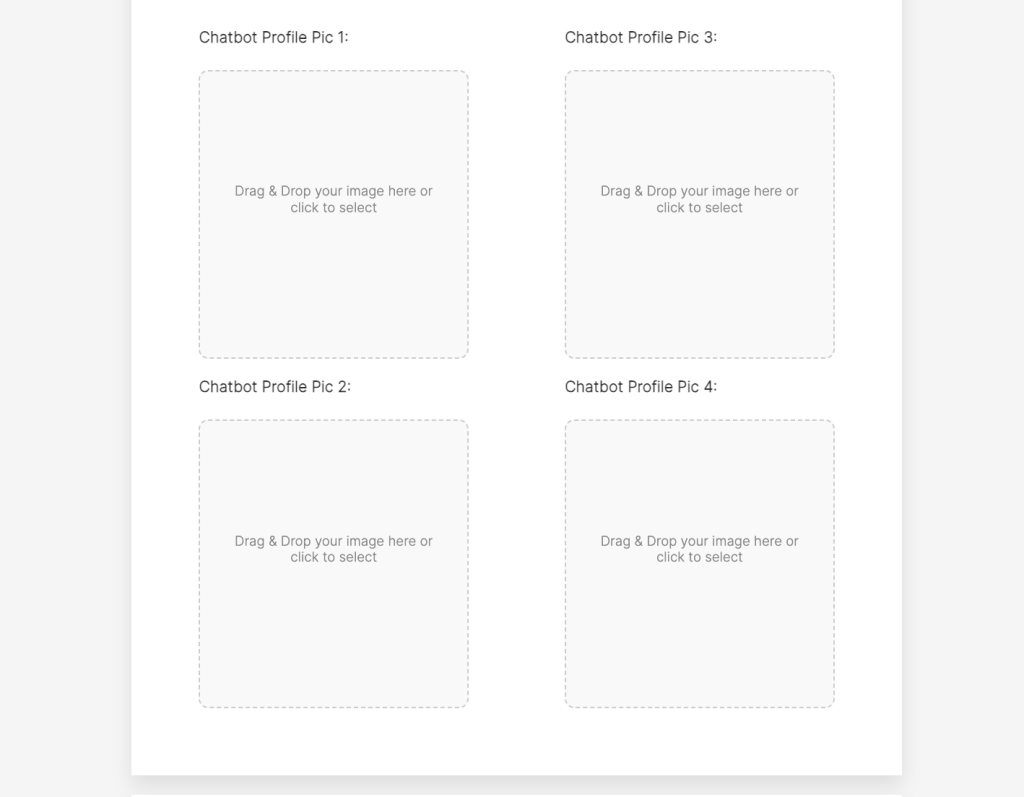
But: Téléchargez plusieurs photos de profil pour votre chatbot afin de diversifier son apparence.
Instructions:
- Chaque case offre la possibilité de faire glisser et déposer une image ou de cliquer pour télécharger une image depuis votre appareil.
Utiliser: - Utilisez différents avatars ou images de profil pour différents contextes ou personnages. Cette personnalisation vous permet de créer un chatbot plus attrayant qui s'adapte aux différentes interactions des utilisateurs. Par exemple, vous pouvez utiliser un avatar pour le service client convivial et un autre pour les demandes de vente.
3. Couleur du thème du chatbot :
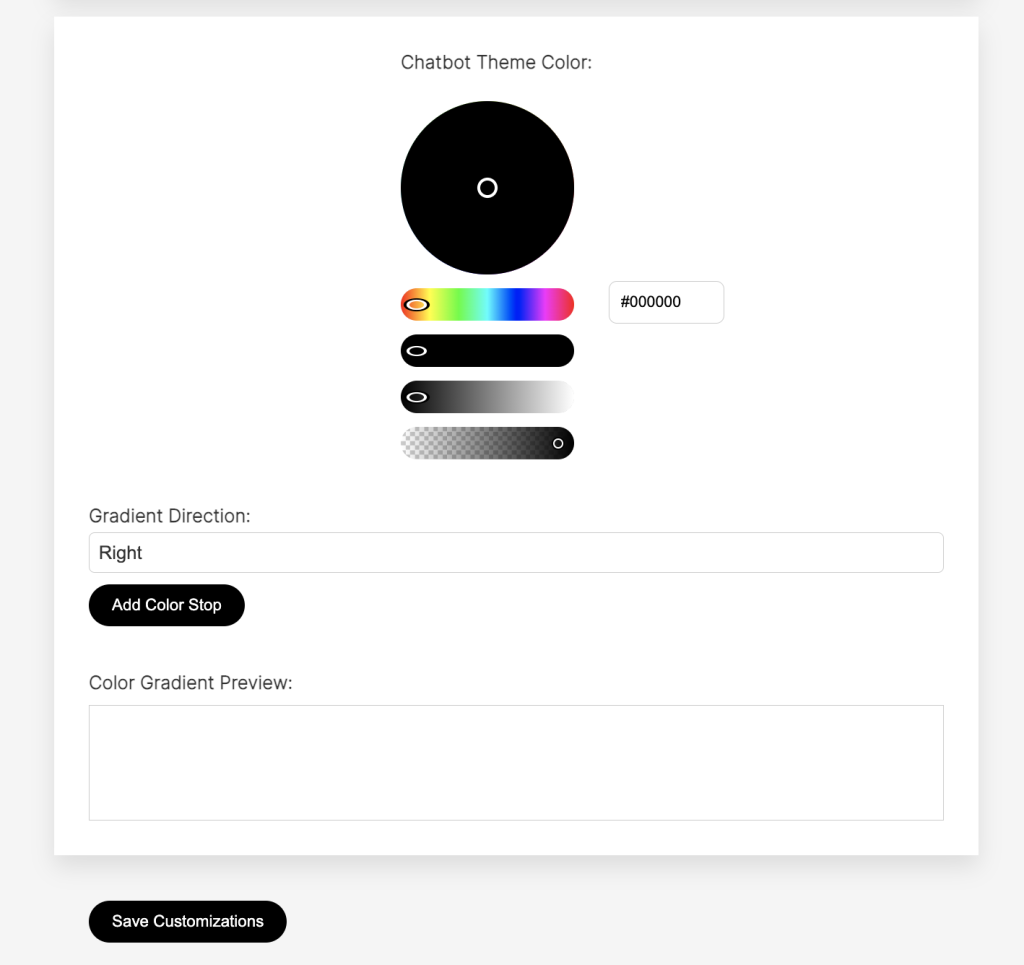
Sélecteur de couleurs :
But: Choisissez une couleur primaire pour le thème de votre chatbot à l'aide de la roue chromatique. Vous pouvez soit sélectionner une couleur directement, soit saisir un code hexadécimal spécifique pour une correspondance précise des couleurs.
Instructions:
- Cliquez sur la roue chromatique pour sélectionner la couleur de thème souhaitée.
- Si nécessaire, entrez manuellement un code hexadécimal (par exemple, #FF5733) pour obtenir la couleur exacte.
Direction du gradient :
But: Sélectionnez la direction pour un effet de dégradé. Vous pouvez opter pour des directions telles que Droite, Gauche ou même Diagonale, selon vos préférences de conception.
Ajouter une couleur Arrêter :
But: Ajoutez plusieurs couleurs pour créer un effet de dégradé, améliorant ainsi l'attrait visuel du chatbot.
Aperçu du dégradé de couleurs :
But: La section d'aperçu vous montrera comment la couleur ou le dégradé de votre thème sélectionné apparaîtra sur le chatbot.
Utiliser: - En personnalisant la couleur et le dégradé du thème, vous pouvez adapter l'apparence du chatbot à la palette de couleurs de votre marque. Cette fonctionnalité permet aux utilisateurs de bénéficier d'une expérience de chatbot fluide, professionnelle et visuellement attrayante.
Enregistrer les personnalisations :
Enregistrez toutes les modifications que vous avez apportées à l'apparence du chatbot, y compris le logo, les photos de profil, la couleur du thème et les paramètres de dégradé
Pour réinitialiser les personnalisations par défaut, vous pouvez cliquer sur le bouton « réinitialiser la personnalisation »

Sélection du type de chatbot
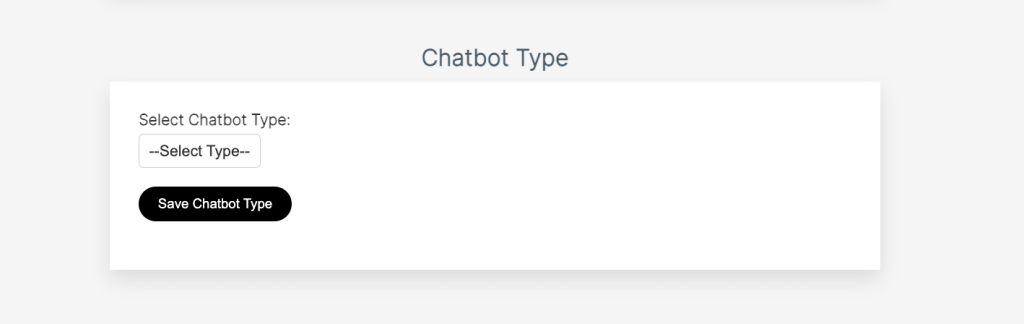
Menu déroulant :
- Un menu déroulant vous permet de sélectionner le rôle que jouera votre chatbot en fonction des besoins de votre entreprise.
Options au choix :
- Ventes: Idéal pour les chatbots conçus pour aider à générer des prospects, répondre aux demandes de vente ou guider les clients tout au long du processus d'achat.
- Soutien: Se concentre sur le service client en aidant les utilisateurs à résoudre les problèmes, à répondre aux questions ou à fournir des solutions instantanées.
- Commercialisation: Engage les utilisateurs par le biais de promotions, recueille des commentaires et aide aux campagnes en proposant des recommandations ou en mettant en évidence des offres spéciales.
But:
- Le rôle sélectionné détermine la manière dont le chatbot interagira avec les utilisateurs. Par exemple :
- UN Ventes Le chatbot pourrait répondre à « Avez-vous des remises sur le produit X ? » avec des offres ciblées.
- UN Soutien Le chatbot se concentrerait sur la résolution de problèmes tels que « Comment réinitialiser mon mot de passe ? »
- UN Commercialisation Le chatbot pourrait lancer des conversations telles que « Avez-vous jeté un œil à notre dernière collection ? »
5. Intégration avec Telegram
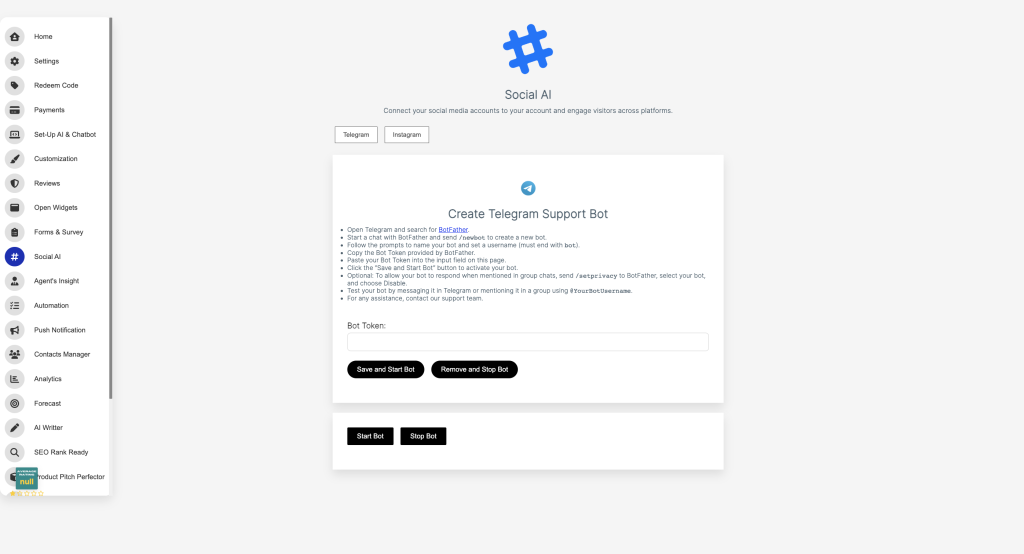
Pour intégrer Telegram, lisez notre guide rapide sur la façon de procéder ici
6. Ajouter un agent de chat en direct
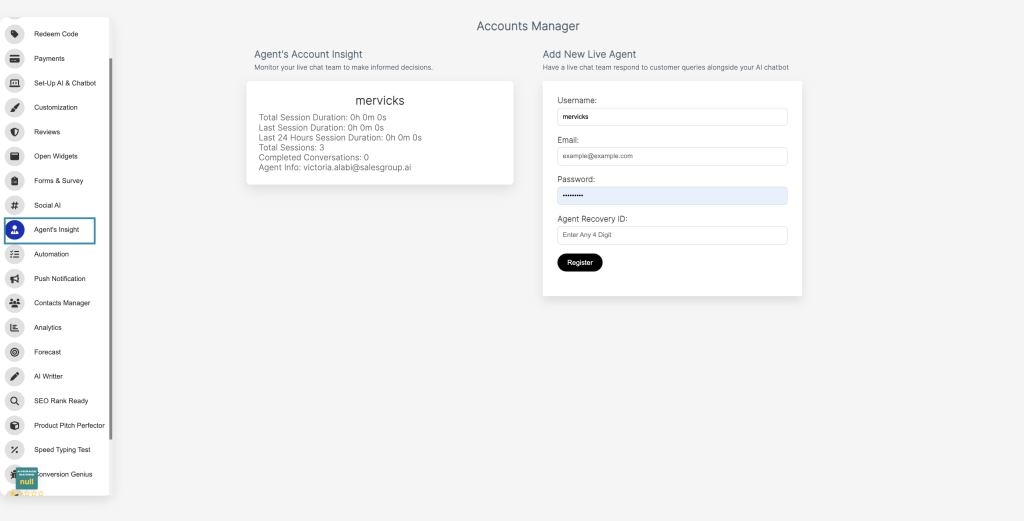
- Accédez à la section « Aperçu de l'agent » :
- Dans le menu de gauche, recherchez et cliquez sur « Le point de vue de l'agent » (icône avec un symbole de personne).
- Cette section fournit des informations sur les activités des agents et permet d'ajouter de nouveaux agents.
- Accéder au panneau « Gestionnaire de comptes » :
- Sur le côté droit, sous « Responsable des comptes » trouvez l'option pour ajouter un nouvel agent de chat en direct.
- Remplissez les informations de l'agent :
- Nom d'utilisateur: Entrez le nom d'utilisateur souhaité pour l'agent en direct (par exemple, Mervick).
- E-mail: Fournissez l'adresse e-mail de l'agent (par exemple, example@example.com).
- Mot de passe: Créez un mot de passe sécurisé pour la connexion de l'agent.
- ID de récupération de l'agent : Saisissez un identifiant de récupération à 4 chiffres (utile pour la récupération de compte).
- Enregistrer l'agent :
- Une fois tous les champs complétés, cliquez sur le bouton "Registre" bouton pour ajouter l'agent.
- Examiner le compte de l'agent Insight :
- Après l'enregistrement, l'activité de l'agent peut être surveillée dans le « Aperçu du compte de l'agent » section.
- Les mesures affichées incluent :
- Durée totale de la session
- Durée de la dernière session
- Durée de la session des 24 dernières heures
- Conversations terminées
- Informations sur l'agent
7. Présentation des paramètres
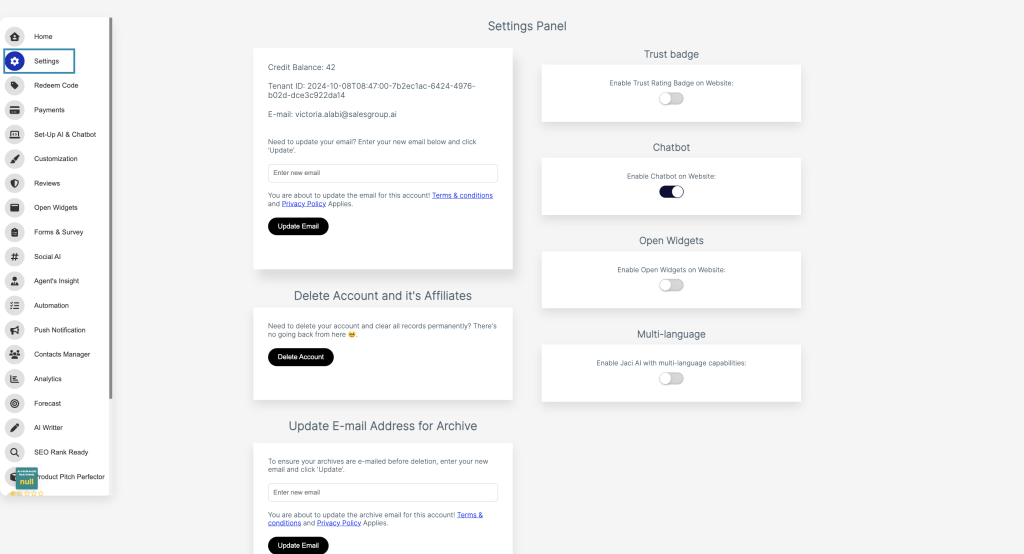
- Accédez au Présentation des paramètres section dans votre compte.
- Localisez le Chatbot option dans la liste des paramètres disponibles.
- Basculez le commutateur sur Sur pour activer la fonctionnalité chatbot sur votre site Web.
Une fois activé, le chatbot sera en ligne et prêt à interagir avec les visiteurs de votre site Web.
8. Accédez à la « Session de chat en direct »
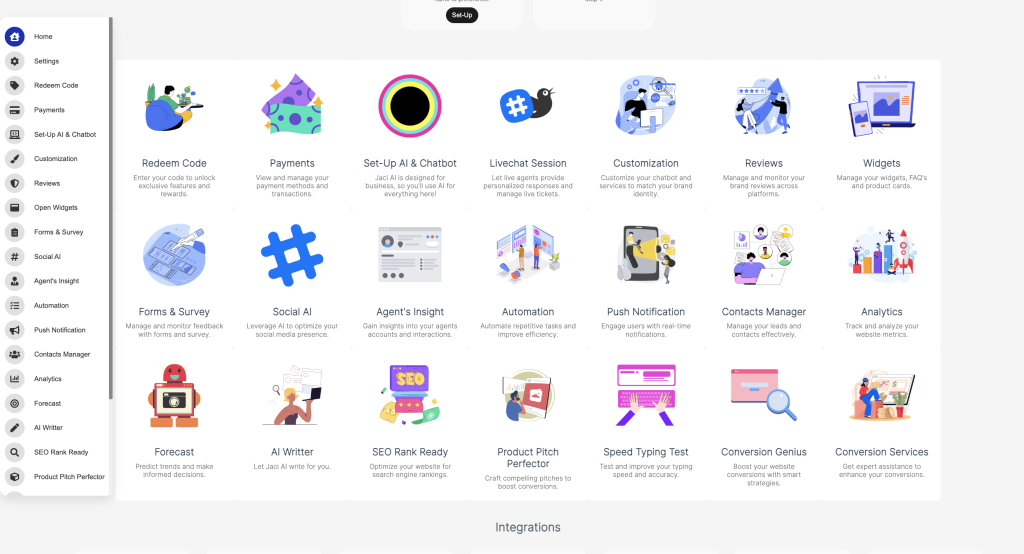
Pour accéder à la « Session de chat en direct », accédez à la section « Accueil », la section fournit un aperçu du tableau de bord de l'IA, cliquez sur la session de chat en direct ; cela donne une mise à jour sur ce qui se passe

Fonctionnalités du menu latéral
- Recharger le chat :
- Actualise la session de chat, met à jour les messages ou l'état du système.
- Garantit que vous disposez des informations les plus récentes et évite les retards causés par les décalages de session.
- Mon compte:
- Accorde l'accès aux paramètres du compte personnel, où les utilisateurs peuvent afficher ou mettre à jour les détails et les préférences du profil.
- Réaffecter l'utilisateur :
- Permet de transférer les sessions de chat vers un autre agent ou service.
- Facilite une meilleure gestion en garantissant que la bonne équipe gère les requêtes des clients.
- Responsable des leads :
- Gère les données clients potentielles dérivées des interactions par chat.
- Organise et suit les prospects, permettant aux entreprises de suivre efficacement les opportunités de vente.
- Notification push :
- Envoie des mises à jour ou des alertes aux utilisateurs concernant de nouveaux messages, des modifications du système ou des mises à jour importantes.
- Entraînement:
- Conçu pour que les superviseurs puissent surveiller, assister ou former les agents de chat en temps réel.
- Améliore les performances des agents grâce à des commentaires et des conseils sur place.
- Déconnexion :
- Déconnecte en toute sécurité l'utilisateur du système de chat en direct pour sécuriser son compte et ses données.
Présentation de la fenêtre de discussion
Section sur l'état du ticket
- Billets fermés et billets ouverts :
- Affiche le nombre de tickets d'assistance résolus (fermés) et en cours (ouverts).
- Aide les agents et les gestionnaires à suivre les performances et la charge de travail.
- Fonction de recherche :
- Une barre de recherche en haut à droite pour localiser des utilisateurs, des chats ou des tickets spécifiques.
- Indispensable pour gérer efficacement de grands volumes de conversations.
Cette disposition garantit une navigation fluide et une gestion efficace des interactions par chat, des tickets d'assistance et des opérations d'équipe.
9. Testez l'intégration
Avant de lancer le chatbot en direct, testez ses fonctionnalités pour vous assurer :
- Il se charge correctement sur toutes les pages.
- Il fonctionne sur différents appareils (ordinateur de bureau, tablette et mobile).
- Le chatbot répond comme prévu et s'intègre à vos outils existants comme le CRM ou le courrier électronique.
10. Surveiller et optimiser
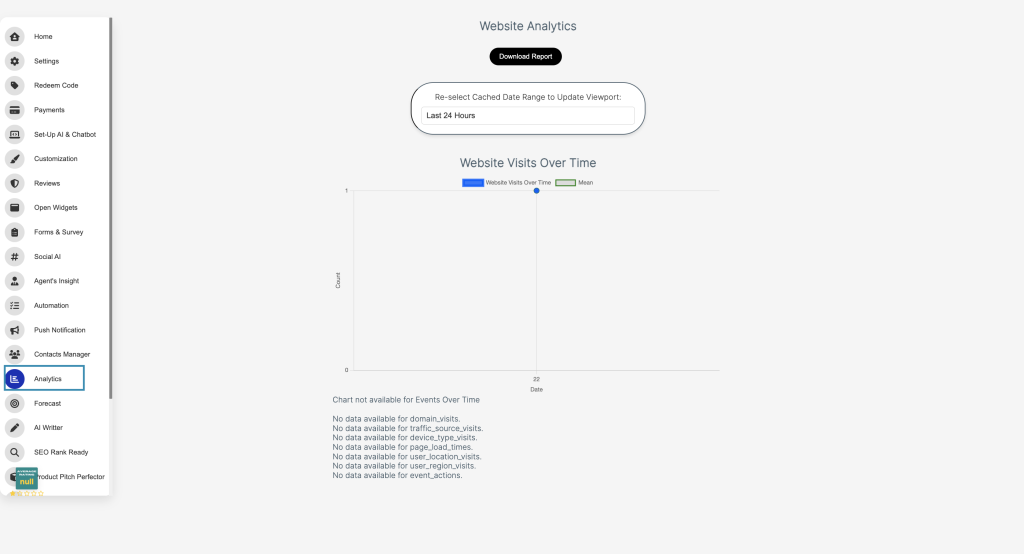
Une fois le chatbot en ligne, surveillez ses performances. Consultez les analyses fournies par notre plateforme pour suivre des indicateurs tels que :
- visites de domaine.
- Délais de réponse moyens.
- actions événementielles.
Utilisez ces informations pour affiner les scripts, les flux de travail et les fonctionnalités globales du chatbot.
Pourquoi ajouter le chat en direct à votre entreprise ?
- Assistance client améliorée:
Le chat en direct fournit une assistance instantanée, garantissant que les questions des clients sont résolues rapidement, ce qui conduit à des niveaux de satisfaction plus élevés. - Amélioration de la rétention des utilisateurs:
Les entreprises disposant d’un chat en direct bénéficient de meilleurs taux de fidélisation de la clientèle, car l’outil permet une assistance en temps réel et un engagement personnalisé. - Augmentation des ventes et des conversions:
Le chat en direct peut aider à guider les clients potentiels tout au long de leur parcours d'achat, en répondant à leurs questions et en réduisant l'abandon du panier. Cela peut conduire à une 40% augmentation des conversions. - Solution de support économique:
Contrairement aux canaux d'assistance client traditionnels, le chat en direct permet à un agent de gérer plusieurs conversations à la fois, réduisant ainsi les coûts opérationnels. - Meilleure connaissance des clients:
Avec le chat en direct, vous avez accès à des données précieuses telles que les préférences des clients, les questions fréquemment posées et les problèmes courants, vous permettant d'optimiser vos offres
Principaux points à retenir
L'intégration du chat en direct sur votre site Web est une véritable révolution pour les entreprises qui souhaitent offrir une expérience client exceptionnelle. Le chat en direct permet une communication en temps réel, résout rapidement les problèmes des clients et favorise une connexion personnalisée avec votre public. Ces avantages améliorent non seulement la satisfaction des clients, mais conduisent également à une augmentation des ventes, à une meilleure fidélisation et à des informations précieuses sur le comportement des clients.
La configuration du chat en direct est un processus simple :
- Choisissez la bonne plateforme de chat en direct
- Entraînez votre IA
- Intégrez le chat à votre site Web
- Personnaliser le widget de chat
- Intégrer avec Telegram
- Ajouter un agent de chat en direct
- Présentation des paramètres
- Accédez à la « Session de chat en direct »
- Tester l'intégration
- Surveiller et optimiser
Si vous avez suivi cette étape jusqu'au bout, vous savez maintenant comment ajouter un chat en direct au site Web, assurez-vous de personnaliser votre processus de personnalisation afin qu'il corresponde à votre marque, vous devriez essayer Chat en direct du groupe de vente aujourd'hui!
