

Como instalar o SalesGroup Ai no WooCommerce
Neste guia, mostraremos como instalar o SalesGroup AI no WooCommerce. Seguindo essas etapas, você terá um assistente de IA totalmente funcional, pronto para aprimorar as interações com os clientes e melhorar a experiência de compra no seu site WooCommerce.
Índice
Etapa 1: faça login na sua conta SalesGroup AI
Para começar, navegue até o Site de IA do SalesGroup e faça login na sua conta. Depois de fazer login, você será direcionado para o Parque infantil de IA. Este é o hub central onde você pode configurar e personalizar seu chatbot com tecnologia de IA.
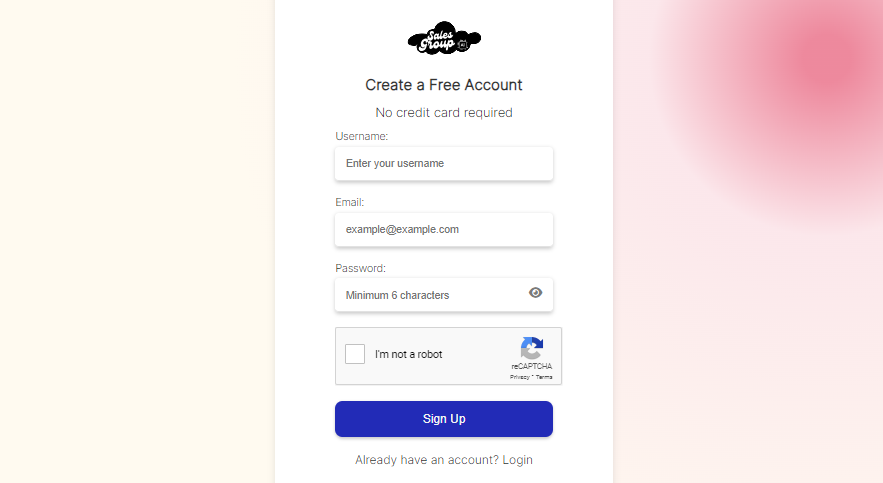
Etapa 2: Configurar o AI Playground
No AI Playground, você encontrará opções para personalizar o comportamento, a aparência e a funcionalidade do seu chatbot. Preencha as informações necessárias, como:
- Dados de treinamento: Carregue ou insira quaisquer dados de treinamento que a IA usará para interagir com os clientes. Isso garante que robô de bate-papo fornece respostas precisas e personalizadas.
- Personalização: Ajuste a aparência do chatbot para alinhá-lo com sua marca. Você pode alterar a cor, o design do botão e outros elementos visuais para combinar com sua loja WooCommerce.
Reserve um tempo para analisar as opções e ajustar as configurações para corresponder à sua marca e às necessidades de atendimento ao cliente.
Relacionado: Como instalar SalesGroup.ai no Shopware
Etapa 3: Salvar e gerar o código de integração
Depois de configurar o chatbot com os dados e personalizações necessárias, clique em Salvar.
- Após salvar, o SalesGroup AI irá gerar automaticamente um trecho de código. Este é o código que você precisará para integrar o chatbot à sua loja WooCommerce.
- Copie o código fornecido.
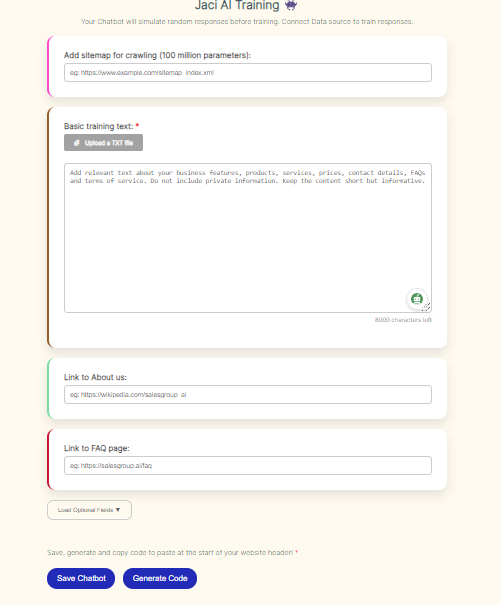
Etapa 4: faça login no seu painel do WordPress
Em seguida, faça login em sua conta Painel do WordPress, onde o WooCommerce está instalado.
- Acesse yourdomain.com/wp-admin e insira suas credenciais de login.
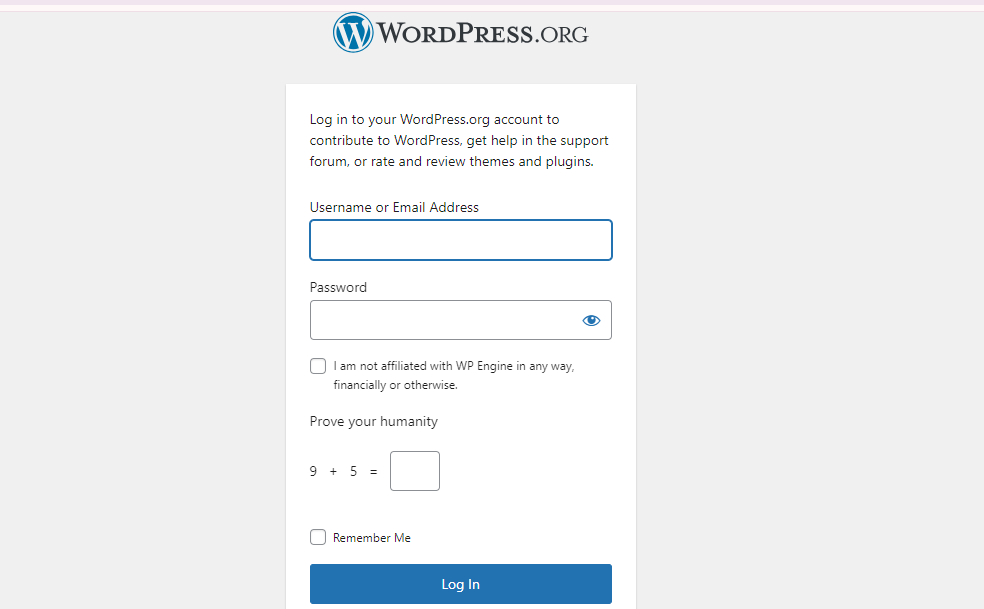
Etapa 5: adicione o snippet de código ao WooCommerce
Agora, você precisa adicionar o Trecho de código de IA do SalesGroup para seu site WooCommerce. Você pode adicioná-lo globalmente ou a páginas específicas. Abaixo estão os métodos:
Opção 1: Adicionar o código em todo o site (global)
- Em seu Painel do WordPress, Vá para Aparência > Editor de arquivo de tema.
- Selecione o Cabeçalho do tema (header.php) arquivo.
- Cole o Trecho de código de IA do SalesGroup logo antes do fechamento marcação.
- Clique Atualizar arquivo.
Opção 2: Adicionar o código a páginas específicas do WooCommerce
Se você quiser que o chatbot apareça apenas em páginas específicas do WooCommerce, como suas páginas de produtos ou checkout, siga estas etapas:
- Vá para WooCommerce > Configurações.
- Clique em Avançado e selecione Código personalizado (se disponível) ou use um Plugin de trecho de código (por exemplo, WPCode ou Inserir Cabeçalhos e Rodapés).
- Cole o Trecho de código de IA do SalesGroup na área apropriada (por exemplo, Páginas de produtos, Carrinho ou Checkout).
- Salve as configurações.
Relacionado: Como instalar o SalesGroup AI no Shopify.
Etapa 6: Visualizar e testar o chatbot
Depois de salvar suas alterações, visite o front-end da sua loja WooCommerce para garantir que o chatbot de IA do SalesGroup esteja devidamente integrado e visível.
- Teste o chatbot para verificar sua funcionalidade interagindo com ele como um cliente faria.
Seguindo estes passos, você terá integrado com sucesso Grupo de vendas IA na sua loja WooCommerce, melhorando o atendimento ao cliente e o engajamento. Se o chatbot não estiver sendo exibido como esperado, verifique novamente o posicionamento do código ou as configurações no AI Playground.
